نظام شبكة متداخلة · Linksys
تسجيل الدخول إلى Linksys Velop وإعادة تشغيله وبرنامجه الثابت وUPnP
تشترك أنظمة Linksys Velop المتداخلة وموجّهات Smart Wi-Fi في واجهة ويب واحدة على myrouter.local وتطبيق Linksys. يغطي التطبيق المهام اليومية؛ وتضم واجهة الويب كل الإعدادات، بما فيها UPnP.
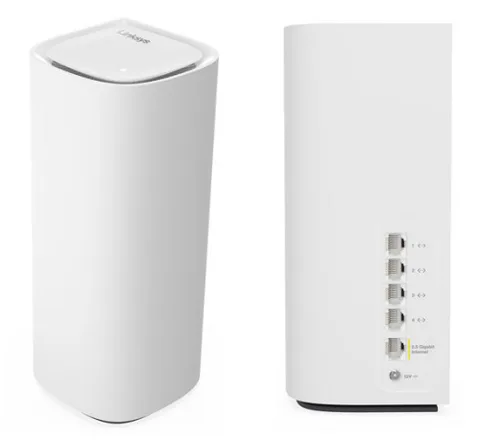
- تسجيل الدخول
myrouter.localأو192.168.1.1- التطبيق
- تطبيق Linksys على iOS وAndroid
- كلمة المرور
- يستخدم التطبيق وواجهة الويب كلمة مرور الموجّه. إذا لم تعيّن واحدة أو نسيتها، فأعد تعيينها باستخدام Recovery Key المطبوع على الملصق أسفل العقدة الرئيسية أو خلفها. كلمة مرور Wi-Fi مختلفة.
- الطرازات
- Velop Pro 7 (MBE7000)، Velop Pro 6E (MX6200)، Velop MX4200، Velop MX4300، Velop MX5500، Velop WHW03، Velop WHW01، موجّهات Linksys Smart Wi-Fi (سلسلة EA)
تسجيل الدخول إلى موجّهات Linksys Velop وSmart Wi-Fi
الإعداد الافتراضي للمصنع. تحدد Linksys admin كلمة مرور افتراضية للموجّه غير المُعدّ. تستبدلها أنظمة Velop المُعدّة بالتطبيق وتطلب مفتاح الاسترداد لتتمكن من إنشاء كلمة خاصة بك.
وصّل Mac بشبكة Linksys Wi-Fi أو بمنفذ Ethernet على إحدى العقد.
افتح
myrouter.localأوhttps://192.168.1.1في المتصفح.تجاوز أي صفحة للهاتف أو تحذير أمني من المتصفح.
إذا ظهر تسجيل دخول سحابي، فانقر على For local access.
أدخل كلمة مرور الموجّه وانقر على Sign In.
في التطبيق، اضغط على Router Password في iOS أو Use Router Password في Android وأدخل كلمة المرور نفسها. لإعادة عقدة Velop إلى إعدادات المصنع، اضغط زر إعادة الضبط مطولًا لمدة 10 ثوانٍ حتى يومض الضوء بالأحمر. يمحو ذلك جميع الإعدادات.
إعادة التشغيل بالطريقة الصحيحة
افتح تطبيق Linksys واضغط على رمز القائمة في الزاوية العلوية اليسرى.
اضغط على Network Administration.
اضغط على Restart Network ثم Restart. تعيد الأجهزة الاتصال عند عودتها.
تحافظ إعادة التشغيل على إعداداتك. لإعادة تشغيل عقدة واحدة، افصلها وأعد توصيلها.
إعادة التشغيل في المتصفح
سجّل الدخول إلى واجهة الويب.
ضمن Router Settings، انقر على Troubleshooting.
في علامة Diagnostics، انقر على رابط إعادة التشغيل ثم Restart.
جدولة إعادة التشغيل
فقط MX4200 وWHW03 وWHW01 تتضمن Scheduled Restart.
في التطبيق، انتقل إلى Network Administration ‹ Scheduled Restart.
اختر Weekly (كل ليلة سبت) أو Monthly (أول يوم سبت).
يوفر WHW03 وWHW01 هذا الخيار أيضًا في واجهة الويب ضمن Troubleshooting ‹ Scheduled Restart.
تحديث البرنامج الثابت
تحديثات البرنامج الثابت التلقائية مفعّلة افتراضيًا وتحدّث كل عقدة في الشبكة المتداخلة.
في التطبيق، افتح Network Administration وتحقق من تفعيل Automatic Firmware Update.
اضغط على Nodes ثم على عقدة لرؤية Firmware Version الخاص بها.
في المتصفح، انتقل إلى Connectivity. في علامة Basic، أبقِ Automatic محددًا.
للتحديث الآن، انقر على Check for Updates ثم Update.
لا تفصل أي عقدة أو تعيد تشغيلها أثناء التحديث. انتظر حتى يثبت ضوء كل عقدة بالأزرق أو الأبيض مجددًا. لا تقبل بعض وحدات Velop التي يوفرها مزوّد الخدمة إلا تحديثاته.
عرض الأجهزة المتصلة
افتح تطبيق Linksys واضغط على رمز القائمة ثم Devices.
تعرض القائمة Connected Devices وConnected Guest Devices وOffline Devices، مع العقدة والنطاق اللذين يستخدمهما كل جهاز.
اضغط على جهاز لإعادة تسميته أو رؤية عنوانَي IP وMAC الخاصين به.
في المتصفح، استخدم Troubleshooting ‹ Status ‹ Devices أو Device List.
قد تظهر الهواتف ذات عناوين Wi-Fi الخاصة (العشوائية) مرتين. احذف النسخة القديمة ضمن Offline Devices.
UPnP وإعادة توجيه المنافذ
تدعم موجّهات Linksys وأنظمة Velop UPnP، وهو مفعّل افتراضيًا. يوجد الإعداد في واجهة الويب لا في التطبيق.
سجّل الدخول إلى واجهة الويب.
ضمن Router Settings، انقر على Connectivity.
افتح علامة Administration.
حدّد UPnP أو أزل تحديده، ثم انقر على Apply.
يتضمن القسم نفسه خيارين إضافيين: السماح لأجهزة UPnP بتغيير إعدادات الموجّه، والسماح لها بإيقاف اتصال الإنترنت. عند عدم تحديدهما لا يُسمح بأي منهما. يتيح UPnP لأي تطبيق أو برنامج خبيث على شبكتك فتح المنافذ. إذا لم يحتج إليه شيء، فأوقفه واستخدم Port Settings ضمن Advanced Settings في التطبيق لتوجيه المنافذ يدويًا.
NAT-PMP
لا يذكر دعم Linksys NAT-PMP. يُعد UPnP إعداد فتح المنافذ التلقائي الوحيد.
إعطاء الأولوية للمكالمات والألعاب
تنقل Priority ما يصل إلى ثلاثة أجهزة سلكية أو لاسلكية إلى مقدمة قائمة الانتظار. تتشارك الأجهزة الباقية عرض النطاق المتبقي.
افتح تطبيق Linksys واضغط على رمز القائمة ثم Priority.
اختر ما يصل إلى ثلاثة أجهزة لمنحها الأولوية.
في بعض الطرازات، اختر Video Calls أو By Device؛ يمكن تفعيل خيار واحد فقط في كل مرة.
في واجهة الويب لبعض الطرازات، انقر على Priority وفعّلها واسحب الأجهزة إلى High Priority.
لا تعمل Priority وDevices والرقابة الأبوية عندما يكون النظام في وضع الجسر.
نطاقا 2.4 و5 GHz والقناة
يمكنك استخدام اسم Wi-Fi واحد لكل النطاقات أو إعطاء كل نطاق اسمًا مستقلًا في واجهة الويب.
سجّل الدخول وانقر على Wi-Fi Settings ضمن Router Settings.
في علامة Wireless، انقر على Show more لرؤية كل نطاق.
عيّن اسمًا وكلمة مرور لكل نطاق وانقر على Apply.
انقر على Use different names ثم Yes. يعيد الموجّه التشغيل.
تغيير القناة
في المتصفح، انتقل إلى Wi-Fi Settings واختر Channel من القائمة المنسدلة.
أو اضغط في التطبيق على Wi-Fi Settings ‹ Advanced Wi-Fi Settings ‹ Channel Finder.
اضغط على Scan Channels. تنقطع Wi-Fi لفترة قصيرة، ثم تُطبَّق أفضل القنوات.
توصي Linksys بترك القناة والعرض على Auto ما لم تكن تستكشف مشكلة. تشغّل الطرازات الأحدث مثل MBE7000 وMX6200 أداة Channel Finder تلقائيًا كل خمسة أيام.
الشبكة المتداخلة: العقدة التي يستخدمها الجهاز
العقدة المتصلة بالمودم هي العقدة الرئيسية. العقد الأخرى تابعة ومرتبطة عبر Wi-Fi أو Ethernet.
في التطبيق، انتقل إلى Network Administration ‹ Nodes.
اضغط على عقدة تابعة لرؤية إشارتها من الرئيسية والعقدة التي تتصل بها تحت Connected to.
لإضافة عقدة، افتح القائمة واضغط على Set up a New Product.
يجب أن يثبت ضوء كل عقدة بالأزرق أو الأبيض. إذا ظهرت عقدة تابعة غير متصلة، فاضغط عليها في التطبيق للمساعدة، أو افصلها وأعد توصيلها.
شبكة الضيوف
افتح تطبيق Linksys واضغط على رمز القائمة.
اضغط على Guest Network في iOS أو Guest Access في Android.
فعّل المفتاح وعيّن Wi-Fi Name وWi-Fi Password.
اضغط على Save ثم رمز المشاركة لإرسال التفاصيل برسالة.
يحصل الضيوف على الإنترنت لكن لا يمكنهم الوصول إلى حواسيبك أو طابعاتك أو ملفاتك المشتركة. في بعض الطرازات تكون كلمة مرور الضيوف الافتراضية BeMyGuest على كل عقدة، لذا غيّرها.
إعدادات DNS
افتح تطبيق Linksys واضغط على رمز القائمة ثم Advanced Settings ‹ Local Network Settings.
مرّر لأسفل واضغط على السهم ضمن DNS Settings.
اختر Manual وأدخل خوادم DNS واضغط على Save.
في المتصفح، استخدم Connectivity ‹ Local Network، حيث يقبل Static DNS 1–3 ما يصل إلى ثلاثة خوادم.
يؤدي DNS اليدوي إلى إيقاف Safe Browsing لأنه لا يمكن استخدام سوى مجموعة واحدة من خوادم DNS.
حالة الاتصال والسجلات
في المتصفح، انتقل إلى Troubleshooting ‹ Status وافتح Report لتفاصيل الموجّه والاتصال.
في علامة Logs، فعّل التسجيل أولًا ثم اعرض حركة البيانات الواردة والصادرة.
في علامة Diagnostics، استخدم Ping IPv4 أو Trace route لاختبار الاتصال.
في التطبيق، يعرض Network Administration ‹ IP Details نوع الاتصال وعنوان WAN IP.
يرسل Send network logs في Network Administration بالتطبيق السجلات إلى دعم Linksys فقط.
الأدلة والتنزيلات
- دعم Linksys MBE7000 Velop Pro 7
- الأسئلة الشائعة حول Linksys MBE7000 Velop Pro 7
- نظرة عامة على واجهة الويب لـ Linksys MBE7000
تؤدي الروابط إلى صفحات الشركة المصنّعة نفسها.
الأسئلة
لماذا لا أجد إعدادًا في تطبيق Linksys؟
تقول Linksys إن ميزات التطبيق وواجهة الويب تختلف قليلًا. توجد إعدادات UPnP والسجلات وأسماء Wi-Fi لكل نطاق في واجهة الويب على myrouter.local.
أين يوجد مفتاح الاسترداد؟
على ملصق المنتج أسفل العقدة المتصلة بالمودم أو خلفها.
المصادر
- دعم Linksys: كيفية تسجيل الدخول إلى واجهة الويب لموجّه Linksys Mesh
- دعم Linksys: كيفية الوصول إلى واجهة ويب موجّه Linksys عبر المتصفح
- دعم Linksys: كلمات المرور والوصول
- دعم Linksys: كيفية إعادة تشغيل نظام Linksys Mesh
- دعم Linksys: نظرة عامة على ميزة Network Administration في تطبيق Linksys
- دعم Linksys: نظرة عامة على أداة Troubleshooting في واجهة ويب الموجّه
- دعم Linksys: ترقية البرنامج الثابت لنظام Linksys Mesh
- دعم Linksys: نظرة عامة على قسم Devices في تطبيق Linksys لأنظمة Linksys Mesh
- دعم Linksys: نظرة عامة على علامات أداة Connectivity في واجهة الويب
- دعم Linksys: نظرة عامة على قائمة تطبيق Linksys Mesh
- دعم Linksys: تخصيص نطاقات WiFi المختلفة لموجّه Linksys
- دعم Linksys: كيفية استخدام ميزة Channel Finder في نظام Linksys Mesh WiFi
- دعم Linksys: إعداد ميزة Guest Access في تطبيق Linksys لموجّهات Linksys Mesh
- دعم Linksys: ضبط إعدادات DNS لنظام Linksys Mesh
- دعم Linksys: إعادة موجّه Linksys Mesh إلى إعدادات المصنع الافتراضية
- دعم Linksys: الأسئلة الشائعة حول تطبيق Linksys
تم التحقق في 1 نوفمبر 2026.
اكتشف ما لا يستطيع الموجّه إخبارك به
Kilobat تطبيق في شريط قوائم Mac يراقب الشبكة من جانبك: أي التطبيقات تستخدمها، وما إذا كان البطء من Wi-Fi أو الموجّه أو المزود، وسبب تجمد المكالمة.
brew install seifip/kilobat/kilobat