路由器 · GL.iNet
GL.iNet 路由器登入、重新啟動、韌體更新與 UPnP
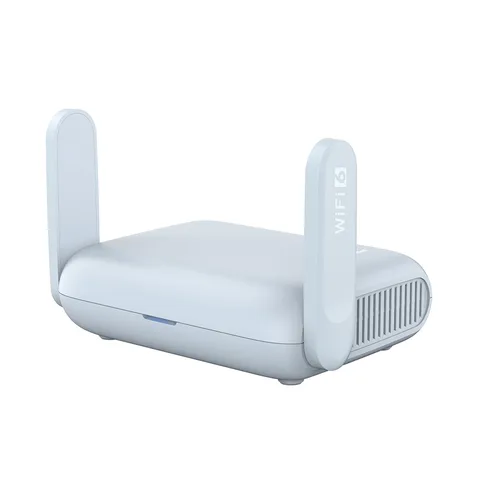
GL.iNet 製造 Beryl AX 和 Slate 7 等小型旅行路由器,以及 Flint 2 等家用路由器。它們在 OpenWrt 上執行 GL.iNet 自家的韌體;你可以在瀏覽器中透過 http://192.168.8.1 管理,或使用 GL.iNet App。
- 登入
192.168.8.1- App
- GL.iNet App(iOS 和 Android)
- 密碼
- 沒有原廠的管理員密碼:你在第一次開啟 Admin Panel 時自行建立。Wi-Fi 名稱和 Wi-Fi 金鑰連同 QR Code 在底部的標籤上。部分標籤上沒有金鑰的較舊機型,會使用
goodlife作為 Wi-Fi 金鑰。 - 型號
- GL-MT3000 (Beryl AX), GL-BE3600 (Slate 7), GL-MT6000 (Flint 2), GL-BE9300 (Flint 3), GL-AXT1800 (Slate AX), GL-X3000 (Spitz AX), GL-MT2500 (Brume 2)
登入 GL.iNet 路由器
用 Wi-Fi 連接 Mac 到路由器,或用 Ethernet 線材連接到 LAN 連接埠。
在 Chrome、Edge 或 Safari 中開啟
http://192.168.8.1。第一次使用時,設定管理員密碼並點一下 Next,然後設定 Wi-Fi。
之後請用該管理員密碼登入。
若之後要更改,請前往 SYSTEM › Admin Password;需要輸入目前的密碼。
忘了嗎?等路由器完全啟動後,按住重設按鈕 10 秒。這會恢復原廠設定,並清除你的所有資料。如果 192.168.8.1 無法載入,請試試無痕視窗,並關閉 Mac 上的所有 VPN。
正確地重新啟動
GL.iNet 的文件沒有描述 Admin Panel 中的重新啟動按鈕,只有電源和重設按鈕。
拔掉路由器的電源線。
等待 30 秒,然後再插回去。
等它開機後,開啟
http://192.168.8.1確認它已恢復。
不完全重新啟動即可修復網路
等到路由器完全啟動。
按住重設按鈕 4 秒,然後放開。
這會重新啟動網路介面並重設網際網路設定,但會保留 Wi-Fi、VPN 和系統設定。按住 10 秒則是完整的恢復原廠設定。
排程重新啟動
請先在 SYSTEM › Time Zone 下同步時鐘。
前往 SYSTEM › Scheduled Tasks。
開啟 Schedule Reboot,設定時間和日期,然後點一下 Apply。
如果路由器在排定的時間是關閉的,就會略過該次重新啟動。
更新韌體
登入後前往 SYSTEM › Upgrade。
在 Online Upgrade 下,檢查目前的版本,並安裝所提供的最新版本。
若要改為安裝檔案,請從 GL.iNet 下載中心下載適用於你機型的檔案。
在 Local Upgrade 下上傳,保持 Keep Settings 開啟,然後點一下 Install。
請保持電源開啟;路由器會自行重新啟動。如果線上升級顯示 Download Failed,請在 SYSTEM › Time Zone 下同步時鐘。降級時請不要勾選 Keep Settings。
查看已連線的裝置
登入後,點一下左側選單中的 CLIENTS。
查看每個裝置的名稱、連線類型、IP 和 MAC 位址、速度和流量。
若要重新命名裝置,請點一下 Action 下的三點圖示,再點 Modify。
若要切斷某個裝置,請使用它那一列的封鎖控制項。
若要保留位址,請使用 Reserved IP 欄(韌體 v4.8 及更新版本)。
封鎖是依 MAC 位址進行的。許多手機使用隨機化的位址,所以被封鎖的手機可能會以新的位址回來。
UPnP 和連接埠轉送
UPnP 是在韌體 v4.11 中加入的。對應預設持續 7 天。
登入後前往 SECURITY › UPnP。
切換開關以啟用 UPnP。
運作中的對應會連同裝置、通訊協定、連接埠和剩餘的 Lease 一起顯示。
點一下垃圾桶圖示刪除對應,或點一下 Refresh 取得最新清單。
網路上的任何裝置或 App 都可以在不詢問的情況下開啟連接埠,因此遭入侵的裝置可能會讓自己暴露在網際網路上。只在信任的網路上啟用 UPnP,不需要時請關閉。對於來自網際網路的直接連線,UPnP 需要公用 WAN IP。在另一台路由器後方時,傳入的連線還需要上游路由器上有適當的轉送設定。
連接埠轉送
前往 SECURITY › Port Forwarding(v4.9 之前為 NETWORK › Port Forwarding)。
在 Port Forwarding 區段中點一下 Add。
選擇通訊協定和外部連接埠,然後選擇裝置的 Internal IP 和連接埠。
按一下 Apply。
NAT-PMP
GL.iNet 的文件沒有提到 NAT-PMP,也沒有提到透過 UPnP 分享狀態的獨立開關。
優先處理通話和遊戲
QoS 是在韌體 v4.9 中加入 Beryl AX、Flint 2、Slate 7 和較新的機型;Slate AX 等較舊的機型沒有它。
前往 FLOW CONTROL › QoS,並開啟 QoS。
以 Mbps 輸入你的上傳和下載速度,或點一下 Run Speedtest。
選擇 Device Priority,並為你的 Mac 點一下 Add Device。
或者選擇 Application Priority,再選 Customize › Pre-Set up,並把類別往上拖曳。
按一下 Apply。
QoS 無法與 SQM 同時運作,開啟它會關閉 Network Acceleration。在 v4.9 和 v4.10 中只有應用程式優先順序。
2.4 和 5 GHz,以及頻道
主網路會同時在每個頻段上廣播,各有自己的設定。
登入後點一下 WIRELESS。
在 Main Network 下,點一下某個頻段(2.4、5 或 6 GHz)旁的齒輪圖示。
如果要分開它們,請為該頻段設定自己的 SSID 和密碼。
點一下 Apply,然後重新連接你的裝置。
更改頻道
在 WIRELESS 中,點一下該頻段旁的齒輪圖示。
選擇頻道,必要時選擇頻寬。
按一下 Apply。
Wi-Fi 7 機型還可以新增一個跨越兩個或更多頻段的 MLO Wi-Fi 網路。
Mesh:裝置使用哪個節點
Mesh 是在韌體 v4.10 中加入 Flint 2、Flint 3、Slate 7 和 Beryl AX。一台主路由器最多可管理八個節點。
把新節點放在主路由器旁邊並開機。
在節點的 Admin Panel 上,前往 MESH 並點一下 Mesh Node。
在主路由器上連上網際網路,然後前往 MESH › Main Router。
點一下 Start Scanning,或使用 Ethernet Backhaul,即可新增節點。
之後,點一下 MESH 拓樸圖上的任一節點,即可查看它的用戶端和運作時間。
節點一旦加入,就只能從主路由器管理。
訪客網路
登入後點一下 WIRELESS。
在 Guest Network 下,點一下 Add。
選擇頻段、名稱和密碼,然後點一下 Apply。
若需要更多選項,請前往 NETWORK › Guest Network。
訪客網路使用自己的子網路,預設為 192.168.9.1。AP Isolation 會讓訪客彼此隔開;Block WAN Subnets 會阻止他們存取上游網路。
DNS 設定
在韌體 v4.11 中,DNS 有自己的選單;在 v4.10 及更早版本中,它位於 NETWORK › DNS。
登入後點一下 DNS。
在 Manual DNS 下,選擇 Static DNS 並輸入最多四個伺服器。
或者選擇 Encrypted DNS、一個供應商,以及 DoT、DoH 或 DoQ。
按一下 Apply。
預設情況下,VPN 流量使用 VPN 的 DNS;開啟 Apply Manual DNS to VPN tunnels 可以改變這一點。Options 下的 DNS rebinding 防護,可能會讓飯店的強制網頁登入無法使用。
連線狀態和記錄
登入後點一下 INTERNET。
持續亮綠色的線表示已連線;帶有黃色標記的白線表示已連線但沒有網際網路。
若要查看記錄,請前往 SYSTEM › Log,並依等級或關鍵字過濾 System Log。
點一下 Export Log,儲存起來提供給 GL.iNet 客服。
SYSTEM › Overview 會顯示 CPU 負載、記憶體和溫度。
手冊和下載
連結會前往製造商自己的頁面。
常見問題
GL.iNet 的預設管理員密碼是什麼?
沒有預設密碼。你在第一次開啟 http://192.168.8.1 時自行選擇。標籤上只有 Wi-Fi 名稱和金鑰。
為什麼我找不到 UPnP?
從韌體 v4.11 起,它位於 SECURITY › UPnP 下。請在 SYSTEM › Upgrade 下更新。
這個網路上的 Mac 問題
Mac 使用者在家用路由器和 Mesh 系統上最常遇到的問題的解決方法。
資料來源
- GL.iNet Docs: First time setup
- GL.iNet Docs: Admin Password
- GL.iNet Docs: Cannot access web Admin Panel
- GL.iNet Docs: Repair network or reset
- GL.iNet Docs: Stuck on “Rebooting” during firmware reboot
- GL.iNet Docs: Scheduled Tasks
- GL.iNet Docs: Upgrade
- GL.iNet Docs: Clients
- GL.iNet Docs: UPnP
- GL.iNet Docs: Port Forwarding
- GL.iNet Docs: QoS
- GL.iNet Docs: Wireless
- GL.iNet Docs: Mesh
- GL.iNet Docs: Guest Network
- GL.iNet Docs: DNS (firmware v4.11)
- GL.iNet Docs: Internet
- GL.iNet Docs: Log
查核日期:2026 年 11 月 1 日。
看看你的路由器告訴不了你的事
Kilobat 是一款 Mac 選單列 App,從你這一側觀察網路:哪個 App 在使用它、是 Wi-Fi、路由器還是供應商變慢,以及通話為什麼凍結。
brew install seifip/kilobat/kilobat