موجّه · GL.iNet
تسجيل الدخول إلى موجّه GL.iNet وإعادة تشغيله وتحديث برنامجه الثابت وUPnP
تصنع GL.iNet موجّهات سفر صغيرة مثل Beryl AX وSlate 7، وموجّهات منزلية مثل Flint 2. تعمل ببرنامج GL.iNet الثابت المبني على OpenWrt؛ وتديرها في المتصفح على http://192.168.8.1 أو عبر تطبيق GL.iNet.
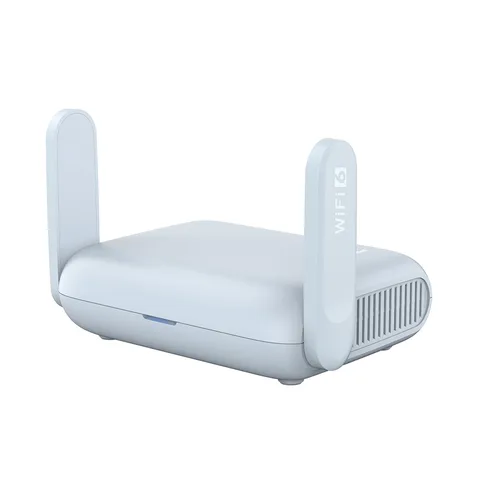
- تسجيل الدخول
192.168.8.1- التطبيق
- تطبيق GL.iNet لنظامي iOS وAndroid
- كلمة المرور
- لا توجد كلمة مرور مدير افتراضية: تنشئ واحدة عند فتح لوحة الإدارة لأول مرة. اسم Wi-Fi ومفتاحها على الملصق أسفل الجهاز مع رمز QR. تقول GL.iNet إن بعض الطرازات الأقدم التي لا يظهر مفتاح على ملصقها تستخدم
goodlifeمفتاحًا لـ Wi-Fi. - الطرازات
- GL-MT3000 (Beryl AX), GL-BE3600 (Slate 7), GL-MT6000 (Flint 2), GL-BE9300 (Flint 3), GL-AXT1800 (Slate AX), GL-X3000 (Spitz AX), GL-MT2500 (Brume 2)
تسجيل الدخول إلى موجّه GL.iNet
وصّل Mac بشبكة Wi-Fi الخاصة بالموجّه أو بمنفذ LAN باستخدام كابل Ethernet.
افتح
http://192.168.8.1في Chrome أو Edge أو Safari.في المرة الأولى، عيّن كلمة مرور للمدير وانقر على Next، ثم أعدّ Wi-Fi.
بعد ذلك سجّل الدخول بكلمة مرور المدير هذه.
لتغييرها لاحقًا، انتقل إلى SYSTEM ‹ Admin Password؛ ستحتاج إلى كلمة المرور الحالية.
هل نسيتها؟ بعد اكتمال تشغيل الموجّه، اضغط مطولًا على زر إعادة الضبط لمدة 10 ثوانٍ. يؤدي ذلك إلى استعادة إعدادات المصنع ومسح جميع بياناتك. إذا لم يُفتح 192.168.8.1، فجرّب نافذة تصفح خاصة وأوقف أي VPN على Mac.
إعادة التشغيل بالطريقة الصحيحة
لا تذكر وثائق GL.iNet وجود زر إعادة تشغيل في لوحة الإدارة، بل تذكر زر التشغيل وزر إعادة الضبط فقط.
افصل كابل الطاقة عن الموجّه.
انتظر 30 ثانية، ثم أعد توصيله.
انتظر حتى يبدأ التشغيل، ثم افتح
http://192.168.8.1للتحقق من عودته.
إصلاح الشبكة دون إعادة تشغيل كاملة
انتظر حتى يكتمل تشغيل الموجّه.
اضغط مطولًا على زر إعادة الضبط لمدة 4 ثوانٍ، ثم اتركه.
يعيد هذا تشغيل واجهة الشبكة وضبط إعدادات الإنترنت، مع الاحتفاظ بإعدادات Wi-Fi وVPN والنظام. أما الضغط لمدة 10 ثوانٍ فيجري إعادة ضبط كاملة للمصنع.
جدولة إعادة التشغيل
زامن الساعة أولًا ضمن SYSTEM ‹ Time Zone.
انتقل إلى SYSTEM ‹ Scheduled Tasks.
فعّل Schedule Reboot وحدد الوقت والأيام، ثم انقر على Apply.
إذا كان الموجّه متوقفًا في الوقت المجدول، تُتخطى إعادة التشغيل.
تحديث البرنامج الثابت
سجّل الدخول وانتقل إلى SYSTEM ‹ Upgrade.
ضمن Online Upgrade، تحقق من الإصدار الحالي وثبّت أحدث إصدار معروض.
لتثبيت ملف بدلًا من ذلك، نزّله لطرازك من مركز تنزيل GL.iNet.
ارفعه ضمن Local Upgrade، واترك Keep Settings مفعّلًا وانقر على Install.
أبقِ الجهاز متصلًا بالطاقة؛ سيعيد الموجّه تشغيل نفسه. إذا ظهر Download Failed أثناء التحديث عبر الإنترنت، فزامن الساعة ضمن SYSTEM ‹ Time Zone. لا تحدد Keep Settings عند الرجوع إلى إصدار أقدم.
عرض الأجهزة المتصلة
سجّل الدخول وانقر على CLIENTS في القائمة اليسرى.
اطّلع على اسم كل جهاز ونوع اتصاله وعنوانَي IP وMAC والسرعة وحركة البيانات.
لإعادة تسمية جهاز، انقر على أيقونة النقاط الثلاث ضمن Action ثم Modify.
لقطع اتصال جهاز، استخدم أداة الحظر في صفّه.
لحجز عنوان، استخدم عمود Reserved IP في الإصدار v4.8 من البرنامج الثابت وما بعده.
يعمل الحظر بحسب عنوان MAC. تستخدم هواتف كثيرة عنوانًا عشوائيًا، لذلك قد يعود الهاتف المحظور بعنوان جديد.
UPnP وإعادة توجيه المنافذ
أُضيف UPnP في الإصدار v4.11 من البرنامج الثابت. تدوم عمليات تعيين المنافذ 7 أيام افتراضيًا.
سجّل الدخول وانتقل إلى SECURITY ‹ UPnP.
بدّل المفتاح لتفعيل UPnP.
تظهر عمليات التعيين النشطة مع الجهاز والبروتوكول والمنافذ ومدة Lease المتبقية.
انقر على أيقونة سلة المهملات لحذف تعيين، أو على Refresh لعرض أحدث قائمة.
تحذّر GL.iNet من أن أي جهاز أو تطبيق على الشبكة يمكنه فتح منافذ دون طلب الإذن، ولذلك قد يعرّض جهاز مخترق نفسه للإنترنت. فعّل UPnP على الشبكات الموثوقة فقط وأوقفه عند عدم الحاجة إليه. للاتصالات المباشرة من الإنترنت، تقول GL.iNet إن UPnP يتطلب عنوان IP عامًا على منفذ WAN. عند الاتصال خلف موجّه آخر، تتطلب الاتصالات الواردة أيضًا إعادة التوجيه المناسبة على الموجّه السابق.
إعادة توجيه المنافذ
انتقل إلى SECURITY ‹ Port Forwarding، أو NETWORK ‹ Port Forwarding قبل v4.9.
انقر على Add في قسم Port Forwarding.
اختر البروتوكول والمنفذ الخارجي، ثم Internal IP للجهاز ومنفذه.
انقر على Apply.
NAT-PMP
لا تذكر وثائق GL.iNet بروتوكول NAT-PMP أو مفتاحًا منفصلًا لمشاركة الحالة عبر UPnP.
إعطاء الأولوية للمكالمات والألعاب
أُضيف QoS في الإصدار v4.9 من البرنامج الثابت على Beryl AX وFlint 2 وSlate 7 والطرازات الأحدث؛ ولا تتوفر الميزة في الطرازات الأقدم مثل Slate AX.
انتقل إلى FLOW CONTROL ‹ QoS وفعّل QoS.
أدخل سرعتَي الرفع والتنزيل بوحدة Mbps، أو انقر على Run Speedtest.
اختر Device Priority وانقر على Add Device لإضافة Mac.
أو اختر Application Priority ثم Customize ‹ Pre-Set up، واسحب الفئات إلى أعلى.
انقر على Apply.
لا يمكن تشغيل QoS مع SQM، ويؤدي تفعيله إلى إيقاف Network Acceleration. في v4.9 وv4.10 تتوفر أولوية التطبيقات فقط.
نطاقا 2.4 و5 GHz والقناة
تبث الشبكة الرئيسية على جميع النطاقات في آن واحد، ولكل نطاق إعداداته.
سجّل الدخول وانقر على WIRELESS.
ضمن Main Network، انقر على أيقونة الترس بجوار أحد النطاقات (2.4 أو 5 أو 6 GHz).
امنح ذلك النطاق اسم SSID وكلمة مرور خاصين به إذا أردت فصل النطاقات.
انقر على Apply وأعد توصيل أجهزتك.
تغيير القناة
في WIRELESS، انقر على أيقونة الترس بجوار النطاق.
اختر قناة وعرض نطاق إذا لزم الأمر.
انقر على Apply.
يمكن لطرازات Wi-Fi 7 أيضًا إضافة شبكة MLO Wi-Fi عبر نطاقين أو أكثر.
الشبكة المتداخلة: العقدة التي يستخدمها الجهاز
أُضيفت الشبكة المتداخلة في الإصدار v4.10 على Flint 2 وFlint 3 وSlate 7 وBeryl AX. يدير موجّه رئيسي واحد حتى ثماني عقد.
ضع العقدة الجديدة بجوار الموجّه الرئيسي وشغّلها.
في لوحة إدارة العقدة، انتقل إلى MESH وانقر على Mesh Node.
على الموجّه الرئيسي، اتصل بالإنترنت ثم انتقل إلى MESH ‹ Main Router.
انقر على Start Scanning أو استخدم Ethernet Backhaul لإضافة العقدة.
بعد ذلك، انقر على أي عقدة في مخطط MESH لرؤية أجهزتها المتصلة ومدة تشغيلها.
بعد إضافتها، لا تُدار العقدة إلا من الموجّه الرئيسي.
شبكة الضيوف
سجّل الدخول وانقر على WIRELESS.
ضمن Guest Network، انقر على Add.
اختر النطاقات واسمًا وكلمة مرور، ثم انقر على Apply.
للمزيد من الخيارات، انتقل إلى NETWORK ‹ Guest Network.
تستخدم شبكة الضيوف شبكة فرعية خاصة بها، وهي 192.168.9.1 افتراضيًا. يعزل AP Isolation الضيوف بعضهم عن بعض؛ ويمنعهم Block WAN Subnets من الوصول إلى شبكة أعلى منها.
إعدادات DNS
في البرنامج الثابت v4.11، لدى DNS قائمة خاصة؛ أما في v4.10 والإصدارات السابقة فهي NETWORK ‹ DNS.
سجّل الدخول وانقر على DNS.
ضمن Manual DNS، اختر Static DNS وأدخل حتى أربعة خوادم.
أو اختر Encrypted DNS ومزودًا، ثم DoT أو DoH أو DoQ.
انقر على Apply.
تستخدم حركة VPN خادم DNS الخاص بالشبكة الافتراضية افتراضيًا؛ فعّل Apply Manual DNS to VPN tunnels لتغيير ذلك. قد تعيق الحماية من إعادة ربط DNS، ضمن Options، صفحات تسجيل الدخول في الفنادق.
حالة الاتصال والسجلات
سجّل الدخول وانقر على INTERNET.
يعني الخط الأخضر الثابت وجود اتصال؛ أما الخط الأبيض بعلامة صفراء فيعني وجود اتصال دون إنترنت.
للسجلات، انتقل إلى SYSTEM ‹ Log وصفِّ System Log بحسب المستوى أو الكلمة المفتاحية.
انقر على Export Log لحفظه لدعم GL.iNet.
يعرض SYSTEM ‹ Overview حمل المعالج والذاكرة ودرجة الحرارة.
الأدلة والتنزيلات
تؤدي الروابط إلى صفحات الشركة المصنّعة نفسها.
الأسئلة
ما كلمة مرور المدير الافتراضية في GL.iNet؟
لا توجد كلمة مرور افتراضية. تختارها عند فتح http://192.168.8.1 لأول مرة. يحتوي الملصق على اسم Wi-Fi ومفتاحها فقط.
لماذا لا أجد UPnP؟
يوجد ضمن SECURITY ‹ UPnP بدءًا من الإصدار v4.11. حدّث البرنامج ضمن SYSTEM ‹ Upgrade.
المصادر
- وثائق GL.iNet: الإعداد لأول مرة
- وثائق GL.iNet: كلمة مرور المدير
- وثائق GL.iNet: تعذّر الوصول إلى لوحة الإدارة على الويب
- وثائق GL.iNet: إصلاح الشبكة أو إعادة ضبطها
- وثائق GL.iNet: التعطل عند «Rebooting» أثناء إعادة تشغيل البرنامج الثابت
- وثائق GL.iNet: المهام المجدولة
- وثائق GL.iNet: الترقية
- وثائق GL.iNet: الأجهزة المتصلة
- وثائق GL.iNet: UPnP
- وثائق GL.iNet: إعادة توجيه المنافذ
- وثائق GL.iNet: QoS
- وثائق GL.iNet: الشبكة اللاسلكية
- وثائق GL.iNet: الشبكة المتداخلة
- وثائق GL.iNet: شبكة الضيوف
- وثائق GL.iNet: DNS في البرنامج الثابت v4.11
- وثائق GL.iNet: الإنترنت
- وثائق GL.iNet: السجل
تم التحقق في 1 نوفمبر 2026.
اكتشف ما لا يستطيع الموجّه إخبارك به
Kilobat تطبيق في شريط قوائم Mac يراقب الشبكة من جانبك: أي التطبيقات تستخدمها، وما إذا كان البطء من Wi-Fi أو الموجّه أو المزود، وسبب تجمد المكالمة.
brew install seifip/kilobat/kilobat