ルーター · GL.iNet
GL.iNetルーターのログイン、再起動、ファームウェア更新、UPnP
GL.iNetは、Beryl AXやSlate 7などの小型トラベルルーターと、Flint 2などの家庭用ルーターを製造しています。OpenWrtをベースにしたGL.iNet独自のファームウェアで動作し、ブラウザのhttp://192.168.8.1またはGL.iNetアプリで管理します。
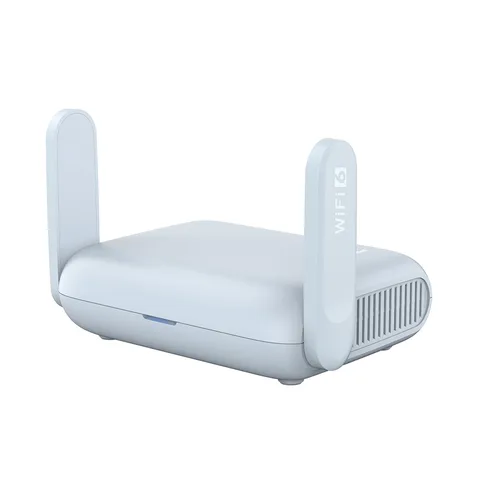
- サインイン
192.168.8.1- アプリ
- GL.iNetアプリ(iOS、Android)
- パスワード
- 工場出荷時の管理者パスワードはありません。Admin Panelを初めて開くときに、自分で作成します。Wi-Fi名とWi-Fiキーは、下側のラベルにQRコードとともに記載されています。ラベルにキーがない一部の古いモデルでは、Wi-Fiキーとして
goodlifeを使います。 - モデル
- GL-MT3000 (Beryl AX), GL-BE3600 (Slate 7), GL-MT6000 (Flint 2), GL-BE9300 (Flint 3), GL-AXT1800 (Slate AX), GL-X3000 (Spitz AX), GL-MT2500 (Brume 2)
GL.iNetルーターにサインインする
Connect your Mac to the router’s Wi-Fi,またはto a LAN port with an Ethernet cable.
Chrome、Edge、Safariで
http://192.168.8.1を開きます。初回は、管理者パスワードを設定してNextをクリックし、続けてWi-Fiを設定します。
その後は、その管理者パスワードでサインインします。
あとから変更するには、SYSTEM › Admin Passwordに移動します。現在のパスワードが必要です。
忘れた場合は、ルーターが完全に起動してから、リセットボタンを10秒間押し続けます。工場出荷時の設定に戻り、すべてのデータが消去されます。192.168.8.1が読み込まれない場合は、プライベートウィンドウを試し、MacのVPNをすべてオフにしてください。
正しく再起動する
GL.iNetのドキュメントには、Admin Panelに再起動ボタンはなく、電源とリセットボタンだけが記載されています。
ルーターの電源ケーブルを抜きます。
30秒待ってから、差し直します。
起動するまで待ち、
http://192.168.8.1を開いて復帰したことを確認します。
完全に再起動せずにネットワークを修復する
ルーターが完全に起動するまで待ちます。
リセットボタンを4秒間押し続けてから、離します。
ネットワークインターフェースが再起動し、インターネットの設定がリセットされますが、Wi-Fi、VPN、システムの設定は保持されます。10秒間押し続けると、完全な工場出荷時へのリセットになります。
再起動をスケジュールする
先にSYSTEM › Time Zoneで時刻を同期します。
SYSTEM › Scheduled Tasksに移動します。
Schedule Rebootをオンにし、時刻と曜日を設定してApplyをクリックします。
スケジュールの時刻にルーターの電源が切れていると、再起動はスキップされます。
ファームウェアをアップデートする
サインインしてSYSTEM › Upgradeに移動します。
Online Upgradeで、現在のバージョンを確認し、提示された最新のバージョンをインストールします。
ファイルでインストールする場合は、GL.iNetのダウンロードセンターから、お使いのモデル用のファイルをダウンロードします。
Local Upgradeでアップロードし、Keep SettingsをオンのままにしてInstallをクリックします。
電源は入れたままにしてください。ルーターは自動で再起動します。オンラインアップグレードでDownload Failedと表示された場合は、SYSTEM › Time Zoneで時刻を同期します。ダウングレードするときは、Keep Settingsにチェックを入れないでください。
接続中のデバイスを見る
サインインして、左のメニューのCLIENTSをクリックします。
各デバイスの名前、接続タイプ、IPアドレスとMACアドレス、速度、トラフィックを確認します。
デバイスの名前を変更するには、Actionの下にある3点アイコンをクリックし、Modifyをクリックします。
デバイスを切り離すには、その行のブロック用コントロールを使います。
アドレスを固定するには、Reserved IP列を使います(ファームウェアv4.8以降)。
ブロックはMACアドレスで行われます。多くのスマートフォンはランダム化されたMACアドレスを使うため、ブロックしたスマートフォンが新しいアドレスで戻ってくることがあります。
UPnP とポート転送
UPnPはファームウェアv4.11で追加されました。マッピングは、初期設定で7日間有効です。
サインインしてSECURITY › UPnPに移動します。
スイッチを切り替えて、UPnPを有効にします。
有効なマッピングは、デバイス、プロトコル、ポート、残りのLeaseとともに表示されます。
ゴミ箱アイコンをクリックするとマッピングを削除でき、Refreshをクリックすると最新の一覧になります。
ネットワーク上のどのデバイスやアプリも、確認なしでポートを開けられるため、侵害されたデバイスが自らをインターネットに公開してしまうことがあります。UPnPは信頼できるネットワークでのみ有効にし、不要なときはオフにしてください。インターネットからの直接接続には、UPnPにはパブリックなWAN IPが必要です。別のルーターの下では、着信接続には、上流のルーターでの適切な転送も必要です。
ポート転送
SECURITY › Port Forwardingに移動します(v4.9より前はNETWORK › Port Forwarding)。
Port ForwardingセクションでAddをクリックします。
プロトコルと外部ポートを選び、続けてデバイスのInternal IPとポートを入力します。
Applyをクリックします。
NAT-PMP
GL.iNet’s docs don’t mention NAT-PMPまたはa separate switch for sharing status over UPnP.
通話とゲームを優先する
QoSは、Beryl AX、Flint 2、Slate 7、およびそれ以降のモデルで、ファームウェアv4.9から使えます。Slate AXなどの古いモデルにはありません。
FLOW CONTROL › QoSに移動し、QoSをオンにします。
アップロードとダウンロードの速度をMbpsで入力するか、Run Speedtestをクリックします。
Device Priorityを選び、Add Deviceをクリックして、Macを追加します。
または、Application Priorityを選び、Customize › Pre-Set upで、カテゴリをドラッグして上に移します。
Applyをクリックします。
QoSはSQMと同時に使えず、オンにするとNetwork Accelerationがオフになります。v4.9とv4.10では、アプリケーションの優先度のみです。
2.4 GHzと5 GHz、チャンネル
メインネットワークは、すべての帯域で同時に発信し、帯域ごとに独自の設定があります。
サインインしてWIRELESSをクリックします。
Main Networkで、帯域(2.4、5、6 GHz)の横にある歯車アイコンをクリックします。
帯域を分けたい場合は、その帯域に独自のSSIDとパスワードを設定します。
Applyをクリックし、デバイスを再接続します。
チャンネルを変更する
WIRELESSで、帯域の横にある歯車アイコンをクリックします。
チャンネルを選び、必要であれば帯域幅も選びます。
Applyをクリックします。
Wi-Fi 7モデルでは、2つ以上の帯域にまたがるMLO Wi-Fiネットワークも追加できます。
メッシュ: デバイスが使うノード
メッシュは、Flint 2、Flint 3、Slate 7、Beryl AXで、ファームウェアv4.10から使えます。1台のメインルーターが、最大8台のノードを管理します。
新しいノードをメインルーターの隣に置き、電源を入れます。
ノードのAdmin PanelでMESHに移動し、Mesh Nodeをクリックします。
メインルーターでインターネットに接続し、MESH › Main Routerに移動します。
Start Scanningをクリックするか、Ethernet Backhaulを使って、ノードを追加します。
追加後は、MESHのトポロジーでノードをクリックすると、そのクライアントと稼働時間が表示されます。
追加したノードは、メインルーターからのみ管理されます。
ゲストネットワーク
サインインしてWIRELESSをクリックします。
Guest NetworkでAddをクリックします。
帯域、名前、パスワードを選び、Applyをクリックします。
詳細なオプションは、NETWORK › Guest Networkにあります。
ゲストネットワークは、独自のサブネットを使い、初期設定では192.168.9.1です。AP Isolationでゲスト同士を分離し、Block WAN Subnetsで上流のネットワークへのアクセスを防ぎます。
DNS設定
ファームウェアv4.11ではDNSに専用のメニューがあります。v4.10以前ではNETWORK › DNSです。
サインインしてDNSをクリックします。
Manual DNSでStatic DNSを選び、最大4つのサーバを入力します。
または、Encrypted DNS、プロバイダ、DoT、DoH、DoQのいずれかを選びます。
Applyをクリックします。
初期設定では、VPN経由の通信にはVPNのDNSが使われます。変更するにはApply Manual DNS to VPN tunnelsをオンにします。OptionsにあるDNSリバインディング保護は、ホテルのキャプティブポータルに支障を来すことがあります。
接続状態とログ
サインインしてINTERNETをクリックします。
緑の実線は接続済みを示し、黄色のマークが付いた白い線は、接続済みでもインターネットにつながっていないことを示します。
ログは、SYSTEM › Logに移動し、System Logをレベルやキーワードで絞り込んで確認します。
Export Logをクリックすると、GL.iNetサポート向けに保存できます。
SYSTEM › Overviewには、CPU負荷、メモリ、温度が表示されます。
マニュアルとダウンロード
リンク先は、メーカー自身のページです。
よくある質問
GL.iNetの管理者パスワードの初期値は何ですか?
初期値はありません。http://192.168.8.1を初めて開くときに自分で設定します。ラベルに記載されているのは、Wi-Fi名とキーだけです。
UPnPが見つからないのはなぜですか?
ファームウェアv4.11以降では、SECURITY › UPnPにあります。SYSTEM › Upgradeで更新してください。
このネットワークでのMacの問題
家庭用ルーターとメッシュシステムで、Macユーザが最もよく遭遇する問題の対処法です。
出典
- GL.iNet Docs:初回セットアップ
- GL.iNet Docs:管理者パスワード
- GL.iNet Docs:Web Admin Panelにアクセスできない場合
- GL.iNet Docs: Repair networkまたはreset
- GL.iNet Docs:ファームウェアの再起動中に「Rebooting」から進まない場合
- GL.iNet Docs:Scheduled Tasks
- GL.iNet Docs:Upgrade
- GL.iNet Docs:Clients
- GL.iNet Docs:UPnP
- GL.iNet Docs:Port Forwarding
- GL.iNet Docs:QoS
- GL.iNet Docs:Wireless
- GL.iNet Docs:Mesh
- GL.iNet Docs:Guest Network
- GL.iNet Docs:DNS(ファームウェアv4.11)
- GL.iNet Docs:Internet
- GL.iNet Docs:Log
2026年11月1日に確認。
ルーターには分からないことを、見える化
Kilobatは、あなたの側からネットワークを見守る、Macのメニューバーアプリです。どのアプリが使っているか、遅いのはWi-Fi、ルーター、プロバイダのどれか、通話がフリーズした理由は何か、が分かります。
brew install seifip/kilobat/kilobat