Routeur · GL.iNet
Routeur GL.iNet : connexion, redémarrage, mises à jour du firmware et UPnP
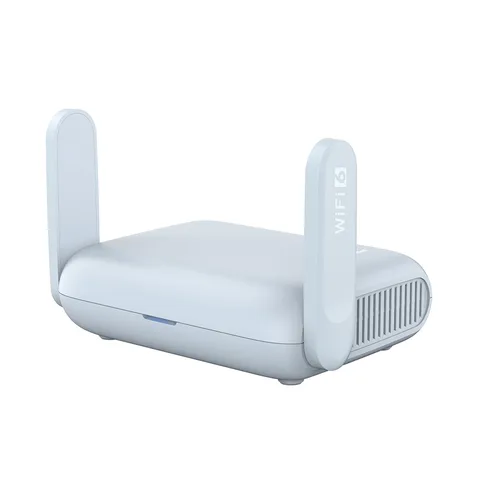
GL.iNet fabrique de petits routeurs de voyage comme le Beryl AX et le Slate 7, et des routeurs domestiques comme le Flint 2. Ils exécutent le firmware propre à GL.iNet sur OpenWrt ; vous les gérez dans un navigateur sur http://192.168.8.1 ou dans l’app GL.iNet.
- Connexion
192.168.8.1- App
- App GL.iNet (iOS et Android)
- Mot de passe
- Il n’y a pas de mot de passe administrateur d’usine : vous en créez un la première fois que vous ouvrez l’Admin Panel. Le nom et la clé du Wi-Fi sont sur l’étiquette du dessous, avec un QR code. Certains anciens modèles sans clé sur l’étiquette utilisent
goodlifecomme clé Wi-Fi. - Modèles
- GL-MT3000 (Beryl AX), GL-BE3600 (Slate 7), GL-MT6000 (Flint 2), GL-BE9300 (Flint 3), GL-AXT1800 (Slate AX), GL-X3000 (Spitz AX), GL-MT2500 (Brume 2)
Connectez-vous au routeur GL.iNet
Reliez votre Mac au Wi-Fi du routeur, ou à un port LAN avec un câble Ethernet.
Ouvrez
http://192.168.8.1dans Chrome, Edge ou Safari.La première fois, définissez un mot de passe administrateur et cliquez sur Next, puis configurez le Wi-Fi.
Ensuite, connectez-vous avec ce mot de passe administrateur.
Pour le changer plus tard, allez dans SYSTEM › Admin Password ; vous avez besoin du mot de passe actuel.
Oublié ? Une fois le routeur complètement démarré, maintenez le bouton de réinitialisation pendant 10 secondes. Cela rétablit les réglages d’usine et efface toutes vos données. Si 192.168.8.1 ne se charge pas, essayez une fenêtre privée et désactivez tout VPN sur votre Mac.
Redémarrez-la correctement
La documentation de GL.iNet ne décrit aucun bouton de redémarrage dans l’Admin Panel, seulement l’alimentation et le bouton de réinitialisation.
Débranchez le câble d’alimentation du routeur.
Attendez 30 secondes, puis rebranchez-le.
Attendez qu’il démarre, puis ouvrez
http://192.168.8.1pour vérifier qu’il est revenu.
Réparer le réseau sans redémarrage complet
Attendez que le routeur ait complètement démarré.
Maintenez le bouton de réinitialisation pendant 4 secondes, puis relâchez.
Cela redémarre l’interface réseau et réinitialise les réglages Internet, mais conserve les réglages Wi-Fi, VPN et système. Maintenir 10 secondes est un retour complet aux réglages d’usine.
Planifier un redémarrage
Synchronisez d’abord l’horloge sous SYSTEM › Time Zone.
Allez dans SYSTEM › Scheduled Tasks.
Activez Schedule Reboot, réglez l’heure et les jours, et cliquez sur Apply.
Si le routeur est éteint à l’heure programmée, le redémarrage est ignoré.
Mettre à jour le firmware
Connectez-vous et allez dans SYSTEM › Upgrade.
Sous Online Upgrade, vérifiez la version actuelle et installez la plus récente proposée.
Pour installer un fichier à la place, téléchargez-le depuis le centre de téléchargement de GL.iNet pour votre modèle.
Envoyez-le sous Local Upgrade, laissez Keep Settings activé et cliquez sur Install.
Gardez l’alimentation branchée ; le routeur redémarre tout seul. Si une mise à niveau en ligne indique Download Failed, synchronisez l’horloge sous SYSTEM › Time Zone. Ne cochez pas Keep Settings lors d’un retour à une version antérieure.
Voir les appareils connectés
Connectez-vous et cliquez sur CLIENTS dans le menu de gauche.
Lisez le nom de chaque appareil, son type de connexion, son adresse IP et MAC, sa vitesse et son trafic.
Pour renommer un appareil, cliquez sur l’icône à trois points sous Action, puis sur Modify.
Pour couper un appareil, utilisez la commande de blocage de sa ligne.
Pour réserver une adresse, utilisez la colonne Reserved IP (firmware v4.8 et ultérieur).
Le blocage fonctionne par adresse MAC. De nombreux téléphones utilisent une adresse aléatoire ; un téléphone bloqué peut donc revenir avec une nouvelle adresse.
UPnP et redirection de ports
UPnP est arrivé avec le firmware v4.11. Les mappages durent 7 jours par défaut.
Connectez-vous et allez dans SECURITY › UPnP.
Actionnez l’interrupteur pour activer UPnP.
Les mappages actifs apparaissent avec l’appareil, le protocole, les ports et le Lease restant.
Cliquez sur l’icône de corbeille pour supprimer un mappage, ou sur Refresh pour obtenir la liste la plus récente.
N’importe quel appareil ou app du réseau peut ouvrir des ports sans demander ; un appareil compromis peut donc s’exposer à Internet. N’activez UPnP que sur des réseaux de confiance et désactivez-le quand vous n’en avez pas besoin. Pour des connexions directes depuis Internet, UPnP exige une IP WAN publique. Derrière un autre routeur, les connexions entrantes exigent aussi une redirection appropriée sur le routeur en amont.
Redirection de port
Allez dans SECURITY › Port Forwarding (ou NETWORK › Port Forwarding avant la v4.9).
Cliquez sur Add dans la section Port Forwarding.
Choisissez le protocole et le port externe, puis l’Internal IP et le port de l’appareil.
Cliquez sur Apply.
NAT-PMP
La documentation de GL.iNet ne mentionne ni NAT-PMP ni interrupteur séparé pour partager l’état via UPnP.
Prioriser les appels et les jeux
La QoS est arrivée avec le firmware v4.9 sur les Beryl AX, Flint 2, Slate 7 et modèles plus récents ; les anciens modèles comme le Slate AX ne l’ont pas.
Allez dans FLOW CONTROL › QoS et activez QoS.
Saisissez vos débits montant et descendant en Mbps, ou cliquez sur Run Speedtest.
Choisissez Device Priority et cliquez sur Add Device pour votre Mac.
Ou choisissez Application Priority, puis Customize › Pre-Set up, et faites glisser les catégories vers le haut.
Cliquez sur Apply.
La QoS ne peut pas fonctionner en même temps que SQM, et l’activer désactive Network Acceleration. Dans les v4.9 et v4.10, il n’y a que la priorité par application.
2.4 et 5 GHz, et le canal
Le réseau principal diffuse sur toutes les bandes à la fois, chacune avec ses propres réglages.
Connectez-vous et cliquez sur WIRELESS.
Sous Main Network, cliquez sur l’icône d’engrenage à côté d’une bande (2.4, 5 ou 6 GHz).
Donnez à cette bande son propre SSID et son mot de passe si vous voulez les séparer.
Cliquez sur Apply et reconnectez vos appareils.
Changer le canal
Dans WIRELESS, cliquez sur l’icône d’engrenage à côté de la bande.
Choisissez un canal, et une largeur de bande si besoin.
Cliquez sur Apply.
Les modèles Wi-Fi 7 peuvent aussi ajouter un réseau MLO Wi-Fi sur deux bandes ou plus.
Mesh : quel nœud utilise un appareil
Le mesh est arrivé avec le firmware v4.10 sur les Flint 2, Flint 3, Slate 7 et Beryl AX. Un routeur principal gère jusqu’à huit nœuds.
Placez le nouveau nœud à côté du routeur principal et allumez-le.
Dans l’Admin Panel du nœud, allez dans MESH et cliquez sur Mesh Node.
Sur le routeur principal, connectez-vous à Internet, puis allez dans MESH › Main Router.
Cliquez sur Start Scanning, ou utilisez Ethernet Backhaul, pour ajouter le nœud.
Ensuite, cliquez sur n’importe quel nœud dans la topologie MESH pour voir ses clients et sa disponibilité.
Une fois ajouté, un nœud ne se gère que depuis le routeur principal.
Réseau invité
Connectez-vous et cliquez sur WIRELESS.
Sous Guest Network, cliquez sur Add.
Choisissez les bandes, un nom et un mot de passe, puis cliquez sur Apply.
Pour plus d’options, allez dans NETWORK › Guest Network.
Le réseau invité utilise son propre sous-réseau, 192.168.9.1 par défaut. AP Isolation sépare les invités les uns des autres ; Block WAN Subnets les empêche d’atteindre un réseau en amont.
Réglages DNS
Sur le firmware v4.11, le DNS a son propre menu ; en v4.10 et antérieur, c’est NETWORK › DNS.
Connectez-vous et cliquez sur DNS.
Sous Manual DNS, choisissez Static DNS et saisissez jusqu’à quatre serveurs.
Ou choisissez Encrypted DNS, un fournisseur, et DoT, DoH ou DoQ.
Cliquez sur Apply.
Par défaut, le trafic VPN utilise le DNS du VPN ; activez Apply Manual DNS to VPN tunnels pour changer cela. La protection contre le DNS rebinding, sous Options, peut perturber les portails captifs d’hôtel.
État de la connexion et journaux
Connectez-vous et cliquez sur INTERNET.
Une ligne verte continue signifie connecté ; une ligne blanche avec une marque jaune signifie connecté mais sans Internet.
Pour les journaux, allez dans SYSTEM › Log et filtrez le System Log par niveau ou par mot-clé.
Cliquez sur Export Log pour l’enregistrer pour l’assistance GL.iNet.
SYSTEM › Overview affiche la charge du CPU, la mémoire et la température.
Manuels et téléchargements
- GL.iNet Router Docs 4: interface guide
- Centre de téléchargement du firmware GL.iNet
- Téléchargements de firmware
Les liens mènent aux pages propres au fabricant.
Questions
Quel est le mot de passe administrateur GL.iNet par défaut ?
Il n’y en a pas. Vous le choisissez la première fois que vous ouvrez http://192.168.8.1. L’étiquette ne porte que le nom et la clé du Wi-Fi.
Pourquoi est-ce que je ne trouve pas UPnP ?
Il se trouve sous SECURITY › UPnP à partir du firmware v4.11. Mettez à jour sous SYSTEM › Upgrade.
Problèmes de Mac sur ce réseau
Des solutions à ce que les utilisateurs de Mac rencontrent le plus souvent avec les routeurs domestiques et les systèmes mesh.
Sources
- GL.iNet Docs: First time setup
- GL.iNet Docs: Admin Password
- GL.iNet Docs: Cannot access web Admin Panel
- GL.iNet Docs: Repair network or reset
- GL.iNet Docs: Stuck on “Rebooting” during firmware reboot
- GL.iNet Docs: Scheduled Tasks
- GL.iNet Docs: Upgrade
- GL.iNet Docs: Clients
- GL.iNet Docs: UPnP
- GL.iNet Docs: Port Forwarding
- GL.iNet Docs: QoS
- GL.iNet Docs: Wireless
- GL.iNet Docs: Mesh
- GL.iNet Docs: Guest Network
- GL.iNet Docs: DNS (firmware v4.11)
- GL.iNet Docs: Internet
- GL.iNet Docs: Log
Vérifié le 1 novembre 2026.
Voyez ce que votre routeur ne peut pas vous dire
Kilobat est une app de barre des menus pour Mac qui surveille le réseau de votre côté : quelle app l’utilise, si le Wi-Fi, le routeur ou l’opérateur est lent, et pourquoi un appel s’est figé.
brew install seifip/kilobat/kilobat