路由器 · GL.iNet
GL.iNet 路由器登录、重启、固件更新和 UPnP
GL.iNet 制造 Beryl AX 和 Slate 7 等小型旅行路由器,以及 Flint 2 等家用路由器。它们在 OpenWrt 上运行 GL.iNet 自己的固件;你可以在浏览器中通过 http://192.168.8.1 或在 GL.iNet App 中管理它们。
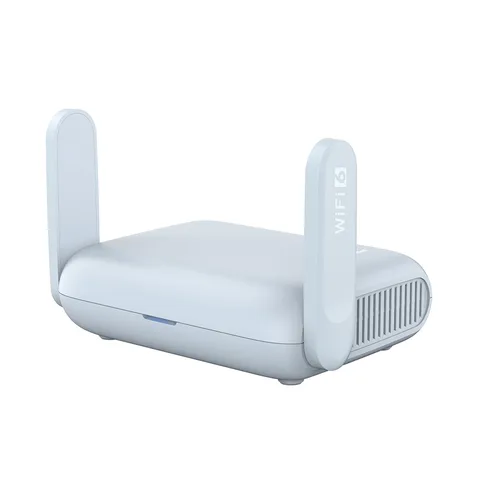
- 登录
192.168.8.1- App
- GL.iNet App(iOS 和 Android)
- 密码
- 没有出厂的管理员密码:你在首次打开管理面板时创建一个。Wi-Fi 名称和 Wi-Fi 密码连同二维码在底部的标签上。部分标签上没有密码的较旧型号使用
goodlife作为 Wi-Fi 密码。 - 型号
- GL-MT3000 (Beryl AX), GL-BE3600 (Slate 7), GL-MT6000 (Flint 2), GL-BE9300 (Flint 3), GL-AXT1800 (Slate AX), GL-X3000 (Spitz AX), GL-MT2500 (Brume 2)
登录 GL.iNet 路由器
将 Mac 连接到路由器的 Wi-Fi,或用以太网线连接到 LAN 端口。
在 Chrome、Edge 或 Safari 中打开
http://192.168.8.1。首次登录时,设置管理员密码并点击 Next,然后设置 Wi-Fi。
之后,用该管理员密码登录。
之后要更改它,请前往 SYSTEM › Admin Password;需要输入当前的密码。
忘记了?路由器完全启动后,按住复位按钮 10 秒。这会恢复出厂设置并清除你的所有数据。如果 192.168.8.1 无法加载,请尝试使用隐私窗口,并关闭 Mac 上的任何 VPN。
正确重启
GL.iNet 的文档中没有介绍管理面板里的重启按钮,只有电源和复位按钮。
拔掉路由器的电源线。
等待 30 秒,然后重新插上。
等待它启动,然后打开
http://192.168.8.1检查它是否已恢复。
无需完全重启即可修复网络
等待路由器完全启动。
按住复位按钮 4 秒,然后松开。
这会重启网络接口并重置互联网设置,但会保留 Wi-Fi、VPN 和系统设置。按住 10 秒则是完全恢复出厂设置。
安排定时重启
请先在 SYSTEM › Time Zone 下同步时钟。
前往 SYSTEM › Scheduled Tasks。
打开 Schedule Reboot,设置时间和日期,然后点击 Apply。
如果到了计划时间路由器处于关机状态,这次重启会被跳过。
更新固件
登录,前往 SYSTEM › Upgrade。
在 Online Upgrade 下,查看当前版本,并安装提供的最新版本。
如果想改为安装文件,请从 GL.iNet 下载中心下载适用于你型号的文件。
在 Local Upgrade 下上传它,保持 Keep Settings 开启,然后点击 Install。
请保持通电;路由器会自行重启。如果在线升级提示 Download Failed,请在 SYSTEM › Time Zone 下同步时钟。降级时不要勾选 Keep Settings。
查看已连接的设备
登录,点击左侧菜单中的 CLIENTS。
查看每台设备的名称、连接类型、IP 和 MAC 地址、速度和流量。
要重命名设备,请点击 Action 下的三点图标,然后点击 Modify。
要断开某台设备的网络,请使用它所在行中的阻止控件。
要保留某个地址,请使用 Reserved IP 列(固件 v4.8 及更高版本)。
阻止是按 MAC 地址进行的。许多手机使用随机地址,因此被阻止的手机可能会换一个新地址重新出现。
UPnP 和端口转发
UPnP 自固件 v4.11 起提供。映射默认保留 7 天。
登录,前往 SECURITY › UPnP。
打开开关以启用 UPnP。
活动的映射会连同设备、协议、端口和剩余的 Lease 一起显示。
点击垃圾桶图标可删除映射,点击 Refresh 可获取最新列表。
网络中的任何设备或 App 都可以不经询问就开放端口,因此被攻陷的设备可能把自己暴露在互联网上。只在可信的网络上启用 UPnP,不需要时请将其关闭。对于来自互联网的直接连接,UPnP 需要公网 WAN IP。在另一台路由器后面时,传入的连接还需要在上游路由器上做相应的转发。
端口转发
前往 SECURITY › Port Forwarding(v4.9 之前为 NETWORK › Port Forwarding)。
点击 Port Forwarding 部分中的 Add。
选择协议和外部端口,然后选择设备的 Internal IP 和端口。
点按 Apply。
NAT-PMP
GL.iNet 的文档没有提到 NAT-PMP,也没有提到用于通过 UPnP 共享状态的单独开关。
优先处理通话和游戏
QoS 自固件 v4.9 起在 Beryl AX、Flint 2、Slate 7 及更新的型号上提供;Slate AX 等较旧的型号没有它。
前往 FLOW CONTROL › QoS,打开 QoS。
以 Mbps 为单位输入你的上传和下载速度,或点击 Run Speedtest。
选择 Device Priority,并点击 Add Device 添加你的 Mac。
或者选择 Application Priority,然后选择 Customize › Pre-Set up,并把类别向上拖动。
点按 Apply。
QoS 无法与 SQM 同时运行,开启它会关闭 Network Acceleration。在 v4.9 和 v4.10 中,只有应用优先级。
2.4 和 5 GHz 以及信道
主网络会同时在每个频段上广播,每个频段都有各自的设置。
登录,点击 WIRELESS。
在 Main Network 下,点击某个频段(2.4、5 或 6 GHz)旁的齿轮图标。
如果想拆分频段,请为该频段设置各自的 SSID 和密码。
点击 Apply,并重新连接你的设备。
更改信道
在 WIRELESS 中,点击该频段旁的齿轮图标。
选择一个信道,必要时选择带宽。
点按 Apply。
Wi-Fi 7 型号还可以添加跨两个或更多频段的 MLO Wi-Fi 网络。
Mesh:设备使用哪个节点
Mesh 自固件 v4.10 起在 Flint 2、Flint 3、Slate 7 和 Beryl AX 上提供。一台主路由器最多可管理八个节点。
将新节点放在主路由器旁边并打开电源。
在节点的管理面板上,前往 MESH 并点击 Mesh Node。
在主路由器上,连接到互联网,然后前往 MESH › Main Router。
点击 Start Scanning,或使用 Ethernet Backhaul,来添加该节点。
之后,点击 MESH 拓扑图上的任意节点,可查看它的客户端和运行时间。
添加之后,节点只能从主路由器进行管理。
访客网络
登录,点击 WIRELESS。
在 Guest Network 下,点击 Add。
选择频段、名称和密码,然后点击 Apply。
如需更多选项,请前往 NETWORK › Guest Network。
访客网络使用自己的子网,默认为 192.168.9.1。AP Isolation 让访客之间相互隔离;Block WAN Subnets 会阻止他们访问上游网络。
DNS 设置
在固件 v4.11 中,DNS 有自己的菜单;在 v4.10 及更早版本中,它位于 NETWORK › DNS。
登录,点击 DNS。
在 Manual DNS 下,选择 Static DNS,最多可输入四个服务器。
或者选择 Encrypted DNS、一个服务商,以及 DoT、DoH 或 DoQ。
点按 Apply。
默认情况下,VPN 流量使用 VPN 的 DNS;要改变这一点,请打开 Apply Manual DNS to VPN tunnels。Options 下的 DNS 重绑定保护可能会破坏酒店的强制门户。
连接状态和日志
登录,点击 INTERNET。
绿色实线表示已连接;带黄色标记的白线表示已连接但无法上网。
要查看日志,请前往 SYSTEM › Log,并按级别或关键词筛选 System Log。
点击 Export Log,保存日志以便提供给 GL.iNet 支持。
SYSTEM › Overview 会显示 CPU 负载、内存和温度。
手册和下载
链接指向厂商自己的页面。
常见问题
GL.iNet 默认的管理员密码是什么?
没有默认密码。你在首次打开 http://192.168.8.1 时自行设置。标签上只有 Wi-Fi 名称和密码。
为什么我找不到 UPnP?
自固件 v4.11 起,它位于 SECURITY › UPnP。请在 SYSTEM › Upgrade 下更新。
这个网络上 Mac 会遇到的问题
针对 Mac 用户在家用路由器和 Mesh 系统上最常遇到的问题的解决办法。
参考资料
- GL.iNet 文档:首次设置
- GL.iNet 文档:管理员密码
- GL.iNet 文档:无法访问网页管理面板
- GL.iNet 文档:修复网络或重置
- GL.iNet 文档:固件重启时卡在“Rebooting”
- GL.iNet 文档:Scheduled Tasks
- GL.iNet 文档:Upgrade
- GL.iNet 文档:Clients
- GL.iNet 文档:UPnP
- GL.iNet 文档:Port Forwarding
- GL.iNet 文档:QoS
- GL.iNet 文档:Wireless
- GL.iNet 文档:Mesh
- GL.iNet 文档:Guest Network
- GL.iNet 文档:DNS(固件 v4.11)
- GL.iNet 文档:Internet
- GL.iNet 文档:Log
核查日期:2026 年 11 月 1 日。
看看路由器告诉不了你的
Kilobat 是一款 Mac 菜单栏 App,从你这一侧观察网络:哪个 App 在使用网络,是 Wi-Fi、路由器还是运营商变慢了,以及通话为什么卡住。
brew install seifip/kilobat/kilobat