Roteador · GL.iNet
Acesso, reinicialização, atualizações de firmware e UPnP do roteador GL.iNet
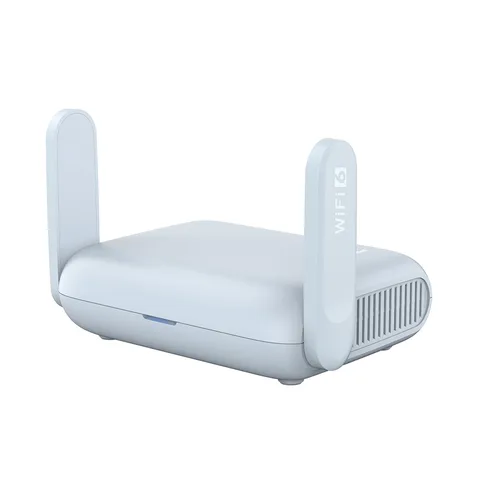
A GL.iNet fabrica roteadores pequenos para viagem, como Beryl AX e Slate 7, e roteadores domésticos, como Flint 2. Eles executam o firmware próprio da GL.iNet sobre o OpenWrt; você os gerencia pelo navegador em http://192.168.8.1 ou pelo app GL.iNet.
- Iniciar sessão
192.168.8.1- App
- App GL.iNet (iOS e Android)
- Senha
- Não há senha de administrador de fábrica: você cria uma na primeira vez que abre o Admin Panel. O nome e a senha do Wi-Fi ficam na etiqueta embaixo, junto de um código QR. A GL.iNet informa que alguns modelos antigos sem senha na etiqueta usam
goodlifecomo senha do Wi-Fi. - Modelos
- GL-MT3000 (Beryl AX), GL-BE3600 (Slate 7), GL-MT6000 (Flint 2), GL-BE9300 (Flint 3), GL-AXT1800 (Slate AX), GL-X3000 (Spitz AX), GL-MT2500 (Brume 2)
Acessar o roteador GL.iNet
Conecte o Mac ao Wi-Fi do roteador ou a uma porta LAN usando um cabo Ethernet.
Abra
http://192.168.8.1no Chrome, Edge ou Safari.Na primeira vez, defina uma senha de administrador e clique em Next; depois, configure o Wi-Fi.
Nas próximas vezes, entre com essa senha de administrador.
Para alterá-la depois, acesse SYSTEM › Admin Password; você precisará da senha atual.
Esqueceu a senha? Quando o roteador tiver iniciado completamente, mantenha o botão de reset pressionado por 10 segundos. Isso restaura os ajustes de fábrica e apaga todos os seus dados. Se 192.168.8.1 não abrir, tente uma janela privada e desative qualquer VPN no Mac.
Reinicie corretamente
A documentação da GL.iNet não menciona um botão de reinicialização no Admin Panel, apenas a alimentação e o botão de reset.
Desconecte o cabo de alimentação do roteador.
Aguarde 30 segundos e conecte-o novamente.
Aguarde a inicialização e abra
http://192.168.8.1para verificar se ele voltou a funcionar.
Reparar a rede sem uma reinicialização completa
Aguarde até que o roteador tenha iniciado completamente.
Mantenha o botão de reset pressionado por 4 segundos e solte-o.
Isso reinicia a interface de rede e redefine os ajustes de internet, mas preserva os ajustes de Wi-Fi, VPN e sistema. Manter o botão pressionado por 10 segundos faz uma restauração completa de fábrica.
Programar uma reinicialização
Primeiro, sincronize o relógio em SYSTEM › Time Zone.
Acesse SYSTEM › Scheduled Tasks.
Ative Schedule Reboot, defina o horário e os dias e clique em Apply.
Se o roteador estiver desligado no horário programado, a reinicialização será ignorada.
Atualize o firmware
Entre e acesse SYSTEM › Upgrade.
Em Online Upgrade, confira a versão atual e instale a mais recente oferecida.
Para instalar um arquivo em vez disso, faça o download no centro de downloads da GL.iNet para seu modelo.
Envie-o em Local Upgrade, mantenha Keep Settings ativado e clique em Install.
Mantenha a alimentação ligada; o roteador reinicia sozinho. Se uma atualização online mostrar Download Failed, sincronize o relógio em SYSTEM › Time Zone. Não marque Keep Settings ao voltar para uma versão anterior.
Veja os dispositivos conectados
Entre e clique em CLIENTS no menu à esquerda.
Confira o nome de cada dispositivo, tipo de conexão, endereços IP e MAC, velocidade e tráfego.
Para renomear um dispositivo, clique no ícone de três pontos em Action e depois em Modify.
Para desconectar um dispositivo, use o controle de bloqueio na linha dele.
Para reservar um endereço, use a coluna Reserved IP (firmware v4.8 e posterior).
O bloqueio funciona pelo endereço MAC. Muitos celulares usam endereços aleatórios, então um celular bloqueado pode voltar com outro endereço.
UPnP e encaminhamento de portas
O UPnP chegou no firmware v4.11. Por padrão, os mapeamentos duram 7 dias.
Entre e acesse SECURITY › UPnP.
Use o botão para ativar o UPnP.
Os mapeamentos ativos aparecem com o dispositivo, protocolo, portas e Lease restante.
Clique no ícone de lixeira para excluir um mapeamento ou em Refresh para atualizar a lista.
A GL.iNet alerta que qualquer dispositivo ou app na rede pode abrir portas sem pedir permissão, portanto um dispositivo comprometido pode se expor à internet. Ative o UPnP apenas em redes confiáveis e desative-o quando não precisar. Para conexões diretas da internet, a GL.iNet diz que o UPnP exige um IP público na WAN. Atrás de outro roteador, conexões de entrada também exigem encaminhamento adequado no roteador anterior.
Redirecionamento de portas
Acesse SECURITY › Port Forwarding (ou NETWORK › Port Forwarding antes da v4.9).
Clique em Add na seção Port Forwarding.
Escolha o protocolo e a porta externa e, depois, o Internal IP e a porta do dispositivo.
Clique em Apply.
NAT-PMP
A documentação da GL.iNet não menciona NAT-PMP nem uma opção separada para compartilhar o estado por UPnP.
Priorize chamadas e jogos
O QoS chegou no firmware v4.9 para Beryl AX, Flint 2, Slate 7 e modelos mais recentes; modelos antigos, como Slate AX, não o têm.
Acesse FLOW CONTROL › QoS e ative o QoS.
Informe as velocidades de upload e download em Mbps ou clique em Run Speedtest.
Escolha Device Priority e clique em Add Device para adicionar seu Mac.
Ou escolha Application Priority, depois Customize › Pre-Set up, e arraste as categorias para cima.
Clique em Apply.
O QoS não pode funcionar junto com o SQM; ao ativá-lo, Network Acceleration é desativado. Nas versões v4.9 e v4.10, há apenas prioridade por aplicativo.
2,4 e 5 GHz e o canal
A rede principal transmite em todas as faixas ao mesmo tempo, cada uma com seus próprios ajustes.
Entre e clique em WIRELESS.
Em Main Network, clique no ícone de engrenagem ao lado de uma faixa (2,4, 5 ou 6 GHz).
Dê a essa faixa seu próprio SSID e senha se quiser separá-las.
Clique em Apply e reconecte seus dispositivos.
Alterar o canal
Em WIRELESS, clique no ícone de engrenagem ao lado da faixa.
Escolha um canal e, se necessário, uma largura de banda.
Clique em Apply.
Modelos Wi-Fi 7 também podem adicionar uma rede MLO Wi-Fi em duas ou mais faixas.
Mesh: qual nó um dispositivo usa
O mesh chegou no firmware v4.10 para Flint 2, Flint 3, Slate 7 e Beryl AX. Um roteador principal gerencia até oito nós.
Coloque o novo nó ao lado do roteador principal e ligue-o.
No Admin Panel do nó, acesse MESH e clique em Mesh Node.
No roteador principal, conecte-se à internet e acesse MESH › Main Router.
Clique em Start Scanning ou use Ethernet Backhaul para adicionar o nó.
Depois, clique em qualquer nó na topologia MESH para ver seus clientes e tempo de atividade.
Após ser adicionado, um nó é gerenciado apenas pelo roteador principal.
Rede para visitantes
Entre e clique em WIRELESS.
Em Guest Network, clique em Add.
Escolha as faixas, um nome e uma senha e clique em Apply.
Para mais opções, acesse NETWORK › Guest Network.
A rede de convidados usa sua própria sub-rede, 192.168.9.1 por padrão. AP Isolation mantém os convidados separados; Block WAN Subnets impede que acessem uma rede a montante.
Ajustes de DNS
No firmware v4.11, o DNS tem seu próprio menu; na v4.10 e anteriores, ele fica em NETWORK › DNS.
Entre e clique em DNS.
Em Manual DNS, escolha Static DNS e informe até quatro servidores.
Ou escolha Encrypted DNS, um provedor e DoT, DoH ou DoQ.
Clique em Apply.
Por padrão, o tráfego da VPN usa o DNS da VPN; ative Apply Manual DNS to VPN tunnels para alterar isso. A proteção contra DNS rebinding, em Options, pode impedir o funcionamento de portais cativos de hotéis.
Estado da conexão e registros
Entre e clique em INTERNET.
Uma linha verde contínua indica conexão; uma linha branca com marca amarela indica conexão sem internet.
Para ver os registros, acesse SYSTEM › Log e filtre o System Log por nível ou palavra-chave.
Clique em Export Log para salvá-lo para o suporte da GL.iNet.
SYSTEM › Overview mostra a carga da CPU, a memória e a temperatura.
Manuais e downloads
- Documentação GL.iNet Router Docs 4: guia da interface
- Centro de downloads de firmware da GL.iNet
- Downloads de firmware
Os links levam às páginas do próprio fabricante.
Perguntas
Qual é a senha padrão de administrador da GL.iNet?
Não há uma senha padrão. Você a escolhe na primeira vez que abre http://192.168.8.1. A etiqueta contém apenas o nome e a senha do Wi-Fi.
Por que não encontro o UPnP?
Ele fica em SECURITY › UPnP a partir do firmware v4.11. Atualize em SYSTEM › Upgrade.
Fontes
- Documentação GL.iNet: configuração inicial
- Documentação GL.iNet: senha de administrador
- Documentação GL.iNet: não é possível acessar o Admin Panel pela web
- Documentação GL.iNet: reparar a rede ou redefinir
- Documentação GL.iNet: travado em “Rebooting” durante a reinicialização do firmware
- Documentação GL.iNet: tarefas programadas
- Documentação GL.iNet: atualização
- Documentação GL.iNet: clientes
- Documentação GL.iNet: UPnP
- Documentação GL.iNet: encaminhamento de portas
- Documentação GL.iNet: QoS
- Documentação GL.iNet: rede sem fio
- Documentação GL.iNet: mesh
- Documentação GL.iNet: rede de convidados
- Documentação GL.iNet: DNS (firmware v4.11)
- Documentação GL.iNet: internet
- Documentação GL.iNet: registro
Verificado em 1º de novembro de 2026.
Veja o que seu roteador não consegue informar
O Kilobat é um app para a barra de menus do Mac que acompanha a rede do seu lado: qual app a está usando, se o Wi-Fi, o roteador ou a operadora está lento e por que uma chamada travou.
brew install seifip/kilobat/kilobat