Router · GL.iNet
Router GL.iNet: inicio de sesión, reinicio, actualizaciones de firmware y UPnP
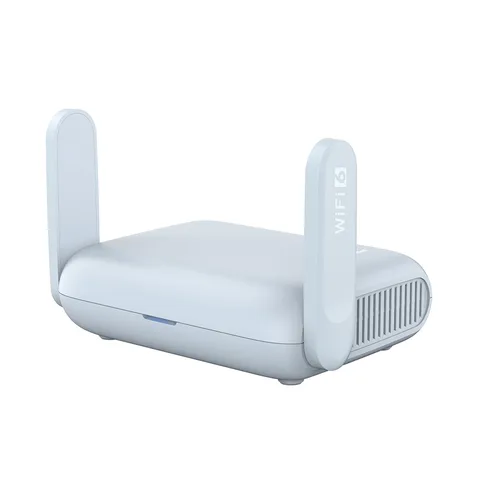
GL.iNet fabrica pequeños routers de viaje como el Beryl AX y el Slate 7, y routers domésticos como el Flint 2. Funcionan con el firmware propio de GL.iNet sobre OpenWrt; los gestionas en un navegador en http://192.168.8.1 o en la app GL.iNet.
- Iniciar sesión
192.168.8.1- App
- App GL.iNet (iOS y Android)
- Contraseña
- No hay contraseña de administrador de fábrica: creas una la primera vez que abres el Admin Panel. El nombre y la clave del Wi-Fi están en la etiqueta de la parte inferior, con un código QR. Algunos modelos antiguos sin clave en la etiqueta usan
goodlifecomo clave del Wi-Fi. - Modelos
- GL-MT3000 (Beryl AX), GL-BE3600 (Slate 7), GL-MT6000 (Flint 2), GL-BE9300 (Flint 3), GL-AXT1800 (Slate AX), GL-X3000 (Spitz AX), GL-MT2500 (Brume 2)
Iniciar sesión en el router GL.iNet
Conecta tu Mac al Wi-Fi del router, o a un puerto LAN con un cable Ethernet.
Abre
http://192.168.8.1en Chrome, Edge o Safari.La primera vez, define una contraseña de administrador y haz clic en Next; luego configura el Wi-Fi.
Después, inicia sesión con esa contraseña de administrador.
Para cambiarla más tarde, ve a SYSTEM › Admin Password; necesitas la actual.
¿La has olvidado? Cuando el router se haya iniciado por completo, mantén pulsado el botón de restablecimiento durante 10 segundos. Eso restaura los ajustes de fábrica y borra todos tus datos. Si 192.168.8.1 no carga, prueba con una ventana privada y desactiva cualquier VPN en el Mac.
Reiníciala correctamente
La documentación de GL.iNet no describe ningún botón de reinicio en el Admin Panel, solo el de encendido y el de restablecimiento.
Desenchufa el cable de alimentación del router.
Espera 30 segundos y vuelve a enchufarlo.
Espera a que arranque y abre
http://192.168.8.1para comprobar que ha vuelto.
Reparar la red sin un reinicio completo
Espera a que el router se haya iniciado por completo.
Mantén pulsado el botón de restablecimiento durante 4 segundos y suéltalo.
Esto reinicia la interfaz de red y restablece los ajustes de internet, pero conserva los ajustes de Wi-Fi, VPN y sistema. Mantenerlo 10 segundos es un restablecimiento de fábrica completo.
Programar un reinicio
Sincroniza antes el reloj en SYSTEM › Time Zone.
Ve a SYSTEM › Scheduled Tasks.
Activa Schedule Reboot, define la hora y los días y haz clic en Apply.
Si el router está apagado a la hora programada, se omite el reinicio.
Actualiza el firmware
Inicia sesión y ve a SYSTEM › Upgrade.
En Online Upgrade, comprueba la versión actual e instala la más reciente que se ofrezca.
Para instalar un archivo en su lugar, descárgalo del centro de descargas de GL.iNet para tu modelo.
Súbelo en Local Upgrade, deja activada Keep Settings y haz clic en Install.
Deja el router encendido; se reinicia solo. Si una actualización en línea dice Download Failed, sincroniza el reloj en SYSTEM › Time Zone. No marques Keep Settings al volver a una versión anterior.
Ver los dispositivos conectados
Inicia sesión y haz clic en CLIENTS en el menú de la izquierda.
Consulta el nombre, el tipo de conexión, la dirección IP y MAC, la velocidad y el tráfico de cada dispositivo.
Para cambiar el nombre de un dispositivo, haz clic en el icono de tres puntos en Action y luego en Modify.
Para cortar la conexión de un dispositivo, usa el control de bloqueo de su fila.
Para reservar una dirección, usa la columna Reserved IP (firmware v4.8 y posterior).
El bloqueo funciona por dirección MAC. Muchos teléfonos usan una aleatoria, así que un teléfono bloqueado puede volver con una dirección nueva.
UPnP y redirección de puertos
UPnP llegó en el firmware v4.11. Las asignaciones duran 7 días de forma predeterminada.
Inicia sesión y ve a SECURITY › UPnP.
Activa el interruptor para habilitar UPnP.
Las asignaciones activas aparecen con el dispositivo, el protocolo, los puertos y el Lease restante.
Haz clic en el icono de la papelera para eliminar una asignación, o en Refresh para ver la lista más reciente.
Cualquier dispositivo o app de la red puede abrir puertos sin preguntar, así que un dispositivo comprometido puede exponerse a internet. Activa UPnP solo en redes de confianza y desactívalo cuando no lo necesites. Para conexiones directas desde internet, UPnP requiere una IP WAN pública. Detrás de otro router, las conexiones entrantes también requieren un reenvío adecuado en el router de arriba.
Redirección de puertos
Ve a SECURITY › Port Forwarding (o NETWORK › Port Forwarding antes de la v4.9).
Haz clic en Add en la sección Port Forwarding.
Elige el protocolo y el puerto externo, y luego la Internal IP y el puerto del dispositivo.
Haz clic en Apply.
NAT-PMP
La documentación de GL.iNet no menciona NAT-PMP ni un interruptor aparte para compartir el estado mediante UPnP.
Da prioridad a las llamadas y a los juegos
QoS llegó en el firmware v4.9 en el Beryl AX, el Flint 2, el Slate 7 y modelos más nuevos; los modelos más antiguos, como el Slate AX, no la tienen.
Ve a FLOW CONTROL › QoS y activa QoS.
Introduce tus velocidades de subida y de descarga en Mbps, o haz clic en Run Speedtest.
Elige Device Priority y haz clic en Add Device para tu Mac.
O elige Application Priority, luego Customize › Pre-Set up, y arrastra las categorías hacia arriba.
Haz clic en Apply.
QoS no puede funcionar junto con SQM, y al activarla se desactiva Network Acceleration. En la v4.9 y la v4.10 solo hay prioridad por aplicación.
2,4 y 5 GHz, y el canal
La red principal emite en todas las bandas a la vez, cada una con sus propios ajustes.
Inicia sesión y haz clic en WIRELESS.
En Main Network, haz clic en el icono del engranaje junto a una banda (2,4, 5 o 6 GHz).
Da a esa banda su propio SSID y contraseña si quieres separarlas.
Haz clic en Apply y vuelve a conectar tus dispositivos.
Cambiar el canal
En WIRELESS, haz clic en el icono del engranaje junto a la banda.
Elige un canal y, si hace falta, un ancho de banda.
Haz clic en Apply.
Los modelos Wi-Fi 7 también pueden añadir una red MLO Wi-Fi en dos o más bandas.
Mesh: qué nodo usa un dispositivo
Mesh llegó en el firmware v4.10 en el Flint 2, el Flint 3, el Slate 7 y el Beryl AX. Un router principal gestiona hasta ocho nodos.
Pon el nodo nuevo junto al router principal y enciéndelo.
En el Admin Panel del nodo, ve a MESH y haz clic en Mesh Node.
En el router principal, conéctate a internet y ve a MESH › Main Router.
Haz clic en Start Scanning, o usa Ethernet Backhaul, para añadir el nodo.
Después, haz clic en cualquier nodo de la topología de MESH para ver sus clientes y su tiempo de actividad.
Una vez añadido, un nodo solo se gestiona desde el router principal.
Red de invitados
Inicia sesión y haz clic en WIRELESS.
En Guest Network, haz clic en Add.
Elige las bandas, un nombre y una contraseña y haz clic en Apply.
Para más opciones, ve a NETWORK › Guest Network.
La red de invitados usa su propia subred, 192.168.9.1 de forma predeterminada. AP Isolation mantiene aislados a los invitados entre sí; Block WAN Subnets les impide acceder a una red de arriba.
Ajustes de DNS
En el firmware v4.11, DNS tiene su propio menú; en la v4.10 y anteriores está en NETWORK › DNS.
Inicia sesión y haz clic en DNS.
En Manual DNS, elige Static DNS e introduce hasta cuatro servidores.
O elige Encrypted DNS, un proveedor y DoT, DoH o DoQ.
Haz clic en Apply.
De forma predeterminada, el tráfico VPN usa el DNS de la VPN; activa Apply Manual DNS to VPN tunnels para cambiarlo. La protección contra DNS rebinding, en Options, puede romper los portales cautivos de los hoteles.
Estado de la conexión y registros
Inicia sesión y haz clic en INTERNET.
Una línea verde fija significa conectado; una línea blanca con una marca amarilla significa conectado pero sin internet.
Para ver los registros, ve a SYSTEM › Log y filtra el System Log por nivel o palabra clave.
Haz clic en Export Log para guardarlo para el soporte de GL.iNet.
SYSTEM › Overview muestra la carga de CPU, la memoria y la temperatura.
Manuales y descargas
- GL.iNet Router Docs 4: guía de la interfaz
- Centro de descargas de firmware de GL.iNet
- Descargas de firmware
Los enlaces llevan a las páginas del propio fabricante.
Preguntas
¿Cuál es la contraseña de administrador predeterminada de GL.iNet?
No hay ninguna. La eliges la primera vez que abres http://192.168.8.1. La etiqueta solo contiene el nombre y la clave del Wi-Fi.
¿Por qué no encuentro UPnP?
Está en SECURITY › UPnP a partir del firmware v4.11. Actualiza en SYSTEM › Upgrade.
Problemas del Mac en esta red
Soluciones a lo que más encuentran los usuarios de Mac en routers domésticos y sistemas mesh.
Fuentes
- GL.iNet Docs: First time setup
- GL.iNet Docs: Admin Password
- GL.iNet Docs: Cannot access web Admin Panel
- GL.iNet Docs: Repair network or reset
- GL.iNet Docs: Stuck on “Rebooting” during firmware reboot
- GL.iNet Docs: Scheduled Tasks
- GL.iNet Docs: Upgrade
- GL.iNet Docs: Clients
- GL.iNet Docs: UPnP
- GL.iNet Docs: Port Forwarding
- GL.iNet Docs: QoS
- GL.iNet Docs: Wireless
- GL.iNet Docs: Mesh
- GL.iNet Docs: Guest Network
- GL.iNet Docs: DNS (firmware v4.11)
- GL.iNet Docs: Internet
- GL.iNet Docs: Log
Comprobado el 1 de noviembre de 2026.
Mira lo que tu router no puede decirte
Kilobat es una app de la barra de menús del Mac que vigila la red desde tu lado: qué app la está usando, si lo que va lento es el Wi-Fi, el router o el operador, y por qué se congeló una llamada.
brew install seifip/kilobat/kilobat