Роутер · GL.iNet
GL.iNet: вход в роутер, перезапуск, обновления прошивки и UPnP
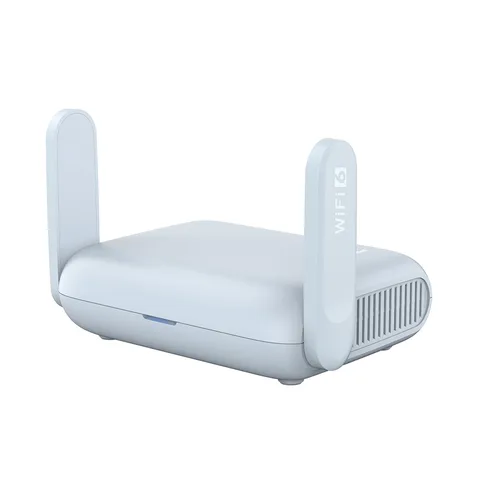
GL.iNet выпускает небольшие дорожные роутеры, такие как Beryl AX и Slate 7, и домашние роутеры, такие как Flint 2. Они работают на собственной прошивке GL.iNet на базе OpenWrt; управлять ими можно в браузере по адресу http://192.168.8.1 или в приложении GL.iNet.
- Вход
192.168.8.1- Приложение
- Приложение GL.iNet (iOS и Android)
- Пароль
- Заводского пароля администратора нет: вы создаёте его при первом открытии Admin Panel. Имя и ключ Wi-Fi указаны на этикетке снизу вместе с QR-кодом. У некоторых старых моделей без ключа на этикетке в качестве ключа Wi-Fi используется
goodlife. - Модели
- GL-MT3000 (Beryl AX), GL-BE3600 (Slate 7), GL-MT6000 (Flint 2), GL-BE9300 (Flint 3), GL-AXT1800 (Slate AX), GL-X3000 (Spitz AX), GL-MT2500 (Brume 2)
Вход в роутер GL.iNet
Подключите Mac к Wi-Fi роутера или кабелем Ethernet к порту LAN.
Откройте
http://192.168.8.1в Chrome, Edge или Safari.При первом входе задайте пароль администратора и нажмите Next, затем настройте Wi-Fi.
После этого входите с этим паролем администратора.
Чтобы сменить его позже, перейдите в SYSTEM › Admin Password; нужен текущий пароль.
Забыли его? Когда роутер полностью запустится, удерживайте кнопку сброса 10 секунд. Это восстановит заводские настройки и сотрёт все ваши данные. Если 192.168.8.1 не загружается, попробуйте приватное окно и отключите VPN на вашем Mac.
Перезапустите правильно
В документации GL.iNet в Admin Panel нет кнопки перезапуска, только питание и кнопка сброса.
Отсоедините кабель питания роутера.
Подождите 30 секунд, затем подключите его снова.
Дождитесь загрузки, затем откройте
http://192.168.8.1, чтобы проверить, что он снова в сети.
Восстановление сети без полного перезапуска
Дождитесь, пока роутер полностью запустится.
Нажмите и удерживайте кнопку сброса 4 секунды, затем отпустите.
Это перезапускает сетевой интерфейс и сбрасывает настройки интернета, но сохраняет настройки Wi-Fi, VPN и системы. Удержание в течение 10 секунд — это полный сброс к заводским настройкам.
Перезапуск по расписанию
Сначала синхронизируйте часы в SYSTEM › Time Zone.
Перейдите в SYSTEM › Scheduled Tasks.
Включите Schedule Reboot, задайте время и дни и нажмите Apply.
Если в назначенное время роутер выключен, перезапуск пропускается.
Обновите прошивку
Войдите и перейдите в SYSTEM › Upgrade.
В разделе Online Upgrade проверьте текущую версию и установите самую новую из предложенных.
Чтобы установить файл, скачайте его для своей модели в центре загрузок GL.iNet.
Загрузите его в разделе Local Upgrade, оставьте включённым Keep Settings и нажмите Install.
Не отключайте питание; роутер перезапустится сам. Если при онлайн-обновлении появляется Download Failed, синхронизируйте часы в SYSTEM › Time Zone. При откате на старую версию не устанавливайте флажок Keep Settings.
Посмотрите подключённые устройства
Войдите и нажмите CLIENTS в левом меню.
Посмотрите имя каждого устройства, тип подключения, IP- и MAC-адрес, скорость и трафик.
Чтобы переименовать устройство, нажмите значок с тремя точками в столбце Action, затем Modify.
Чтобы отключить устройство, используйте элемент блокировки в его строке.
Чтобы зарезервировать адрес, используйте столбец Reserved IP (прошивка v4.8 и новее).
Блокировка работает по MAC-адресу. Многие телефоны используют случайный адрес, поэтому заблокированный телефон может вернуться с новым адресом.
UPnP и перенаправление портов
UPnP появился в прошивке v4.11. Сопоставления по умолчанию действуют 7 дней.
Войдите и перейдите в SECURITY › UPnP.
Переключите выключатель, чтобы включить UPnP.
Активные сопоставления показываются с устройством, протоколом, портами и оставшимся временем Lease.
Нажмите значок корзины, чтобы удалить сопоставление, или Refresh, чтобы получить свежий список.
Любое устройство или приложение в сети может открывать порты без запроса, поэтому скомпрометированное устройство может открыть себя в интернет. Включайте UPnP только в доверенных сетях и выключайте, когда он не нужен. Для прямых подключений из интернета UPnP требует публичного IP-адреса WAN. За другим роутером для входящих подключений также нужна соответствующая переадресация на вышестоящем роутере.
Переадресация портов
Перейдите в SECURITY › Port Forwarding (или в NETWORK › Port Forwarding до v4.9).
Нажмите Add в разделе Port Forwarding.
Выберите протокол и внешний порт, затем Internal IP устройства и порт.
Нажмите Apply.
NAT-PMP
В документации GL.iNet NAT-PMP и отдельный переключатель для передачи состояния через UPnP не упоминаются.
Приоритет для звонков и игр
QoS появился в прошивке v4.9 на Beryl AX, Flint 2, Slate 7 и более новых моделях; у старых моделей, таких как Slate AX, его нет.
Перейдите в FLOW CONTROL › QoS и включите QoS.
Введите скорости отдачи и загрузки в Мбит/с или нажмите Run Speedtest.
Выберите Device Priority и нажмите Add Device для вашего Mac.
Или выберите Application Priority, затем Customize › Pre-Set up и перетащите категории выше.
Нажмите Apply.
QoS не может работать одновременно с SQM, а его включение отключает Network Acceleration. В v4.9 и v4.10 есть только приоритет приложений.
2,4 и 5 ГГц и канал
Основная сеть вещает сразу на всех диапазонах, у каждого — свои настройки.
Войдите и нажмите WIRELESS.
В разделе Main Network нажмите значок шестерёнки рядом с диапазоном (2,4, 5 или 6 ГГц).
Если хотите разделить диапазоны, задайте этому диапазону собственные SSID и пароль.
Нажмите Apply и переподключите свои устройства.
Смена канала
В WIRELESS нажмите значок шестерёнки рядом с диапазоном.
Выберите канал и при необходимости ширину канала.
Нажмите Apply.
Модели Wi-Fi 7 также могут добавлять сеть MLO Wi-Fi сразу на двух или более диапазонах.
Mesh: какой узел использует устройство
Mesh появился в прошивке v4.10 на Flint 2, Flint 3, Slate 7 и Beryl AX. Один главный роутер управляет не более чем восемью узлами.
Поставьте новый узел рядом с главным роутером и включите его.
В Admin Panel узла перейдите в MESH и нажмите Mesh Node.
На главном роутере подключитесь к интернету, затем перейдите в MESH › Main Router.
Нажмите Start Scanning или используйте Ethernet Backhaul, чтобы добавить узел.
После этого нажмите любой узел на топологии MESH, чтобы увидеть его клиентов и время работы.
После добавления узлом можно управлять только с главного роутера.
Гостевая сеть
Войдите и нажмите WIRELESS.
В разделе Guest Network нажмите Add.
Выберите диапазоны, имя и пароль, затем нажмите Apply.
Для дополнительных параметров перейдите в NETWORK › Guest Network.
Гостевая сеть использует собственную подсеть, по умолчанию 192.168.9.1. AP Isolation разделяет гостей между собой; Block WAN Subnets не даёт им добраться до вышестоящей сети.
Настройки DNS
В прошивке v4.11 у DNS есть собственное меню; в v4.10 и более ранних это NETWORK › DNS.
Войдите и нажмите DNS.
В разделе Manual DNS выберите Static DNS и введите до четырёх серверов.
Или выберите Encrypted DNS, провайдера и DoT, DoH или DoQ.
Нажмите Apply.
По умолчанию трафик VPN использует DNS VPN; чтобы изменить это, включите Apply Manual DNS to VPN tunnels. Защита от DNS rebinding в разделе Options может нарушить работу страниц входа captive portal в отелях.
Состояние подключения и журналы
Войдите и нажмите INTERNET.
Сплошная зелёная линия означает, что подключение есть; белая линия с жёлтой отметкой — подключение есть, но интернета нет.
Для журналов перейдите в SYSTEM › Log и отфильтруйте System Log по уровню или ключевому слову.
Нажмите Export Log, чтобы сохранить его для поддержки GL.iNet.
SYSTEM › Overview показывает загрузку процессора, память и температуру.
Руководства и загрузки
Ссылки ведут на собственные страницы производителя.
Вопросы
Каков пароль администратора GL.iNet по умолчанию?
Его нет. Вы выбираете его при первом открытии http://192.168.8.1. На этикетке указаны только имя и ключ Wi-Fi.
Почему я не нахожу UPnP?
Начиная с прошивки v4.11 он находится в SECURITY › UPnP. Обновитесь в SYSTEM › Upgrade.
Проблемы Mac в этой сети
Решения того, с чем пользователи Mac чаще всего сталкиваются на домашних роутерах и mesh-системах.
Источники
- GL.iNet Docs: первая настройка
- GL.iNet Docs: пароль администратора
- GL.iNet Docs: нет доступа к веб-интерфейсу Admin Panel
- GL.iNet Docs: восстановление сети или сброс
- GL.iNet Docs: зависание на «Rebooting» при перезагрузке прошивки
- GL.iNet Docs: Scheduled Tasks
- GL.iNet Docs: Upgrade
- GL.iNet Docs: Clients
- GL.iNet Docs: UPnP
- GL.iNet Docs: Port Forwarding
- GL.iNet Docs: QoS
- GL.iNet Docs: Wireless
- GL.iNet Docs: Mesh
- GL.iNet Docs: Guest Network
- GL.iNet Docs: DNS (прошивка v4.11)
- GL.iNet Docs: Internet
- GL.iNet Docs: Log
Проверено 1 ноября 2026 года.
Узнайте то, чего не расскажет роутер
Kilobat — приложение для строки меню Mac, которое следит за сетью с вашей стороны: какое приложение её использует, медленны ли Wi-Fi, роутер или провайдер и почему завис звонок.
brew install seifip/kilobat/kilobat