라우터 · GL.iNet
GL.iNet 라우터 로그인, 재시작, 펌웨어 업데이트 및 UPnP
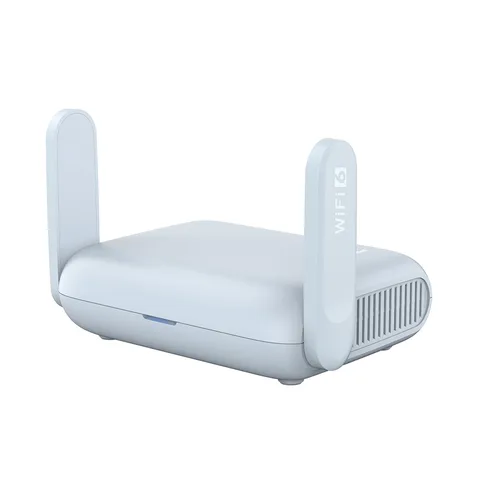
GL.iNet은 Beryl AX와 Slate 7 같은 소형 여행용 라우터와 Flint 2 같은 가정용 라우터를 만듭니다. OpenWrt 위에서 GL.iNet 자체 펌웨어를 실행하며 브라우저의 http://192.168.8.1 또는 GL.iNet 앱에서 관리합니다.
- 로그인
192.168.8.1- 앱
- GL.iNet 앱(iOS 및 Android)
- 암호
- 공장 관리자 암호는 없습니다. Admin Panel을 처음 열 때 직접 만듭니다. Wi-Fi 이름과 키는 아래쪽 라벨에 QR 코드와 함께 있습니다. GL.iNet에 따르면 라벨에 키가 없는 일부 구형 모델은
goodlife을 Wi-Fi 키로 사용합니다. - 모델
- GL-MT3000 (Beryl AX), GL-BE3600 (Slate 7), GL-MT6000 (Flint 2), GL-BE9300 (Flint 3), GL-AXT1800 (Slate AX), GL-X3000 (Spitz AX), GL-MT2500 (Brume 2)
GL.iNet 라우터에 로그인
Mac을 라우터의 Wi-Fi 또는 이더넷 케이블로 LAN 포트에 연결하세요.
Chrome, Edge 또는 Safari에서
http://192.168.8.1을 여세요.처음에는 관리자 암호를 설정하고 Next를 클릭한 다음 Wi-Fi를 설정하세요.
이후에는 해당 관리자 암호로 로그인하세요.
나중에 변경하려면 SYSTEM › Admin Password로 이동하세요. 현재 암호가 필요합니다.
암호를 잊었나요? 라우터가 완전히 시작된 후 재설정 버튼을 10초 동안 누르세요. 공장 설정이 복원되고 모든 데이터가 지워집니다. 192.168.8.1이 로드되지 않으면 비공개 창을 사용하고 Mac의 VPN을 끄세요.
올바르게 재시작
GL.iNet 문서에는 Admin Panel의 재시작 버튼이 없으며 전원과 재설정 버튼만 설명되어 있습니다.
라우터 전원 케이블을 뽑으세요.
30초 기다린 다음 다시 연결하세요.
부팅될 때까지 기다린 다음
http://192.168.8.1을 열어 다시 켜졌는지 확인하세요.
전체 재시작 없이 네트워크 복구
라우터가 완전히 시작될 때까지 기다리세요.
재설정 버튼을 4초 동안 누른 다음 놓으세요.
네트워크 인터페이스가 재시작되고 인터넷 설정이 재설정되지만 Wi-Fi, VPN 및 시스템 설정은 유지됩니다. 10초 동안 누르면 완전한 공장 초기화가 됩니다.
재시작 예약
먼저 SYSTEM › Time Zone에서 시계를 동기화하세요.
SYSTEM › Scheduled Tasks로 이동하세요.
Schedule Reboot를 켜고 시간과 요일을 설정한 다음 Apply를 클릭하세요.
예약된 시간에 라우터가 꺼져 있으면 재시작을 건너뜁니다.
펌웨어 업데이트
로그인하고 SYSTEM › Upgrade로 이동하세요.
Online Upgrade 아래에서 현재 버전을 확인하고 제공되는 최신 버전을 설치하세요.
대신 파일을 설치하려면 GL.iNet 다운로드 센터에서 해당 모델의 파일을 다운로드하세요.
Local Upgrade에서 업로드하고 Keep Settings를 켜 둔 다음 Install을 클릭하세요.
전원을 켜 둡니다. 라우터가 자동으로 재시작됩니다. 온라인 업그레이드에 Download Failed가 표시되면 SYSTEM › Time Zone에서 시계를 동기화하세요. 다운그레이드할 때는 Keep Settings를 선택하지 마세요.
연결된 기기 확인
로그인하고 왼쪽 메뉴에서 CLIENTS를 클릭하세요.
각 기기의 이름, 연결 유형, IP 및 MAC 주소, 속도와 트래픽을 확인하세요.
기기 이름을 변경하려면 Action 아래의 점 세 개 아이콘을 클릭하고 Modify를 클릭하세요.
기기 연결을 차단하려면 해당 행의 차단 제어를 사용하세요.
주소를 예약하려면 Reserved IP 열을 사용하세요(펌웨어 v4.8 이상).
차단은 MAC 주소로 작동합니다. 많은 휴대폰이 무작위 주소를 사용하므로 차단된 휴대폰이 새 주소로 다시 연결될 수 있습니다.
UPnP 및 포트 포워딩
UPnP는 펌웨어 v4.11에 추가되었습니다. 매핑은 기본적으로 7일 동안 유지됩니다.
로그인하고 SECURITY › UPnP로 이동하세요.
스위치를 전환하여 UPnP를 활성화하세요.
활성 매핑은 기기, 프로토콜, 포트 및 남은 Lease와 함께 표시됩니다.
매핑을 삭제하려면 휴지통 아이콘을 클릭하고 최신 목록을 보려면 Refresh를 클릭하세요.
GL.iNet에 따르면 네트워크의 모든 기기나 앱이 허락 없이 포트를 열 수 있으므로 침해된 기기가 인터넷에 노출될 수 있습니다. 신뢰하는 네트워크에서만 UPnP를 켜고 필요 없을 때는 끄세요. 인터넷에서 직접 연결하려면 UPnP에 공인 WAN IP가 필요하다고 GL.iNet은 설명합니다. 다른 라우터 뒤에서는 들어오는 연결을 위해 상위 라우터에도 적절한 포트 포워딩이 필요합니다.
포트 전달
SECURITY › Port Forwarding으로 이동하세요(v4.9 이전에는 NETWORK › Port Forwarding).
Port Forwarding 섹션에서 Add를 클릭하세요.
프로토콜과 외부 포트를 선택한 다음 기기의 Internal IP와 포트를 선택하세요.
Apply를 클릭하세요.
NAT-PMP
GL.iNet 문서는 NAT-PMP나 UPnP 상태 공유를 위한 별도 스위치를 언급하지 않습니다.
통화 및 게임 우선순위 지정
QoS는 펌웨어 v4.9에서 Beryl AX, Flint 2, Slate 7 및 최신 모델에 추가되었습니다. Slate AX 같은 이전 모델에는 없습니다.
FLOW CONTROL › QoS로 이동해 QoS를 켜세요.
업로드와 다운로드 속도를 Mbps로 입력하거나 Run Speedtest를 클릭하세요.
Device Priority를 선택하고 Mac에 대해 Add Device를 클릭하세요.
또는 Application Priority를 선택한 다음 Customize › Pre-Set up에서 범주를 위로 드래그하세요.
Apply를 클릭하세요.
QoS는 SQM과 함께 실행할 수 없으며 켜면 Network Acceleration이 꺼집니다. v4.9와 v4.10에는 애플리케이션 우선순위만 있습니다.
2.4 및 5 GHz와 채널
주 네트워크는 모든 대역에서 동시에 방송하며 각각 자체 설정을 가집니다.
로그인하고 WIRELESS를 클릭하세요.
Main Network 아래에서 대역(2.4, 5 또는 6 GHz) 옆의 톱니바퀴 아이콘을 클릭하세요.
대역을 분리하려면 해당 대역에 별도의 SSID와 암호를 지정하세요.
Apply를 클릭하고 기기를 다시 연결하세요.
채널 변경
WIRELESS에서 대역 옆의 톱니바퀴 아이콘을 클릭하세요.
채널과 필요한 경우 대역폭을 선택하세요.
Apply를 클릭하세요.
Wi-Fi 7 모델은 두 개 이상의 대역을 사용하는 MLO Wi-Fi 네트워크도 추가할 수 있습니다.
메시: 기기가 사용하는 노드
메시는 펌웨어 v4.10에서 Flint 2, Flint 3, Slate 7 및 Beryl AX에 추가되었습니다. 하나의 주 라우터가 최대 8개 노드를 관리합니다.
새 노드를 주 라우터 옆에 놓고 전원을 켜세요.
노드의 Admin Panel에서 MESH로 이동하고 Mesh Node를 클릭하세요.
주 라우터에서 인터넷에 연결한 다음 MESH › Main Router로 이동하세요.
Start Scanning을 클릭하거나 Ethernet Backhaul을 사용해 노드를 추가하세요.
이후 MESH 토폴로지의 노드를 클릭하면 클라이언트와 가동 시간을 볼 수 있습니다.
추가된 노드는 주 라우터에서만 관리합니다.
게스트 네트워크
로그인하고 WIRELESS를 클릭하세요.
Guest Network 아래에서 Add를 클릭하세요.
대역, 이름 및 암호를 선택하고 Apply를 클릭하세요.
추가 옵션은 NETWORK › Guest Network로 이동하세요.
게스트 네트워크는 기본적으로 자체 서브넷 192.168.9.1를 사용합니다. AP Isolation은 게스트를 서로 분리하고 Block WAN Subnets는 상위 네트워크 접근을 차단합니다.
DNS 설정
펌웨어 v4.11에서는 DNS에 별도 메뉴가 있으며 v4.10 이하에서는 NETWORK › DNS에 있습니다.
로그인하고 DNS를 클릭하세요.
Manual DNS 아래에서 Static DNS를 선택하고 서버를 최대 4개 입력하세요.
또는 Encrypted DNS, 제공업체 및 DoT, DoH 또는 DoQ를 선택하세요.
Apply를 클릭하세요.
기본적으로 VPN 트래픽은 VPN의 DNS를 사용합니다. 변경하려면 Apply Manual DNS to VPN tunnels를 켜세요. Options의 DNS 리바인딩 보호는 호텔 캡티브 포털을 방해할 수 있습니다.
연결 상태 및 로그
로그인하고 INTERNET을 클릭하세요.
녹색 실선은 연결됨을, 노란 표시가 있는 흰색 선은 연결되었지만 인터넷이 없음을 뜻합니다.
로그를 보려면 SYSTEM › Log로 이동하고 수준이나 키워드로 System Log를 필터링하세요.
GL.iNet 지원팀을 위해 저장하려면 Export Log를 클릭하세요.
SYSTEM › Overview에 CPU 부하, 메모리 및 온도가 표시됩니다.
설명서 및 다운로드
링크는 제조업체의 페이지로 연결됩니다.
질문
GL.iNet 기본 관리자 암호는 무엇인가요?
기본 암호는 없습니다. 처음 http://192.168.8.1를 열 때 직접 정합니다. 라벨에는 Wi-Fi 이름과 키만 있습니다.
UPnP를 찾을 수 없는 이유는 무엇인가요?
펌웨어 v4.11부터 SECURITY › UPnP에 있습니다. SYSTEM › Upgrade에서 업데이트하세요.
출처
- GL.iNet 문서: 첫 설정
- GL.iNet 문서: 관리자 암호
- GL.iNet 문서: 웹 Admin Panel에 접근할 수 없음
- GL.iNet 문서: 네트워크 복구 또는 재설정
- GL.iNet 문서: 펌웨어 재시작 중 “Rebooting”에서 멈춤
- GL.iNet 문서: 예약 작업
- GL.iNet 문서: 업그레이드
- GL.iNet 문서: 클라이언트
- GL.iNet 문서: UPnP
- GL.iNet 문서: 포트 포워딩
- GL.iNet 문서: QoS
- GL.iNet 문서: 무선
- GL.iNet 문서: 메시
- GL.iNet 문서: 게스트 네트워크
- GL.iNet 문서: DNS(펌웨어 v4.11)
- GL.iNet 문서: 인터넷
- GL.iNet 문서: 로그
2026년 11월 1일에 확인했습니다.
라우터가 알려주지 못하는 정보를 확인하세요
Kilobat은 사용자 측에서 네트워크를 살펴보는 Mac 메뉴 막대 앱입니다. 어떤 앱이 네트워크를 사용하는지, Wi-Fi·라우터·제공업체 중 어디가 느린지, 통화가 멈춘 이유를 확인합니다.
brew install seifip/kilobat/kilobat