Router · GL.iNet
GL.iNet-Router: Anmeldung, Neustart, Firmware-Updates und UPnP
GL.iNet baut kleine Reiserouter wie Beryl AX und Slate 7 und Heimrouter wie Flint 2. Sie laufen mit der eigenen Firmware von GL.iNet auf OpenWrt; du verwaltest sie im Browser unter http://192.168.8.1 oder in der GL.iNet-App.
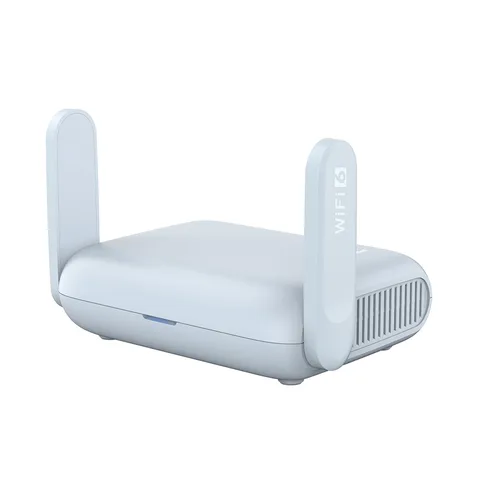
- Anmeldung
192.168.8.1- App
- GL.iNet-App (iOS und Android)
- Passwort
- Es gibt kein werkseitiges Admin-Passwort: Du legst beim ersten Öffnen des Admin Panels eines an. WLAN-Name und WLAN-Schlüssel stehen mit einem QR-Code auf dem Etikett an der Unterseite. Einige ältere Modelle ohne Schlüssel auf dem Etikett verwenden
goodlifeals WLAN-Schlüssel. - Modelle
- GL-MT3000 (Beryl AX), GL-BE3600 (Slate 7), GL-MT6000 (Flint 2), GL-BE9300 (Flint 3), GL-AXT1800 (Slate AX), GL-X3000 (Spitz AX), GL-MT2500 (Brume 2)
Beim GL.iNet-Router anmelden
Verbinde deinen Mac mit dem WLAN des Routers oder per Ethernet-Kabel mit einem LAN-Anschluss.
Öffne
http://192.168.8.1in Chrome, Edge oder Safari.Lege beim ersten Mal ein Admin-Passwort fest, klicke auf Next und richte dann das WLAN ein.
Melde dich danach mit diesem Admin-Passwort an.
Um es später zu ändern, gehe zu SYSTEM › Admin Password; du brauchst das aktuelle.
Vergessen? Halte die Reset-Taste, sobald der Router vollständig gestartet ist, 10 Sekunden lang gedrückt. Dadurch werden die Werkseinstellungen wiederhergestellt und alle deine Daten gelöscht. Lässt sich 192.168.8.1 nicht laden, versuche ein privates Fenster und schalte ein VPN auf deinem Mac aus.
Richtig neu starten
Die Dokumentation von GL.iNet beschreibt keine Neustart-Taste im Admin Panel, nur Strom und die Reset-Taste.
Ziehe das Netzkabel des Routers ab.
Warte 30 Sekunden und stecke es dann wieder ein.
Warte, bis er gestartet ist, und öffne dann
http://192.168.8.1, um zu prüfen, ob er wieder erreichbar ist.
Das Netzwerk ohne vollständigen Neustart reparieren
Warte, bis der Router vollständig gestartet ist.
Halte die Reset-Taste 4 Sekunden lang gedrückt und lass sie dann los.
Das startet die Netzwerkschnittstelle neu und setzt die Interneteinstellungen zurück, behält aber WLAN-, VPN- und Systemeinstellungen. 10 Sekunden zu halten ist ein vollständiger Werksreset.
Einen Neustart planen
Synchronisiere zuerst die Uhr unter SYSTEM › Time Zone.
Gehe zu SYSTEM › Scheduled Tasks.
Schalte Schedule Reboot ein, lege Zeit und Tage fest und klicke auf Apply.
Ist der Router zur geplanten Zeit ausgeschaltet, wird der Neustart übersprungen.
Firmware aktualisieren
Melde dich an und gehe zu SYSTEM › Upgrade.
Prüfe unter Online Upgrade die aktuelle Version und installiere die neueste angebotene.
Um stattdessen eine Datei zu installieren, lade sie für dein Modell aus dem Download-Center von GL.iNet herunter.
Lade sie unter Local Upgrade hoch, lass Keep Settings eingeschaltet und klicke auf Install.
Lass die Stromversorgung eingeschaltet; der Router startet von selbst neu. Meldet ein Online-Upgrade Download Failed, synchronisiere die Uhr unter SYSTEM › Time Zone. Setze beim Downgrade kein Häkchen bei Keep Settings.
Verbundene Geräte ansehen
Melde dich an und klicke im linken Menü auf CLIENTS.
Lies für jedes Gerät Name, Verbindungsart, IP- und MAC-Adresse, Geschwindigkeit und Datenverkehr ab.
Um ein Gerät umzubenennen, klicke unter Action auf das Symbol mit den drei Punkten und dann auf Modify.
Um ein Gerät zu trennen, nutze das Sperr-Steuerelement in seiner Zeile.
Um eine Adresse zu reservieren, nutze die Spalte Reserved IP (Firmware v4.8 und neuer).
Die Sperre funktioniert über die MAC-Adresse. Viele Telefone nutzen eine zufällige, daher kann ein gesperrtes Telefon mit neuer Adresse zurückkehren.
UPnP und Portweiterleitung
UPnP kam mit der Firmware v4.11. Zuordnungen gelten standardmäßig 7 Tage.
Melde dich an und gehe zu SECURITY › UPnP.
Lege den Schalter um, um UPnP zu aktivieren.
Aktive Zuordnungen erscheinen mit Gerät, Protokoll, Ports und verbleibender Lease.
Klicke auf das Papierkorbsymbol, um eine Zuordnung zu löschen, oder auf Refresh für die neueste Liste.
Jedes Gerät und jede App im Netzwerk kann ohne Rückfrage Ports öffnen, sodass ein kompromittiertes Gerät sich dem Internet aussetzen kann. Aktiviere UPnP nur in vertrauenswürdigen Netzwerken und schalte es aus, wenn du es nicht brauchst. Für direkte Verbindungen aus dem Internet braucht UPnP eine öffentliche WAN-IP. Hinter einem anderen Router erfordern eingehende Verbindungen außerdem eine passende Weiterleitung am vorgelagerten Router.
Portweiterleitung
Gehe zu SECURITY › Port Forwarding (oder vor v4.9 zu NETWORK › Port Forwarding).
Klicke im Bereich Port Forwarding auf Add.
Wähle Protokoll und externen Port, dann die Internal IP und den Port des Geräts.
Klicke auf Apply.
NAT-PMP
Die Dokumentation von GL.iNet erwähnt weder NAT-PMP noch einen eigenen Schalter, um den Status über UPnP zu teilen.
Anrufe und Spiele priorisieren
QoS kam mit der Firmware v4.9 beim Beryl AX, Flint 2, Slate 7 und neueren Modellen; ältere Modelle wie das Slate AX haben es nicht.
Gehe zu FLOW CONTROL › QoS und schalte QoS ein.
Gib deine Upload- und Download-Geschwindigkeiten in Mbps ein oder klicke auf Run Speedtest.
Wähle Device Priority und klicke für deinen Mac auf Add Device.
Oder wähle Application Priority, dann Customize › Pre-Set up, und ziehe Kategorien weiter nach oben.
Klicke auf Apply.
QoS kann nicht neben SQM laufen, und sein Einschalten schaltet Network Acceleration aus. In v4.9 und v4.10 gibt es nur die Anwendungspriorität.
2,4 und 5 GHz und der Kanal
Das Hauptnetzwerk sendet auf allen Bändern gleichzeitig, jedes mit eigenen Einstellungen.
Melde dich an und klicke auf WIRELESS.
Klicke unter Main Network auf das Zahnradsymbol neben einem Band (2.4, 5 oder 6 GHz).
Gib diesem Band eine eigene SSID und ein eigenes Passwort, wenn du sie trennen willst.
Klicke auf Apply und verbinde deine Geräte neu.
Den Kanal ändern
Klicke in WIRELESS auf das Zahnradsymbol neben dem Band.
Wähle einen Kanal und bei Bedarf eine Bandbreite.
Klicke auf Apply.
WLAN-7-Modelle können außerdem ein MLO Wi-Fi-Netzwerk über zwei oder mehr Bänder hinzufügen.
Mesh: Welchen Knoten ein Gerät nutzt
Mesh kam mit der Firmware v4.10 beim Flint 2, Flint 3, Slate 7 und Beryl AX. Ein Haupt-Router verwaltet bis zu acht Knoten.
Stelle den neuen Knoten neben den Haupt-Router und schalte ihn ein.
Gehe im Admin Panel des Knotens zu MESH und klicke auf Mesh Node.
Verbinde den Haupt-Router mit dem Internet und gehe dann zu MESH › Main Router.
Klicke auf Start Scanning oder nutze Ethernet Backhaul, um den Knoten hinzuzufügen.
Klicke danach in der Topologie unter MESH auf einen beliebigen Knoten, um seine Clients und seine Betriebszeit zu sehen.
Einmal hinzugefügt, wird ein Knoten nur noch vom Haupt-Router aus verwaltet.
Gastnetzwerk
Melde dich an und klicke auf WIRELESS.
Klicke unter Guest Network auf Add.
Wähle die Bänder, einen Namen und ein Passwort und klicke dann auf Apply.
Für weitere Optionen gehe zu NETWORK › Guest Network.
Das Gastnetzwerk nutzt ein eigenes Subnetz, standardmäßig 192.168.9.1. AP Isolation hält Gäste voneinander getrennt; Block WAN Subnets hindert sie daran, ein vorgelagertes Netzwerk zu erreichen.
DNS-Einstellungen
In der Firmware v4.11 hat DNS ein eigenes Menü; in v4.10 und früher ist es NETWORK › DNS.
Melde dich an und klicke auf DNS.
Wähle unter Manual DNS Static DNS und gib bis zu vier Server ein.
Oder wähle Encrypted DNS, einen Anbieter und DoT, DoH oder DoQ.
Klicke auf Apply.
Standardmäßig nutzt VPN-Datenverkehr das DNS des VPN; schalte Apply Manual DNS to VPN tunnels ein, um das zu ändern. Der DNS-Rebinding-Schutz unter Options kann Captive Portals in Hotels beeinträchtigen.
Verbindungsstatus und Protokolle
Melde dich an und klicke auf INTERNET.
Eine durchgehende grüne Linie bedeutet verbunden; eine weiße Linie mit gelber Markierung bedeutet verbunden, aber kein Internet.
Für Protokolle gehe zu SYSTEM › Log und filtere das Systemprotokoll nach Stufe oder Stichwort.
Klicke auf Export Log, um es für den GL.iNet-Support zu sichern.
SYSTEM › Overview zeigt CPU-Last, Arbeitsspeicher und Temperatur.
Handbücher und Downloads
Links führen zu den eigenen Seiten des Herstellers.
Fragen
Wie lautet das Standard-Admin-Passwort von GL.iNet?
Es gibt keines. Du wählst es, wenn du http://192.168.8.1 zum ersten Mal öffnest. Das Etikett enthält nur WLAN-Name und -Schlüssel.
Warum finde ich UPnP nicht?
Es liegt ab der Firmware v4.11 unter SECURITY › UPnP. Aktualisiere unter SYSTEM › Upgrade.
Mac-Probleme in diesem Netzwerk
Lösungen für das, was Mac-Nutzern bei Heimroutern und Mesh-Systemen am häufigsten begegnet.
Quellen
- GL.iNet Docs: First time setup
- GL.iNet Docs: Admin Password
- GL.iNet Docs: Cannot access web Admin Panel
- GL.iNet Docs: Repair network or reset
- GL.iNet Docs: Stuck on “Rebooting” during firmware reboot
- GL.iNet Docs: Scheduled Tasks
- GL.iNet Docs: Upgrade
- GL.iNet Docs: Clients
- GL.iNet Docs: UPnP
- GL.iNet Docs: Port Forwarding
- GL.iNet Docs: QoS
- GL.iNet Docs: Wireless
- GL.iNet Docs: Mesh
- GL.iNet Docs: Guest Network
- GL.iNet Docs: DNS (firmware v4.11)
- GL.iNet Docs: Internet
- GL.iNet Docs: Log
Geprüft am 1. November 2026.
Sieh, was dein Router dir nicht sagen kann
Kilobat ist eine Menüleisten-App für den Mac, die das Netzwerk von deiner Seite aus beobachtet: welche App es nutzt, ob das WLAN, der Router oder der Anbieter langsam ist und warum ein Anruf eingefroren ist.
brew install seifip/kilobat/kilobat