Box d’opérateur · Calix
Calix GigaSpire : connexion, CommandIQ, redémarrage, UPnP et redirection de port
Le Calix GigaSpire est le routeur Wi-Fi que de nombreux fournisseurs d’accès fibre et locaux distribuent. Vous le gérez dans l’app CommandIQ ; le routeur a aussi une interface web locale pour les réglages que l’app ne couvre pas.
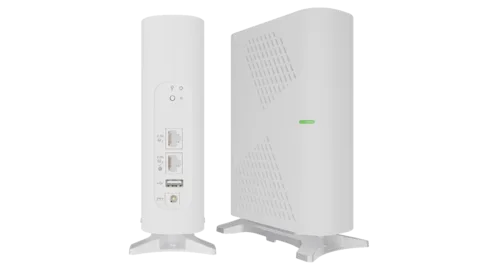
- Connexion
- L’app CommandIQ ou
192.168.1.1 - App
- CommandIQ (iOS et Android), connecté avec un compte que vous créez
- Mot de passe
- L’app utilise une adresse e-mail et un mot de passe que vous créez. L’interface web locale utilise le nom d’utilisateur
adminet un mot de passe de huit caractères propre à chaque routeur, imprimé sur l’étiquette du produit. - Modèles
- GigaSpire 7u4, GigaSpire 7u6.2, GigaSpire 7u10t.2, GigaSpire 7u10txg.2, GigaSpire u6.3, GigaSpire u6txg, GigaSpire BLAST u4, GigaSpire BLAST u6
Connectez-vous au Calix GigaSpire
Installez CommandIQ, saisissez votre adresse e-mail et touchez Continue.
Les nouveaux utilisateurs remplissent l’écran Sign Up avec un mot de passe d’au moins 8 caractères.
Choisissez United States ou All other countries, acceptez les conditions et touchez Continue.
Scannez le QR code sur l’étiquette du routeur, ou touchez My System and Wi-Fi Are Already Set up.
Si le nom du Wi-Fi commence encore par CXNK, l’app propose de définir votre propre nom et mot de passe.
L’interface web locale
Branchez votre Mac au port Ethernet LAN 1 avec un câble.
Ouvrez
https://192.168.1.1dans votre navigateur.Connectez-vous en tant que
adminavec le mot de passe de l’étiquette.Pour le changer, allez dans Security › Credentials, saisissez deux fois un nouveau mot de passe et cliquez sur Apply.
Calix exige de 8 à 64 caractères avec au moins une lettre, un chiffre et un caractère spécial.
Redémarrez-la correctement
Un redémarrage coupe Internet jusqu’à cinq minutes, et vous ne pouvez plus l’annuler une fois confirmé. Les réglages sont conservés.
Dans CommandIQ, touchez la vignette Reboot System sur l’écran Home et choisissez le routeur ou le satellite.
Ou touchez Network, ouvrez l’onglet Network Systems et touchez le système.
Touchez Reboot, confirmez, et attendez qu’il revienne.
Utilities › Restore to Factory Settings efface vos modifications et ne conserve que les réglages de votre opérateur.
Dans l’interface web
Connectez-vous sur
https://192.168.1.1et allez dans Utilities › Reboot.Cliquez sur Reboot.
Planifier un redémarrage
Calix ne documente aucun redémarrage programmé.
Mettre à jour le firmware
Les opérateurs mettent eux-mêmes à niveau les systèmes GigaSpire, généralement après les versions logicielles trimestrielles de Calix.
Pour voir la version, touchez Network dans CommandIQ et ouvrez l’onglet Network Systems.
Touchez le routeur et ouvrez Additional Details ; la version du firmware y figure.
Demandez à votre opérateur si vous avez besoin d’une version plus récente.
CommandIQ se met à jour automatiquement ; l’app peut donc être plus récente que le logiciel du routeur.
Voir les appareils connectés
Touchez Devices dans le menu du bas de CommandIQ pour voir tous les appareils, en ligne ou hors ligne, avec leur type de connexion.
Touchez un appareil et développez-le pour voir sa consommation de données et ses vitesses.
Touchez l’icône de menu, puis Device Information pour son adresse IP, son adresse MAC, sa bande et son signal.
Touchez l’icône de menu et Edit Details pour le renommer, ou Assign to Person pour le regrouper.
Les appareils hors ligne disparaissent après 30 jours. Avec ExperienceIQ, le menu d’un appareil propose aussi Pause Internet.
UPnP et redirection de ports
Le GigaSpire prend en charge UPnP IGD, réglé dans l’interface web locale. Calix ne documente aucun NAT-PMP, et CommandIQ n’a pas d’interrupteur UPnP.
Connectez-vous sur
https://192.168.1.1et allez dans Security › UPnP.Activez UPnP state, ou désactivez-le pour couper UPnP.
Cliquez sur Apply. La même page liste les appareils UPnP et leurs mappages, que vous pouvez modifier ou supprimer.
UPnP est pratique pour les jeux et les appels, mais n’importe quelle app ou logiciel malveillant de votre réseau peut s’en servir pour ouvrir des ports sans vous demander. Activez-le seulement si quelque chose en a besoin, et vérifiez les mappages UPnP et Security › Port Forwarding à la recherche de règles que vous ne reconnaissez pas.
Redirection de port
Allez dans Security › Port Forwarding et cliquez sur New.
Sous Local Port and IP, choisissez un appareil ou une adresse IP, le protocole et la plage de ports.
Sous Remote IP, gardez All IP Addresses et saisissez la plage de ports WAN.
Cliquez sur Apply.
Calix réserve les ports 8080 et 8443 à la gestion à distance, et les ports 60002, 60012, 60018 et 60028 au système de gestion de l’opérateur.
Prioriser les appels et les jeux
Si votre opérateur inclut MyPrioritiesIQ, vous pouvez classer les types de trafic et donner la priorité maximale à cinq appareils au plus. Lancez d’abord un test de débit ; il fixe les limites.
Sur l’écran Home, touchez MyPrioritiesIQ.
Activez un préréglage comme Gamer Mode ou Work Mode, choisissez les jours et les heures, et touchez Save.
Pour un appareil, touchez +Add à côté de Device Priorities et choisissez-le.
Choisissez Always On ou Set Duration, puis touchez Save.
Certains modèles, dont le 7u6 et plusieurs satellites mesh, ne prennent pas encore en charge MyPrioritiesIQ. Les modèles Wi-Fi 7 exigent le logiciel R26.2.0 ou ultérieur.
2.4 et 5 GHz, et le canal
Le réseau principal couvre toutes les bandes sous un seul nom. Pour avoir une bande à part, ajoutez un Custom Network, qui peut être en 2.4, 5 ou 6 GHz uniquement.
Dans CommandIQ, touchez Network, puis Add Network.
Choisissez Custom Network et sélectionnez la bande.
Saisissez un nom, un type de sécurité et un mot de passe, puis touchez Save.
Dans l’interface web, Wi-Fi › Wi-Fi Radio active ou désactive chaque radio ainsi que des options comme DFS et 160 MHz. Un réseau 6 GHz ne prend en charge que la sécurité WPA3 et Enhanced Open.
Changer le canal
Calix ne documente aucun choix manuel du canal pour les abonnés. La Dynamic Channel Selection surveille les interférences et fait passer chaque radio sur un meilleur canal automatiquement.
Mesh : quel nœud utilise un appareil
Les satellites GigaSpire et GigaMesh étendent le Wi-Fi du routeur. Un satellite ne doit pas être associé à un autre routeur ; si c’était le cas, maintenez d’abord son bouton de réinitialisation pendant 30 secondes.
Dans CommandIQ, touchez Network et ouvrez l’onglet Network Systems.
Touchez Add System et scannez le QR code de l’autocollant du satellite.
Saisissez un Mesh Name et touchez Add Mesh.
Mettez le satellite sous tension dans les dix minutes ; son état passe de Pending à Online.
La carte Home Network montre quels appareils utilisent le routeur et lesquels utilisent chaque satellite, avec la force de leur signal.
Réseau invité
Un réseau invité est isolé de votre réseau principal par défaut et couvre toutes les bandes.
Dans CommandIQ, touchez Network, puis Add Network.
Sélectionnez Guest comme Network Type et saisissez un nom et un mot de passe.
Choisissez Permanent, ou Temporary avec des heures de début et de fin, puis touchez Save.
Pour le partager, touchez Share Wi-Fi et laissez votre invité scanner le QR code, ou touchez Share.
Réglages DNS
Par défaut, le routeur distribue les serveurs DNS de votre opérateur.
Connectez-vous sur
https://192.168.1.1et allez dans Advanced › DHCP Settings.Réglez DHCP DNS Type sur Custom Servers.
Saisissez le Primary DNS et le Secondary DNS et cliquez sur Apply.
Si votre opérateur inclut ExperienceIQ, un parent peut bloquer le DNS over HTTPS afin que les filtres ne puissent pas être contournés. Les appareils réglés sur DoH automatique reviennent au DNS normal ; ceux configurés manuellement peuvent cesser de résoudre.
État de la connexion et journaux
Dans CommandIQ, touchez Speed Test sur l’écran Home, puis Run Test.
Lisez le débit descendant, le débit montant et la latence de chaque routeur et satellite, ainsi que la force du Wi-Fi de chaque appareil.
Dans l’interface web, Status › Internet affiche l’état de la connexion et les adresses IP.
Status › System affiche l’utilisation du CPU et de la mémoire du routeur.
La vignette Contact Support de l’app affiche les coordonnées de votre opérateur, s’il les a ajoutées.
Manuels et téléchargements
Les liens mènent aux pages propres au fabricant.
Questions
Quel est le mot de passe administrateur du GigaSpire ?
Le nom d’utilisateur est admin ; le mot de passe est imprimé sur l’étiquette du produit du routeur et diffère pour chaque exemplaire. Changez-le sous Security › Credentials.
Pourquoi mon app n’a-t-elle pas une fonction de ce guide ?
Calix met à jour CommandIQ chaque trimestre, mais votre opérateur décide quand mettre à niveau le routeur et quels services, comme ExperienceIQ ou MyPrioritiesIQ, inclure.
Problèmes de Mac sur ce réseau
Des solutions à ce que les utilisateurs de Mac rencontrent le plus souvent avec les routeurs domestiques et les systèmes mesh.
Sources
- Calix CommandIQ Help: About CommandIQ Help
- Calix CommandIQ Help: Step 1, Launch and User Setup
- Calix CommandIQ Help: Initial Router Management Setup
- Calix CommandIQ Help: Dashboard (Home Screen)
- Calix CommandIQ Help: Network Systems
- Calix CommandIQ Help: Devices
- Calix CommandIQ Help: MyPrioritiesIQ
- Calix CommandIQ Help: Add Network
- Calix CommandIQ Help: Add System
- Calix CommandIQ Help: Speed Test
- Calix EXOS Systems: Embedded Web Interface (EWI)
- Calix EXOS Systems: Universal Plug-n-Play (UPnP)
- Calix EXOS Systems: Port Forwarding
- Calix EXOS Systems: DHCP Settings
- Calix EXOS Systems: Dynamic Channel Selection (DCS)
- Calix EXOS Systems: Radio
- Calix EXOS Systems: Reboot
- Calix EXOS Systems: Credentials
- Calix CommandIQ Help: DNS over HTTPS Content Blocking
Vérifié le 1 novembre 2026.
Voyez ce que votre routeur ne peut pas vous dire
Kilobat est une app de barre des menus pour Mac qui surveille le réseau de votre côté : quelle app l’utilise, si le Wi-Fi, le routeur ou l’opérateur est lent, et pourquoi un appel s’est figé.
brew install seifip/kilobat/kilobat