Anbieter-Box · Calix
Calix GigaSpire: Anmeldung, CommandIQ, Neustart, UPnP und Portweiterleitung
Der Calix GigaSpire ist der WLAN-Router, den viele Glasfaser- und regionale Internetanbieter ausgeben. Du verwaltest ihn in der App CommandIQ; der Router hat außerdem eine lokale Weboberfläche für Einstellungen, die die App nicht abdeckt.
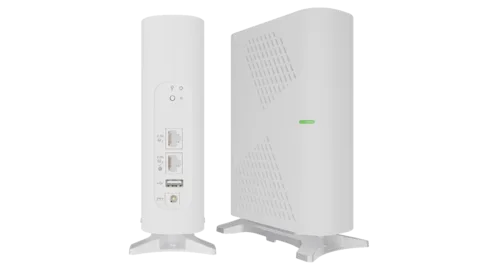
- Anmeldung
- Die App CommandIQ oder
192.168.1.1 - App
- CommandIQ (iOS und Android), angemeldet mit einem Konto, das du erstellst
- Passwort
- Die App verwendet eine E-Mail-Adresse und ein Passwort, die du erstellst. Die lokale Weboberfläche verwendet den Benutzernamen
adminund ein achtstelliges Passwort, das für jeden Router einzigartig und auf dem Produktetikett aufgedruckt ist. - Modelle
- GigaSpire 7u4, GigaSpire 7u6.2, GigaSpire 7u10t.2, GigaSpire 7u10txg.2, GigaSpire u6.3, GigaSpire u6txg, GigaSpire BLAST u4, GigaSpire BLAST u6
Beim Calix GigaSpire anmelden
Installiere CommandIQ, gib deine E-Mail-Adresse ein und tippe auf Continue.
Neue Nutzer füllen den Bildschirm Sign Up aus, mit einem Passwort von mindestens 8 Zeichen.
Wähle United States oder All other countries, akzeptiere die Bedingungen und tippe auf Continue.
Scanne den QR-Code auf dem Etikett des Routers oder tippe auf My System and Wi-Fi Are Already Set up.
Beginnt der WLAN-Name noch mit CXNK, bietet die App an, einen eigenen Namen und ein eigenes Passwort festzulegen.
Die lokale Weboberfläche
Verbinde deinen Mac per Kabel mit dem LAN-Ethernet-Anschluss 1.
Öffne
https://192.168.1.1in deinem Browser.Melde dich als
adminmit dem Passwort vom Etikett an.Um es zu ändern, gehe zu Security › Credentials, gib zweimal ein neues Passwort ein und klicke auf Apply.
Calix verlangt 8 bis 64 Zeichen mit mindestens einem Buchstaben, einer Ziffer und einem Sonderzeichen.
Richtig neu starten
Ein Neustart unterbricht das Internet für bis zu fünf Minuten, und du kannst ihn nach der Bestätigung nicht mehr abbrechen. Die Einstellungen bleiben erhalten.
Tippe in CommandIQ auf dem Bildschirm Home auf die Kachel Reboot System und wähle den Router oder den Satelliten.
Oder tippe auf Network, öffne den Tab Network Systems und tippe auf das System.
Tippe auf Reboot, bestätige und warte, bis es wieder erreichbar ist.
Utilities › Restore to Factory Settings verwirft deine Änderungen und behält nur die Einstellungen deines Anbieters.
In der Weboberfläche
Melde dich unter
https://192.168.1.1an und gehe zu Utilities › Reboot.Klicke auf Reboot.
Einen Neustart planen
Calix dokumentiert keinen geplanten Neustart.
Firmware aktualisieren
Anbieter aktualisieren GigaSpire-Systeme selbst, meist nach den vierteljährlichen Software-Releases von Calix.
Um die Version zu sehen, tippe in CommandIQ auf Network und öffne den Tab Network Systems.
Tippe auf den Router und öffne Additional Details; dort steht die Firmware-Version.
Frage deinen Anbieter, wenn du ein neueres Release brauchst.
CommandIQ selbst aktualisiert sich automatisch, daher kann die App neuer sein als die Software des Routers.
Verbundene Geräte ansehen
Tippe im unteren Menü von CommandIQ auf Devices, um jedes Gerät, online oder offline, mit seiner Verbindungsart zu sehen.
Tippe auf ein Gerät und klappe es auf, um Datennutzung und Geschwindigkeiten zu sehen.
Tippe auf das Menüsymbol und dann auf Device Information für IP-Adresse, MAC-Adresse, Band und Signal.
Tippe auf das Menüsymbol und auf Edit Details, um es umzubenennen, oder auf Assign to Person, um es zu gruppieren.
Offline-Geräte verschwinden nach 30 Tagen. Mit ExperienceIQ hat das Menü eines Geräts außerdem Pause Internet.
UPnP und Portweiterleitung
Der GigaSpire unterstützt UPnP IGD, einzustellen in der lokalen Weboberfläche. Calix dokumentiert kein NAT-PMP, und CommandIQ hat keinen UPnP-Schalter.
Melde dich unter
https://192.168.1.1an und gehe zu Security › UPnP.Aktiviere UPnP state oder deaktiviere es, um UPnP auszuschalten.
Klicke auf Apply. Dieselbe Seite listet UPnP-Geräte und ihre Zuordnungen auf, die du bearbeiten oder entfernen kannst.
UPnP ist praktisch für Spiele und Anrufe, aber jede App und jede Malware in deinem Netzwerk kann es nutzen, um ohne Rückfrage Ports zu öffnen. Schalte es nur ein, wenn etwas es braucht, und prüfe die UPnP-Zuordnungen und Security › Port Forwarding auf Regeln, die du nicht kennst.
Portweiterleitung
Gehe zu Security › Port Forwarding und klicke auf New.
Wähle unter Local Port and IP ein Gerät oder eine IP-Adresse, das Protokoll und den Portbereich.
Lass unter Remote IP die Einstellung All IP Addresses und gib den WAN-Portbereich ein.
Klicke auf Apply.
Calix reserviert die Ports 8080 und 8443 für die Fernverwaltung und die Ports 60002, 60012, 60018 und 60028 für das Verwaltungssystem des Anbieters.
Anrufe und Spiele priorisieren
Wenn dein Anbieter MyPrioritiesIQ enthält, kannst du Datenverkehrsarten ordnen und bis zu fünf Geräten höchste Priorität geben. Führe zuerst einen Geschwindigkeitstest durch; er legt die Grenzen fest.
Tippe auf dem Bildschirm Home auf MyPrioritiesIQ.
Schalte eine Voreinstellung wie Gamer Mode oder Work Mode ein, wähle Tage und Zeiten und tippe auf Save.
Tippe für ein Gerät neben Device Priorities auf +Add und wähle es aus.
Wähle Always On oder Set Duration und tippe dann auf Save.
Manche Modelle, darunter das 7u6 und mehrere Mesh-Satelliten, unterstützen MyPrioritiesIQ noch nicht. WLAN-7-Modelle brauchen die Software R26.2.0 oder neuer.
2,4 und 5 GHz und der Kanal
Das Hauptnetzwerk deckt alle Bänder unter einem Namen ab. Um ein Band für sich zu bekommen, füge ein Custom Network hinzu, das nur 2,4, 5 oder 6 GHz sein kann.
Tippe in CommandIQ auf Network und dann auf Add Network.
Wähle Custom Network und das Band.
Gib einen Namen, die Sicherheitsart und ein Passwort ein und tippe dann auf Save.
In der Weboberfläche schaltet Wi-Fi › Wi-Fi Radio jedes Funkmodul und Optionen wie DFS und 160 MHz ein oder aus. Ein 6-GHz-Netzwerk unterstützt nur die Sicherheit WPA3 und Enhanced Open.
Den Kanal ändern
Calix dokumentiert für Abonnenten keine manuelle Kanalwahl. Dynamic Channel Selection achtet auf Störungen und verschiebt jedes Funkmodul automatisch auf einen besseren Kanal.
Mesh: Welchen Knoten ein Gerät nutzt
GigaSpire- und GigaMesh-Satelliten erweitern das WLAN des Routers. Ein Satellit darf nicht mit einem anderen Router gekoppelt sein; war er es, halte zuerst seine Reset-Taste 30 Sekunden lang gedrückt.
Tippe in CommandIQ auf Network und öffne den Tab Network Systems.
Tippe auf Add System und scanne den QR-Code auf dem Aufkleber des Satelliten.
Gib einen Mesh Name ein und tippe auf Add Mesh.
Schalte den Satelliten innerhalb von zehn Minuten ein; sein Status wechselt von Pending zu Online.
Die Karte Home Network zeigt, welche Geräte den Router und welche den jeweiligen Satelliten nutzen, mit ihrer Signalstärke.
Gastnetzwerk
Ein Gastnetzwerk ist standardmäßig von deinem Hauptnetzwerk getrennt und deckt alle Bänder ab.
Tippe in CommandIQ auf Network und dann auf Add Network.
Wähle Guest als Network Type und gib einen Namen und ein Passwort ein.
Wähle Permanent oder Temporary mit Start- und Endzeit und tippe dann auf Save.
Um es zu teilen, tippe auf Share Wi-Fi und lass deinen Gast den QR-Code scannen, oder tippe auf Share.
DNS-Einstellungen
Standardmäßig verteilt der Router die DNS-Server deines Anbieters.
Melde dich unter
https://192.168.1.1an und gehe zu Advanced › DHCP Settings.Stelle DHCP DNS Type auf Custom Servers.
Gib den Primary DNS und den Secondary DNS ein und klicke auf Apply.
Wenn dein Anbieter ExperienceIQ enthält, kann ein Elternteil DNS over HTTPS blockieren, damit Filter nicht umgangen werden können. Geräte mit automatischem DoH fallen auf normales DNS zurück; manuell konfigurierte lösen möglicherweise keine Namen mehr auf.
Verbindungsstatus und Protokolle
Tippe in CommandIQ auf dem Bildschirm Home auf Speed Test und dann auf Run Test.
Lies Download, Upload und Latenz für jeden Router und Satelliten sowie die WLAN-Stärke jedes Geräts ab.
In der Weboberfläche zeigt Status › Internet den Verbindungsstatus und die IP-Adressen.
Status › System zeigt die CPU- und Speicherauslastung des Routers.
Die Kachel Contact Support der App zeigt die Angaben deines Anbieters, falls er sie hinzugefügt hat.
Handbücher und Downloads
Links führen zu den eigenen Seiten des Herstellers.
Fragen
Wie lautet das Admin-Passwort des GigaSpire?
Der Benutzername ist admin; das Passwort ist auf dem Produktetikett des Routers aufgedruckt und für jedes Gerät anders. Ändere es unter Security › Credentials.
Warum hat meine App eine Funktion aus dieser Anleitung nicht?
Calix aktualisiert CommandIQ jedes Quartal, aber dein Anbieter entscheidet, wann er den Router aktualisiert und welche Dienste, etwa ExperienceIQ oder MyPrioritiesIQ, enthalten sind.
Mac-Probleme in diesem Netzwerk
Lösungen für das, was Mac-Nutzern bei Heimroutern und Mesh-Systemen am häufigsten begegnet.
Quellen
- Calix CommandIQ Help: About CommandIQ Help
- Calix CommandIQ Help: Step 1, Launch and User Setup
- Calix CommandIQ Help: Initial Router Management Setup
- Calix CommandIQ Help: Dashboard (Home Screen)
- Calix CommandIQ Help: Network Systems
- Calix CommandIQ Help: Devices
- Calix CommandIQ Help: MyPrioritiesIQ
- Calix CommandIQ Help: Add Network
- Calix CommandIQ Help: Add System
- Calix CommandIQ Help: Speed Test
- Calix EXOS Systems: Embedded Web Interface (EWI)
- Calix EXOS Systems: Universal Plug-n-Play (UPnP)
- Calix EXOS Systems: Port Forwarding
- Calix EXOS Systems: DHCP Settings
- Calix EXOS Systems: Dynamic Channel Selection (DCS)
- Calix EXOS Systems: Radio
- Calix EXOS Systems: Reboot
- Calix EXOS Systems: Credentials
- Calix CommandIQ Help: DNS over HTTPS Content Blocking
Geprüft am 1. November 2026.
Sieh, was dein Router dir nicht sagen kann
Kilobat ist eine Menüleisten-App für den Mac, die das Netzwerk von deiner Seite aus beobachtet: welche App es nutzt, ob das WLAN, der Router oder der Anbieter langsam ist und warum ein Anruf eingefroren ist.
brew install seifip/kilobat/kilobat