Equipo de operador · Calix
Calix GigaSpire: inicio de sesión, CommandIQ, reinicio, UPnP y reenvío de puertos
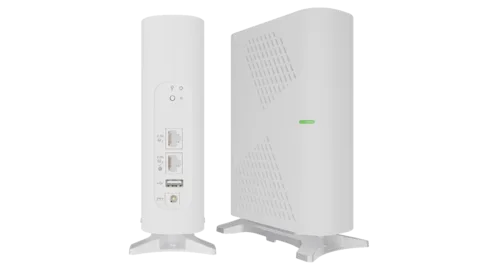
El Calix GigaSpire es el router Wi-Fi que entregan muchos proveedores locales y de fibra. Lo gestionas en la app CommandIQ; el router también tiene una interfaz web local para los ajustes que la app no cubre.
- Iniciar sesión
- La app CommandIQ o
192.168.1.1 - App
- CommandIQ (iOS y Android), con una cuenta que creas tú
- Contraseña
- La app usa un correo electrónico y una contraseña que creas tú. La interfaz web local usa el nombre de usuario
adminy una contraseña de ocho caracteres única para cada router, impresa en la etiqueta del producto. - Modelos
- GigaSpire 7u4, GigaSpire 7u6.2, GigaSpire 7u10t.2, GigaSpire 7u10txg.2, GigaSpire u6.3, GigaSpire u6txg, GigaSpire BLAST u4, GigaSpire BLAST u6
Iniciar sesión en el Calix GigaSpire
Instala CommandIQ, introduce tu correo electrónico y toca Continue.
Los usuarios nuevos rellenan la pantalla Sign Up con una contraseña de al menos 8 caracteres.
Elige United States o All other countries, acepta los términos y toca Continue.
Escanea el código QR de la etiqueta del router, o toca My System and Wi-Fi Are Already Set up.
Si el nombre del Wi-Fi aún empieza por CXNK, la app te ofrece definir tu propio nombre y contraseña.
La interfaz web local
Conecta tu Mac al puerto Ethernet LAN 1 con un cable.
Abre
https://192.168.1.1en tu navegador.Inicia sesión como
admincon la contraseña de la etiqueta.Para cambiarla, ve a Security › Credentials, introduce una contraseña nueva dos veces y haz clic en Apply.
Calix exige de 8 a 64 caracteres con al menos una letra, un número y un carácter especial.
Reiníciala correctamente
Un reinicio interrumpe internet hasta cinco minutos y no se puede cancelar una vez confirmado. Los ajustes se conservan.
En CommandIQ, toca el icono Reboot System de la pantalla Home y elige el router o el satélite.
O toca Network, abre la pestaña Network Systems y toca el sistema.
Toca Reboot, confirma y espera a que vuelva.
Utilities › Restore to Factory Settings borra tus cambios y conserva solo los ajustes de tu proveedor.
En la interfaz web
Inicia sesión en
https://192.168.1.1y ve a Utilities › Reboot.Haz clic en Reboot.
Programar un reinicio
Calix no documenta ningún reinicio programado.
Actualiza el firmware
Los proveedores actualizan los sistemas GigaSpire por su cuenta, normalmente tras las versiones trimestrales de software de Calix.
Para ver la versión, toca Network en CommandIQ y abre la pestaña Network Systems.
Toca el router y abre Additional Details; ahí figura la versión del firmware.
Pide a tu proveedor una versión más reciente si la necesitas.
CommandIQ se actualiza solo, así que la app puede ser más reciente que el software del router.
Ver los dispositivos conectados
Toca Devices en el menú inferior de CommandIQ para ver todos los dispositivos, en línea o no, con su tipo de conexión.
Toca un dispositivo y despliégalo para ver su consumo de datos y sus velocidades.
Toca el icono del menú y luego Device Information para ver su dirección IP, su dirección MAC, su banda y su señal.
Toca el icono del menú y Edit Details para cambiarle el nombre, o Assign to Person para agruparlo.
Los dispositivos sin conexión desaparecen a los 30 días. Con ExperienceIQ, el menú de un dispositivo incluye también Pause Internet.
UPnP y redirección de puertos
El GigaSpire admite UPnP IGD, que se configura en la interfaz web local. Calix no documenta NAT-PMP y CommandIQ no tiene un interruptor de UPnP.
Inicia sesión en
https://192.168.1.1y ve a Security › UPnP.Activa UPnP state, o desactívalo para apagar UPnP.
Haz clic en Apply. La misma página lista los dispositivos UPnP y sus asignaciones, que puedes editar o eliminar.
UPnP es cómodo para juegos y llamadas, pero cualquier app o malware de tu red puede usarlo para abrir puertos sin preguntarte. Actívalo solo si algo lo necesita y revisa las asignaciones UPnP y Security › Port Forwarding por si hay reglas que no reconoces.
Redirección de puertos
Ve a Security › Port Forwarding y haz clic en New.
En Local Port and IP, elige un dispositivo o una dirección IP, el protocolo y el intervalo de puertos.
En Remote IP, deja All IP Addresses e introduce el intervalo de puertos WAN.
Haz clic en Apply.
Calix reserva los puertos 8080 y 8443 para la gestión remota, y los puertos 60002, 60012, 60018 y 60028 para el sistema de gestión del proveedor.
Da prioridad a las llamadas y a los juegos
Si tu proveedor incluye MyPrioritiesIQ, puedes ordenar los tipos de tráfico y dar máxima prioridad hasta a cinco dispositivos. Haz antes una prueba de velocidad; ella fija los límites.
En la pantalla Home, toca MyPrioritiesIQ.
Activa un ajuste predefinido como Gamer Mode o Work Mode, elige días y horas y toca Save.
Para un dispositivo, toca +Add junto a Device Priorities y elígelo.
Elige Always On o Set Duration y toca Save.
Algunos modelos, como el 7u6 y varios satélites mesh, aún no admiten MyPrioritiesIQ. Los modelos Wi-Fi 7 necesitan el software R26.2.0 o posterior.
2,4 y 5 GHz, y el canal
La red principal abarca todas las bandas con un solo nombre. Para tener una banda propia, añade una Custom Network, que puede ser solo de 2,4, 5 o 6 GHz.
En CommandIQ, toca Network y luego Add Network.
Elige Custom Network y selecciona la banda.
Introduce un nombre, un tipo de seguridad y una contraseña, y toca Save.
En la interfaz web, Wi-Fi › Wi-Fi Radio activa o desactiva cada radio y opciones como DFS y 160 MHz. Una red de 6 GHz solo admite seguridad WPA3 y Enhanced Open.
Cambiar el canal
Calix no documenta ninguna elección manual de canal para los abonados. Dynamic Channel Selection vigila las interferencias y pasa cada radio a un canal mejor de forma automática.
Mesh: qué nodo usa un dispositivo
Los satélites GigaSpire y GigaMesh amplían el Wi-Fi del router. Un satélite no debe estar emparejado con otro router; si lo estaba, mantén pulsado su botón de reinicio durante 30 segundos antes.
En CommandIQ, toca Network y abre la pestaña Network Systems.
Toca Add System y escanea el código QR de la pegatina del satélite.
Introduce un Mesh Name y toca Add Mesh.
Enciende el satélite en un plazo de diez minutos; su estado pasa de Pending a Online.
El mapa Home Network muestra qué dispositivos usan el router y cuáles usan cada satélite, con su intensidad de señal.
Red de invitados
Una red de invitados está aislada de tu red principal de forma predeterminada y abarca todas las bandas.
En CommandIQ, toca Network y luego Add Network.
Selecciona Guest como Network Type e introduce un nombre y una contraseña.
Elige Permanent, o Temporary con horas de inicio y fin, y toca Save.
Para compartirla, toca Share Wi-Fi y deja que tu invitado escanee el código QR, o toca Share.
Ajustes de DNS
De forma predeterminada, el router reparte los servidores DNS de tu proveedor.
Inicia sesión en
https://192.168.1.1y ve a Advanced › DHCP Settings.Establece DHCP DNS Type en Custom Servers.
Introduce el Primary DNS y el Secondary DNS y haz clic en Apply.
Si tu proveedor incluye ExperienceIQ, un padre o una madre puede bloquear DNS sobre HTTPS para que los filtros no se puedan eludir. Los dispositivos configurados con DoH automático vuelven al DNS normal; los configurados manualmente pueden dejar de resolver.
Estado de la conexión y registros
En CommandIQ, toca Speed Test en la pantalla Home y luego Run Test.
Consulta la descarga, la subida y la latencia de cada router y satélite, y la intensidad del Wi-Fi de cada dispositivo.
En la interfaz web, Status › Internet muestra el estado de la conexión y las direcciones IP.
Status › System muestra el uso de CPU y de memoria del router.
El icono Contact Support de la app muestra los datos de tu proveedor, si los ha añadido.
Manuales y descargas
Los enlaces llevan a las páginas del propio fabricante.
Preguntas
¿Cuál es la contraseña de administrador del GigaSpire?
El nombre de usuario es admin; la contraseña está impresa en la etiqueta del producto del router y es distinta en cada unidad. Cámbiala en Security › Credentials.
¿Por qué mi app no tiene una función de esta guía?
Calix actualiza CommandIQ cada trimestre, pero tu proveedor decide cuándo actualizar el router y qué servicios, como ExperienceIQ o MyPrioritiesIQ, incluir.
Problemas del Mac en esta red
Soluciones a lo que más encuentran los usuarios de Mac en routers domésticos y sistemas mesh.
Fuentes
- Ayuda de Calix CommandIQ: About CommandIQ Help
- Ayuda de Calix CommandIQ: Step 1, Launch and User Setup
- Ayuda de Calix CommandIQ: Initial Router Management Setup
- Ayuda de Calix CommandIQ: Dashboard (Home Screen)
- Ayuda de Calix CommandIQ: Network Systems
- Ayuda de Calix CommandIQ: Devices
- Ayuda de Calix CommandIQ: MyPrioritiesIQ
- Ayuda de Calix CommandIQ: Add Network
- Ayuda de Calix CommandIQ: Add System
- Ayuda de Calix CommandIQ: Speed Test
- Calix EXOS Systems: Embedded Web Interface (EWI)
- Calix EXOS Systems: Universal Plug-n-Play (UPnP)
- Calix EXOS Systems: Port Forwarding
- Calix EXOS Systems: DHCP Settings
- Calix EXOS Systems: Dynamic Channel Selection (DCS)
- Calix EXOS Systems: Radio
- Calix EXOS Systems: Reboot
- Calix EXOS Systems: Credentials
- Ayuda de Calix CommandIQ: DNS over HTTPS Content Blocking
Comprobado el 1 de noviembre de 2026.
Mira lo que tu router no puede decirte
Kilobat es una app de la barra de menús del Mac que vigila la red desde tu lado: qué app la está usando, si lo que va lento es el Wi-Fi, el router o el operador, y por qué se congeló una llamada.
brew install seifip/kilobat/kilobat