جهاز مزود الخدمة · Calix
تسجيل الدخول إلى Calix GigaSpire وCommandIQ وإعادة التشغيل وUPnP وإعادة توجيه المنافذ
Calix GigaSpire هو موجّه Wi-Fi يقدمه كثير من مزودي الإنترنت المحليين ومزودي الألياف. تديره عبر تطبيق CommandIQ؛ وللموجّه أيضًا واجهة ويب محلية للإعدادات التي لا يغطيها التطبيق.
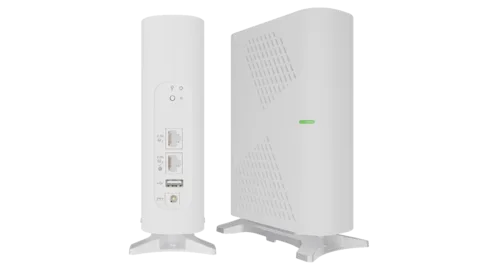
- تسجيل الدخول
- تطبيق CommandIQ أو
192.168.1.1 - التطبيق
- CommandIQ على iOS وAndroid، مع تسجيل الدخول بحساب تنشئه
- كلمة المرور
- يستخدم التطبيق بريدًا إلكترونيًا وكلمة مرور تنشئهما. تستخدم واجهة الويب المحلية اسم المستخدم
adminوكلمة مرور من ثمانية أحرف فريدة لكل موجّه، مطبوعة على ملصق المنتج. - الطرازات
- GigaSpire 7u4، GigaSpire 7u6.2، GigaSpire 7u10t.2، GigaSpire 7u10txg.2، GigaSpire u6.3، GigaSpire u6txg، GigaSpire BLAST u4، GigaSpire BLAST u6
تسجيل الدخول إلى Calix GigaSpire
ثبّت CommandIQ وأدخل بريدك الإلكتروني واضغط على Continue.
يملأ المستخدمون الجدد شاشة Sign Up بكلمة مرور من 8 أحرف على الأقل.
اختر United States أو All other countries، واقبل الشروط واضغط على Continue.
امسح رمز QR على ملصق الموجّه، أو اضغط على My System and Wi-Fi Are Already Set up.
إذا كان اسم Wi-Fi لا يزال يبدأ بـ CXNK، يعرض التطبيق تعيين اسمك وكلمة مرورك الخاصين.
واجهة الويب المحلية
وصّل Mac بمنفذ LAN Ethernet رقم 1 باستخدام كابل.
افتح
https://192.168.1.1في المتصفح.سجّل الدخول باسم
adminوكلمة المرور الموجودة على الملصق.لتغييرها، انتقل إلى Security ‹ Credentials، وأدخل كلمة مرور جديدة مرتين وانقر على Apply.
تطلب Calix من 8 إلى 64 حرفًا، تشمل حرفًا ورقمًا ورمزًا خاصًا واحدًا على الأقل.
إعادة التشغيل بالطريقة الصحيحة
تقطع إعادة التشغيل الإنترنت لمدة تصل إلى خمس دقائق، ولا يمكنك إلغاءها بعد التأكيد. تُحفظ الإعدادات.
في CommandIQ، اضغط على مربع Reboot System في الشاشة الرئيسية واختر الموجّه أو الوحدة التابعة.
أو اضغط على Network وافتح علامة التبويب Network Systems واضغط على النظام.
اضغط على Reboot وأكّد، ثم انتظر حتى يعود للعمل.
يمحو Utilities ‹ Restore to Factory Settings تغييراتك ويحتفظ بإعدادات مزود الخدمة فقط.
في واجهة الويب
سجّل الدخول على
https://192.168.1.1وانتقل إلى Utilities ‹ Reboot.انقر على Reboot.
جدولة إعادة التشغيل
لا توثّق Calix إعادة تشغيل مجدولة.
تحديث البرنامج الثابت
تقول Calix إن مزودي الخدمة يحدّثون أنظمة GigaSpire بأنفسهم، عادةً بعد إصدارات برامج Calix الفصلية.
لرؤية الإصدار، اضغط على Network في CommandIQ وافتح علامة التبويب Network Systems.
اضغط على الموجّه وافتح Additional Details؛ يُدرج إصدار البرنامج الثابت هناك.
اسأل مزود الخدمة إذا كنت تحتاج إلى إصدار أحدث.
يُحدَّث CommandIQ نفسه تلقائيًا، لذا قد يكون التطبيق أحدث من برنامج الموجّه.
عرض الأجهزة المتصلة
اضغط على Devices في القائمة السفلية لـ CommandIQ لعرض كل جهاز، متصلًا كان أم غير متصل، ونوع اتصاله.
اضغط على جهاز ووسّعه لرؤية استخدام البيانات وسرعاته.
اضغط على أيقونة القائمة، ثم Device Information لعرض عنوان IP وعنوان MAC والنطاق والإشارة.
اضغط على أيقونة القائمة وEdit Details لإعادة تسميته، أو Assign to Person لتجميعه.
تختفي الأجهزة غير المتصلة بعد 30 يومًا. مع ExperienceIQ، تتضمن قائمة الجهاز أيضًا Pause Internet.
UPnP وإعادة توجيه المنافذ
يدعم GigaSpire بروتوكول UPnP IGD، ويُضبط من واجهة الويب المحلية. لا توثّق Calix بروتوكول NAT-PMP، ولا يحتوي CommandIQ على مفتاح UPnP.
سجّل الدخول على
https://192.168.1.1وانتقل إلى Security ‹ UPnP.فعّل UPnP state، أو عطّله لإيقاف UPnP.
انقر على Apply. تسرد الصفحة نفسها أجهزة UPnP وتعيينات منافذها، ويمكنك تعديلها أو إزالتها.
يُسهّل UPnP استخدام الألعاب والمكالمات، لكن أي تطبيق أو برمجية خبيثة على شبكتك يمكنه استخدامه لفتح المنافذ دون إذنك. فعّله فقط عند الحاجة، وافحص تعيينات UPnP وSecurity ‹ Port Forwarding بحثًا عن قواعد لا تعرفها.
إعادة توجيه المنافذ
انتقل إلى Security ‹ Port Forwarding وانقر على New.
ضمن Local Port and IP، اختر جهازًا أو عنوان IP والبروتوكول ونطاق المنافذ.
ضمن Remote IP، أبقِ All IP Addresses وأدخل نطاق منافذ WAN.
انقر على Apply.
تحجز Calix المنفذين 8080 و8443 للإدارة عن بُعد، والمنافذ 60002 و60012 و60018 و60028 لنظام إدارة مزود الخدمة.
إعطاء الأولوية للمكالمات والألعاب
إذا كان مزود الخدمة يتيح MyPrioritiesIQ، يمكنك ترتيب أنواع حركة البيانات ومنح الأولوية القصوى لما يصل إلى خمسة أجهزة. شغّل اختبار سرعة أولًا؛ فهو يحدد الحدود.
في الشاشة الرئيسية، اضغط على MyPrioritiesIQ.
فعّل إعدادًا مسبقًا مثل Gamer Mode أو Work Mode، واختر الأيام والأوقات، ثم اضغط على Save.
لإضافة جهاز، اضغط على +Add بجوار Device Priorities واختره.
اختر Always On أو Set Duration، ثم اضغط على Save.
بعض الطرازات، ومنها 7u6 وعدة وحدات شبكة متداخلة تابعة، لا تدعم MyPrioritiesIQ بعد. تحتاج طرازات Wi-Fi 7 إلى البرنامج R26.2.0 أو أحدث.
نطاقا 2.4 و5 GHz والقناة
تغطي الشبكة الرئيسية جميع النطاقات باسم واحد. للحصول على نطاق مستقل، أضف Custom Network يمكن أن تستخدم 2.4 أو 5 أو 6 GHz فقط.
في CommandIQ، اضغط على Network، ثم Add Network.
اختر Custom Network وحدد النطاق.
أدخل اسمًا ونوع الأمان وكلمة مرور، ثم اضغط على Save.
في واجهة الويب، يشغّل Wi-Fi ‹ Wi-Fi Radio كل راديو وخيارات مثل DFS و160 MHz أو يوقفها. لا تدعم شبكة 6 GHz إلا أمان WPA3 وEnhanced Open.
تغيير القناة
لا توثّق Calix اختيارًا يدويًا للقنوات للمشتركين. يراقب Dynamic Channel Selection التداخل وينقل كل راديو تلقائيًا إلى قناة أفضل.
الشبكة المتداخلة: العقدة التي يستخدمها الجهاز
توسّع وحدات GigaSpire وGigaMesh التابعة شبكة Wi-Fi الخاصة بالموجّه. يجب ألا تكون الوحدة مقترنة بموجّه آخر؛ وإذا كانت كذلك، فاضغط زر إعادة الضبط فيها لمدة 30 ثانية أولًا.
في CommandIQ، اضغط على Network وافتح علامة التبويب Network Systems.
اضغط على Add System وامسح رمز QR على ملصق الوحدة التابعة.
أدخل Mesh Name واضغط على Add Mesh.
شغّل الوحدة التابعة خلال عشر دقائق؛ تتغير حالتها من Pending إلى Online.
توضح خريطة Home Network الأجهزة التي تستخدم الموجّه وتلك التي تستخدم كل وحدة تابعة، مع قوة إشارتها.
شبكة الضيوف
تكون شبكة الضيوف معزولة عن شبكتك الرئيسية افتراضيًا وتغطي جميع النطاقات.
في CommandIQ، اضغط على Network، ثم Add Network.
اختر Guest بوصفه Network Type وأدخل اسمًا وكلمة مرور.
اختر Permanent، أو Temporary مع وقتي البدء والانتهاء، ثم اضغط على Save.
لمشاركتها، اضغط على Share Wi-Fi ودع ضيفك يمسح رمز QR، أو اضغط على Share.
إعدادات DNS
افتراضيًا، يوزّع الموجّه خوادم DNS الخاصة بمزود الخدمة.
سجّل الدخول على
https://192.168.1.1وانتقل إلى Advanced ‹ DHCP Settings.اضبط DHCP DNS Type على Custom Servers.
أدخل Primary DNS وSecondary DNS وانقر على Apply.
إذا كان مزود الخدمة يتيح ExperienceIQ، يمكن لأحد الوالدين حظر DNS عبر HTTPS حتى لا يمكن تجاوز عوامل التصفية. تقول Calix إن الأجهزة المضبوطة على DoH التلقائي تعود إلى DNS العادي؛ وقد تتوقف الأجهزة المضبوطة يدويًا عن تحليل الأسماء.
حالة الاتصال والسجلات
في CommandIQ، اضغط على Speed Test في الشاشة الرئيسية، ثم Run Test.
اقرأ سرعات التنزيل والرفع وزمن الاستجابة لكل موجّه ووحدة تابعة، وقوة Wi-Fi لكل جهاز.
في واجهة الويب، يعرض Status ‹ Internet حالة الاتصال وعناوين IP.
يعرض Status ‹ System استخدام المعالج والذاكرة في الموجّه.
يعرض مربع Contact Support في التطبيق تفاصيل مزود الخدمة إذا أضافها.
الأدلة والتنزيلات
تؤدي الروابط إلى صفحات الشركة المصنّعة نفسها.
الأسئلة
ما كلمة مرور إدارة GigaSpire؟
اسم المستخدم هو admin؛ وكلمة المرور مطبوعة على ملصق منتج الموجّه وتختلف لكل وحدة. غيّرها ضمن Security ‹ Credentials.
لماذا لا تتوفر في تطبيقي ميزة مذكورة في هذا الدليل؟
تحدّث Calix تطبيق CommandIQ كل ثلاثة أشهر، لكن مزود الخدمة يقرر متى يحدّث الموجّه والخدمات التي يضمّنها، مثل ExperienceIQ أو MyPrioritiesIQ.
المصادر
- مساعدة Calix CommandIQ: حول مساعدة CommandIQ
- مساعدة Calix CommandIQ: الخطوة 1، بدء التشغيل وإعداد المستخدم
- مساعدة Calix CommandIQ: إعداد إدارة الموجّه الأولي
- مساعدة Calix CommandIQ: لوحة المعلومات (الشاشة الرئيسية)
- مساعدة Calix CommandIQ: أنظمة الشبكة
- مساعدة Calix CommandIQ: الأجهزة
- مساعدة Calix CommandIQ: MyPrioritiesIQ
- مساعدة Calix CommandIQ: إضافة شبكة
- مساعدة Calix CommandIQ: إضافة نظام
- مساعدة Calix CommandIQ: اختبار السرعة
- أنظمة Calix EXOS: واجهة الويب المضمنة (EWI)
- أنظمة Calix EXOS: التوصيل والتشغيل العام (UPnP)
- أنظمة Calix EXOS: إعادة توجيه المنافذ
- أنظمة Calix EXOS: إعدادات DHCP
- أنظمة Calix EXOS: الاختيار الديناميكي للقناة (DCS)
- أنظمة Calix EXOS: الراديو
- أنظمة Calix EXOS: إعادة التشغيل
- أنظمة Calix EXOS: بيانات الاعتماد
- مساعدة Calix CommandIQ: حظر المحتوى باستخدام DNS عبر HTTPS
تم التحقق في 1 نوفمبر 2026.
اكتشف ما لا يستطيع الموجّه إخبارك به
Kilobat تطبيق في شريط قوائم Mac يراقب الشبكة من جانبك: أي التطبيقات تستخدمها، وما إذا كان البطء من Wi-Fi أو الموجّه أو المزود، وسبب تجمد المكالمة.
brew install seifip/kilobat/kilobat