运营商设备 · Calix
Calix GigaSpire 登录、CommandIQ、重启、UPnP 和端口转发
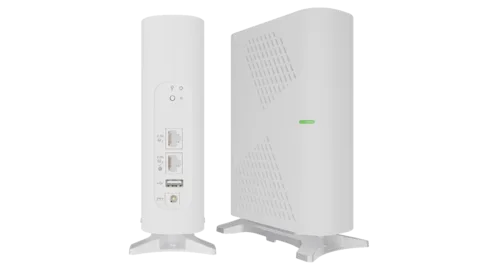
Calix GigaSpire 是许多光纤和本地互联网服务商提供的 Wi-Fi 路由器。你可以在 CommandIQ App 中管理它;路由器还有本地网页界面,用于 App 未涵盖的设置。
- 登录
- CommandIQ App 或
192.168.1.1 - App
- CommandIQ(iOS 和 Android),使用你创建的账户登录
- 密码
- App 使用你创建的电子邮件和密码。本地网页界面使用用户名
admin和每台路由器独有的八位密码,该密码印在产品标签上。 - 型号
- GigaSpire 7u4, GigaSpire 7u6.2, GigaSpire 7u10t.2, GigaSpire 7u10txg.2, GigaSpire u6.3, GigaSpire u6txg, GigaSpire BLAST u4, GigaSpire BLAST u6
登录 Calix GigaSpire
安装 CommandIQ,输入你的电子邮件,然后点按 Continue。
新用户在 Sign Up 屏幕上填写信息,密码至少 8 个字符。
选择 United States 或 All other countries,接受条款,然后点按 Continue。
扫描路由器标签上的二维码,或点按 My System and Wi-Fi Are Already Set up。
如果 Wi-Fi 名称仍以 CXNK 开头,App 会提示你设置自己的名称和密码。
本地网页界面
用网线将 Mac 连接到 LAN 以太网端口 1。
在浏览器中打开
https://192.168.1.1。以
admin身份登录,密码见标签。要更改密码,请前往 Security › Credentials,输入两次新密码,然后点击 Apply。
Calix 要求密码为 8 到 64 个字符,且至少包含一个字母、一个数字和一个特殊字符。
正确重启
重启会使互联网中断最多五分钟,且确认后无法取消。设置会保留。
在 CommandIQ 中,点按主屏幕上的 Reboot System 图块,然后选择路由器或卫星节点。
或者点按 Network,打开 Network Systems 标签页,然后点按该系统。
点按 Reboot,确认,然后等待它恢复。
Utilities › Restore to Factory Settings 会清除你的更改,只保留运营商的设置。
在网页界面中
在
https://192.168.1.1登录,然后前往 Utilities › Reboot。点击 Reboot。
安排定时重启
Calix 的文档中没有介绍定时重启。
更新固件
GigaSpire 系统由运营商自行升级,通常在 Calix 每季度发布软件之后。
要查看版本,请在 CommandIQ 中点按 Network,然后打开 Network Systems 标签页。
点按路由器并打开 Additional Details;固件版本就列在那里。
如果需要更新的版本,请询问你的运营商。
CommandIQ 本身会自动更新,因此 App 的版本可能比路由器的软件更新。
查看已连接的设备
点按 CommandIQ 底部菜单中的 Devices,查看所有设备(无论在线还是离线)及其连接类型。
点按某台设备并展开,可查看它的数据用量和速度。
点按菜单图标,再点按 Device Information,可查看它的 IP 地址、MAC 地址、频段和信号。
点按菜单图标,再点按 Edit Details 可重命名,或点按 Assign to Person 将其归入某个人。
离线设备会在 30 天后消失。如果有 ExperienceIQ,设备的菜单中还有 Pause Internet。
UPnP 和端口转发
GigaSpire 支持 UPnP IGD,需在本地网页界面中设置。Calix 的文档中没有 NAT-PMP,CommandIQ 中也没有 UPnP 开关。
在
https://192.168.1.1登录,然后前往 Security › UPnP。启用 UPnP state,或将其停用以关闭 UPnP。
点击 Apply。同一页面列出 UPnP 设备及其映射,你可以编辑或删除它们。
UPnP 对游戏和通话很方便,但网络中的任何 App 或恶意软件都可以用它不经询问就打开端口。只有在确有需要时才开启,并检查 UPnP 映射和 Security › Port Forwarding 中是否有你不认识的规则。
端口转发
前往 Security › Port Forwarding,然后点击 New。
在 Local Port and IP 下,选择一台设备或 IP 地址、协议和端口范围。
在 Remote IP 下,保持 All IP Addresses,并输入 WAN 端口范围。
点按 Apply。
Calix 将端口 8080 和 8443 保留给远程管理,将端口 60002、60012、60018 和 60028 保留给运营商的管理系统。
优先处理通话和游戏
如果你的运营商包含 MyPrioritiesIQ,你可以对流量类型排序,并让最多五台设备获得最高优先级。请先运行速度测试,它会设定上限。
在主屏幕上,点按 MyPrioritiesIQ。
打开 Gamer Mode 或 Work Mode 等预设,选择日期和时间,然后点按 Save。
对于某台设备,点按 Device Priorities 旁的 +Add,然后选择它。
选择 Always On 或 Set Duration,然后点按 Save。
部分型号(包括 7u6 和一些 Mesh 卫星节点)暂不支持 MyPrioritiesIQ。Wi-Fi 7 型号需要 R26.2.0 或更高版本的软件。
2.4 和 5 GHz 以及信道
主网络以一个名称涵盖所有频段。若要让某个频段单独使用一个网络,请添加 Custom Network,它只能是 2.4、5 或 6 GHz 之一。
在 CommandIQ 中,点按 Network,然后点按 Add Network。
选择 Custom Network 并选择频段。
输入名称、安全类型和密码,然后点按 Save。
在网页界面中,Wi-Fi › Wi-Fi Radio 可开关各个射频,以及 DFS 和 160 MHz 等选项。6 GHz 网络只支持 WPA3 和 Enhanced Open 安全性。
更改信道
Calix 的文档中没有为用户提供手动选择信道的功能。Dynamic Channel Selection 会监测干扰,并自动把每个射频移到更好的信道。
Mesh:设备使用哪个节点
GigaSpire 和 GigaMesh 卫星节点可扩展路由器的 Wi-Fi。卫星节点不得与另一台路由器配对;如果已配对,请先按住其复位按钮 30 秒。
在 CommandIQ 中,点按 Network,然后打开 Network Systems 标签页。
点按 Add System,并扫描卫星节点贴纸上的二维码。
输入 Mesh Name,然后点按 Add Mesh。
请在十分钟内为卫星节点通电;其状态会从 Pending 变为 Online。
Home Network 地图会显示哪些设备连接到路由器、哪些连接到各个卫星节点,以及它们的信号强度。
访客网络
访客网络默认与你的主网络隔离,并涵盖所有频段。
在 CommandIQ 中,点按 Network,然后点按 Add Network。
选择 Guest 作为 Network Type,并输入名称和密码。
选择 Permanent,或带起止时间的 Temporary,然后点按 Save。
要分享它,请点按 Share Wi-Fi 让访客扫描二维码,或点按 Share。
DNS 设置
默认情况下,路由器会分发你的运营商的 DNS 服务器。
在
https://192.168.1.1登录,然后前往 Advanced › DHCP Settings。将 DHCP DNS Type 设为 Custom Servers。
输入 Primary DNS 和 Secondary DNS,然后点击 Apply。
如果你的运营商包含 ExperienceIQ,家长可以阻止 DNS over HTTPS,使过滤无法被绕过。设为自动 DoH 的设备会退回到普通 DNS;手动配置的设备可能无法解析。
连接状态和日志
在 CommandIQ 中,点按主屏幕上的 Speed Test,然后点按 Run Test。
查看每台路由器和卫星节点的下载、上传和延迟,以及每台设备的 Wi-Fi 强度。
在网页界面中,Status › Internet 会显示连接状态和 IP 地址。
Status › System 会显示路由器的 CPU 和内存使用情况。
App 的 Contact Support 图块会显示你的运营商的联系方式(如果运营商已添加)。
手册和下载
链接指向厂商自己的页面。
常见问题
GigaSpire 的管理员密码是什么?
用户名为 admin;密码印在路由器的产品标签上,每台设备各不相同。可在 Security › Credentials 下更改。
为什么我的 App 没有本指南中的某项功能?
Calix 每季度更新 CommandIQ,但何时升级路由器,以及包含哪些服务(如 ExperienceIQ 或 MyPrioritiesIQ),由你的运营商决定。
这个网络上 Mac 会遇到的问题
针对 Mac 用户在家用路由器和 Mesh 系统上最常遇到的问题的解决办法。
参考资料
- Calix CommandIQ 帮助:关于 CommandIQ 帮助
- Calix CommandIQ 帮助:第 1 步,启动和用户设置
- Calix CommandIQ 帮助:路由器初始管理设置
- Calix CommandIQ 帮助:仪表盘(主屏幕)
- Calix CommandIQ 帮助:Network Systems
- Calix CommandIQ 帮助:Devices
- Calix CommandIQ 帮助:MyPrioritiesIQ
- Calix CommandIQ 帮助:Add Network
- Calix CommandIQ 帮助:Add System
- Calix CommandIQ 帮助:Speed Test
- Calix EXOS Systems:Embedded Web Interface (EWI)
- Calix EXOS Systems:Universal Plug-n-Play (UPnP)
- Calix EXOS Systems:Port Forwarding
- Calix EXOS Systems:DHCP Settings
- Calix EXOS Systems:Dynamic Channel Selection (DCS)
- Calix EXOS Systems:Radio
- Calix EXOS Systems:Reboot
- Calix EXOS Systems:Credentials
- Calix CommandIQ 帮助:DNS over HTTPS Content Blocking
核查日期:2026 年 11 月 1 日。
看看路由器告诉不了你的
Kilobat 是一款 Mac 菜单栏 App,从你这一侧观察网络:哪个 App 在使用网络,是 Wi-Fi、路由器还是运营商变慢了,以及通话为什么卡住。
brew install seifip/kilobat/kilobat