Роутер провайдера · Calix
Calix GigaSpire: вход, CommandIQ, перезапуск, UPnP и переадресация портов
Calix GigaSpire — это Wi-Fi-роутер, который выдают многие оптоволоконные и местные интернет-провайдеры. Управлять им можно в приложении CommandIQ; у роутера также есть локальный веб-интерфейс для настроек, которых в приложении нет.
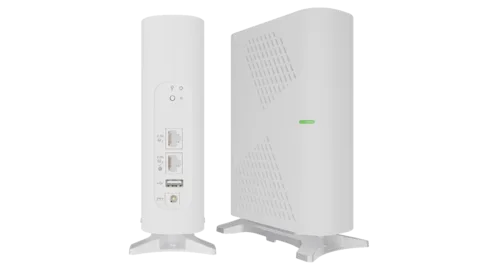
- Вход
- Приложение CommandIQ или
192.168.1.1 - Приложение
- CommandIQ (iOS и Android), вход с созданной вами учётной записью
- Пароль
- Приложение использует адрес электронной почты и пароль, которые вы создаёте. Локальный веб-интерфейс использует имя пользователя
adminи восьмисимвольный пароль, уникальный для каждого роутера и напечатанный на этикетке изделия. - Модели
- GigaSpire 7u4, GigaSpire 7u6.2, GigaSpire 7u10t.2, GigaSpire 7u10txg.2, GigaSpire u6.3, GigaSpire u6txg, GigaSpire BLAST u4, GigaSpire BLAST u6
Вход в Calix GigaSpire
Установите CommandIQ, введите свой адрес электронной почты и коснитесь Continue.
Новые пользователи заполняют экран Sign Up, задав пароль не короче 8 символов.
Выберите United States или All other countries, примите условия и коснитесь Continue.
Отсканируйте QR-код на этикетке роутера или коснитесь My System and Wi-Fi Are Already Set up.
Если имя Wi-Fi по-прежнему начинается с CXNK, приложение предложит задать собственное имя и пароль.
Локальный веб-интерфейс
Подключите Mac кабелем к порту LAN Ethernet 1.
Откройте
https://192.168.1.1в браузере.Войдите как
adminс паролем с этикетки.Чтобы сменить его, перейдите в Security › Credentials, дважды введите новый пароль и нажмите Apply.
Calix требует от 8 до 64 символов, включая хотя бы одну букву, цифру и специальный символ.
Перезапустите правильно
Перезапуск прерывает интернет на срок до пяти минут, и после подтверждения его нельзя отменить. Настройки сохраняются.
В CommandIQ коснитесь плитки Reboot System на экране Home и выберите роутер или спутник.
Или коснитесь Network, откройте вкладку Network Systems и коснитесь системы.
Коснитесь Reboot, подтвердите и дождитесь, пока устройство вернётся в сеть.
Utilities › Restore to Factory Settings стирает ваши изменения и оставляет только настройки провайдера.
В веб-интерфейсе
Войдите по адресу
https://192.168.1.1и перейдите в Utilities › Reboot.Нажмите Reboot.
Перезапуск по расписанию
В документации Calix перезапуск по расписанию не описан.
Обновите прошивку
Провайдеры сами обновляют системы GigaSpire, обычно после ежеквартальных выпусков ПО Calix.
Чтобы увидеть версию, коснитесь Network в CommandIQ и откройте вкладку Network Systems.
Коснитесь роутера и откройте Additional Details; там указана версия прошивки.
Если нужен более новый выпуск, обратитесь к своему провайдеру.
CommandIQ обновляется автоматически, поэтому приложение может быть новее ПО роутера.
Посмотрите подключённые устройства
Коснитесь Devices в нижнем меню CommandIQ, чтобы увидеть все устройства, онлайн и офлайн, с типом подключения.
Коснитесь устройства и разверните его, чтобы увидеть расход данных и скорости.
Коснитесь значка меню, затем Device Information, чтобы увидеть IP-адрес, MAC-адрес, диапазон и сигнал.
Коснитесь значка меню и Edit Details, чтобы переименовать устройство, или Assign to Person, чтобы сгруппировать его.
Офлайн-устройства пропадают из списка через 30 дней. Если есть ExperienceIQ, в меню устройства также есть Pause Internet.
UPnP и перенаправление портов
GigaSpire поддерживает UPnP IGD, который настраивается в локальном веб-интерфейсе. В документации Calix NAT-PMP не описан, а в CommandIQ нет переключателя UPnP.
Войдите по адресу
https://192.168.1.1и перейдите в Security › UPnP.Включите UPnP state или отключите его, чтобы выключить UPnP.
Нажмите Apply. На той же странице перечислены устройства UPnP и их сопоставления, которые можно изменить или удалить.
UPnP удобен для игр и звонков, но любое приложение или вредоносное ПО в вашей сети может использовать его, чтобы открывать порты без вашего ведома. Включайте его, только если он нужен, и проверяйте сопоставления UPnP и Security › Port Forwarding на незнакомые правила.
Переадресация портов
Перейдите в Security › Port Forwarding и нажмите New.
В разделе Local Port and IP выберите устройство или IP-адрес, протокол и диапазон портов.
В разделе Remote IP оставьте All IP Addresses и введите диапазон портов WAN.
Нажмите Apply.
Calix резервирует порты 8080 и 8443 для удалённого управления, а порты 60002, 60012, 60018 и 60028 — для системы управления провайдера.
Приоритет для звонков и игр
Если ваш провайдер включает MyPrioritiesIQ, можно расставить приоритеты типов трафика и дать высший приоритет не более чем пяти устройствам. Сначала запустите тест скорости: он задаёт лимиты.
На экране Home коснитесь MyPrioritiesIQ.
Включите готовый режим, например Gamer Mode или Work Mode, выберите дни и время и коснитесь Save.
Для устройства коснитесь +Add рядом с Device Priorities и выберите его.
Выберите Always On или Set Duration, затем коснитесь Save.
Некоторые модели, включая 7u6 и несколько mesh-спутников, пока не поддерживают MyPrioritiesIQ. Моделям Wi-Fi 7 нужно ПО версии R26.2.0 или новее.
2,4 и 5 ГГц и канал
Основная сеть охватывает все диапазоны под одним именем. Чтобы выделить отдельный диапазон, добавьте Custom Network, которая может работать только на 2,4, 5 или 6 ГГц.
В CommandIQ коснитесь Network, затем Add Network.
Выберите Custom Network и укажите диапазон.
Введите имя, тип защиты и пароль, затем коснитесь Save.
В веб-интерфейсе Wi-Fi › Wi-Fi Radio включает и отключает каждый радиомодуль и такие параметры, как DFS и 160 МГц. Сеть 6 ГГц поддерживает только защиту WPA3 и Enhanced Open.
Смена канала
В документации Calix выбор канала вручную для абонентов не описан. Dynamic Channel Selection следит за помехами и автоматически переключает каждый радиомодуль на лучший канал.
Mesh: какой узел использует устройство
Спутники GigaSpire и GigaMesh расширяют Wi-Fi роутера. Спутник не должен быть связан с другим роутером; если был, сначала удерживайте его кнопку сброса 30 секунд.
В CommandIQ коснитесь Network и откройте вкладку Network Systems.
Коснитесь Add System и отсканируйте QR-код на наклейке спутника.
Введите Mesh Name и коснитесь Add Mesh.
Включите спутник в течение десяти минут; его статус изменится с Pending на Online.
Карта Home Network показывает, какие устройства используют роутер, а какие — каждый спутник, и уровень их сигнала.
Гостевая сеть
Гостевая сеть по умолчанию изолирована от основной сети и охватывает все диапазоны.
В CommandIQ коснитесь Network, затем Add Network.
Выберите Guest в поле Network Type и введите имя и пароль.
Выберите Permanent или Temporary с временем начала и окончания, затем коснитесь Save.
Чтобы поделиться сетью, коснитесь Share Wi-Fi и дайте гостю отсканировать QR-код или коснитесь Share.
Настройки DNS
По умолчанию роутер раздаёт DNS-серверы вашего провайдера.
Войдите по адресу
https://192.168.1.1и перейдите в Advanced › DHCP Settings.Установите для DHCP DNS Type значение Custom Servers.
Введите Primary DNS и Secondary DNS и нажмите Apply.
Если ваш провайдер включает ExperienceIQ, родитель может заблокировать DNS поверх HTTPS, чтобы фильтры нельзя было обойти. Устройства с автоматическим DoH переходят на обычный DNS; настроенные вручную могут перестать разрешать имена.
Состояние подключения и журналы
В CommandIQ коснитесь Speed Test на экране Home, затем Run Test.
Посмотрите загрузку, отдачу и задержку для каждого роутера и спутника и уровень Wi-Fi каждого устройства.
В веб-интерфейсе Status › Internet показывает состояние подключения и IP-адреса.
Status › System показывает загрузку процессора и памяти роутера.
Плитка Contact Support в приложении показывает данные вашего провайдера, если он их добавил.
Руководства и загрузки
Ссылки ведут на собственные страницы производителя.
Вопросы
Каков пароль администратора GigaSpire?
Имя пользователя — admin; пароль напечатан на этикетке изделия и у каждого устройства свой. Смените его в разделе Security › Credentials.
Почему в моём приложении нет функции из этого руководства?
Calix обновляет CommandIQ каждый квартал, но ваш провайдер решает, когда обновлять роутер и какие услуги, например ExperienceIQ или MyPrioritiesIQ, включать.
Проблемы Mac в этой сети
Решения того, с чем пользователи Mac чаще всего сталкиваются на домашних роутерах и mesh-системах.
Источники
- Справка Calix CommandIQ: о справке CommandIQ
- Справка Calix CommandIQ: шаг 1, запуск и настройка пользователя
- Справка Calix CommandIQ: первоначальная настройка управления роутером
- Справка Calix CommandIQ: панель (экран Home)
- Справка Calix CommandIQ: Network Systems
- Справка Calix CommandIQ: Devices
- Справка Calix CommandIQ: MyPrioritiesIQ
- Справка Calix CommandIQ: Add Network
- Справка Calix CommandIQ: Add System
- Справка Calix CommandIQ: Speed Test
- Calix EXOS Systems: встроенный веб-интерфейс (EWI)
- Calix EXOS Systems: Universal Plug-n-Play (UPnP)
- Calix EXOS Systems: переадресация портов
- Calix EXOS Systems: настройки DHCP
- Calix EXOS Systems: Dynamic Channel Selection (DCS)
- Calix EXOS Systems: радиомодуль
- Calix EXOS Systems: перезагрузка
- Calix EXOS Systems: учётные данные
- Справка Calix CommandIQ: блокировка контента через DNS поверх HTTPS
Проверено 1 ноября 2026 года.
Узнайте то, чего не расскажет роутер
Kilobat — приложение для строки меню Mac, которое следит за сетью с вашей стороны: какое приложение её использует, медленны ли Wi-Fi, роутер или провайдер и почему завис звонок.
brew install seifip/kilobat/kilobat