Equipamento da operadora · Calix
Acesso ao Calix GigaSpire, CommandIQ, reinicialização, UPnP e encaminhamento de portas
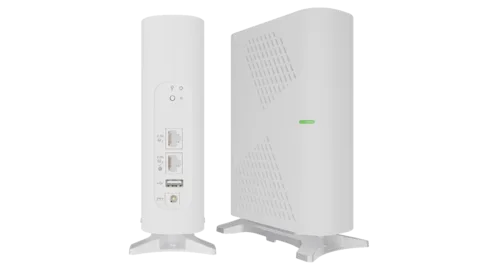
O Calix GigaSpire é um roteador Wi-Fi fornecido por muitas operadoras de fibra e provedores locais de internet. Você o gerencia no app CommandIQ; o roteador também tem uma interface web local para ajustes que o app não oferece.
- Iniciar sessão
- O app CommandIQ ou
192.168.1.1 - App
- CommandIQ (iOS e Android), com acesso por uma conta criada por você
- Senha
- O app usa um e-mail e uma senha criados por você. A interface web local usa o nome de usuário
admine uma senha de oito caracteres exclusiva de cada roteador, impressa na etiqueta do produto. - Modelos
- GigaSpire 7u4, GigaSpire 7u6.2, GigaSpire 7u10t.2, GigaSpire 7u10txg.2, GigaSpire u6.3, GigaSpire u6txg, GigaSpire BLAST u4, GigaSpire BLAST u6
Iniciar sessão no Calix GigaSpire
Instale o CommandIQ, digite seu e-mail e toque em Continue.
Novos usuários preenchem a tela Sign Up com uma senha de pelo menos 8 caracteres.
Escolha United States ou All other countries, aceite os termos e toque em Continue.
Leia o código QR na etiqueta do roteador ou toque em My System and Wi-Fi Are Already Set up.
Se o nome do Wi-Fi ainda começar com CXNK, o app oferece a opção de definir seu próprio nome e senha.
A interface web local
Conecte o Mac à porta Ethernet LAN 1 com um cabo.
Abra
https://192.168.1.1no navegador.Inicie sessão como
admincom a senha da etiqueta.Para alterá-la, acesse Security › Credentials, digite a nova senha duas vezes e clique em Apply.
A Calix exige de 8 a 64 caracteres, com pelo menos uma letra, um número e um caractere especial.
Reinicie corretamente
Uma reinicialização interrompe a internet por até cinco minutos e não pode ser cancelada após a confirmação. Os ajustes são preservados.
No CommandIQ, toque no bloco Reboot System na tela inicial e escolha o roteador ou satélite.
Ou toque em Network, abra a aba Network Systems e toque no sistema.
Toque em Reboot, confirme e aguarde ele voltar a funcionar.
Utilities › Restore to Factory Settings apaga suas alterações e mantém apenas os ajustes da operadora.
Na interface web
Inicie sessão em
https://192.168.1.1e acesse Utilities › Reboot.Clique em Reboot.
Programar uma reinicialização
A Calix não documenta uma reinicialização programada.
Atualize o firmware
A Calix diz que as operadoras atualizam os sistemas GigaSpire por conta própria, geralmente após as versões trimestrais de software da Calix.
Para ver a versão, toque em Network no CommandIQ e abra a aba Network Systems.
Toque no roteador e abra Additional Details; a versão do firmware aparece ali.
Consulte sua operadora se precisar de uma versão mais recente.
O próprio CommandIQ é atualizado automaticamente, então o app pode ser mais recente que o software do roteador.
Veja os dispositivos conectados
Toque em Devices no menu inferior do CommandIQ para ver todos os dispositivos, online ou offline, e seus tipos de conexão.
Toque em um dispositivo e expanda seus detalhes para ver o uso de dados e as velocidades.
Toque no ícone de menu e depois em Device Information para ver o endereço IP, o endereço MAC, a banda e o sinal.
Toque no ícone de menu e em Edit Details para renomeá-lo, ou em Assign to Person para agrupá-lo.
Dispositivos offline deixam de aparecer após 30 dias. Com o ExperienceIQ, o menu de um dispositivo também oferece Pause Internet.
UPnP e encaminhamento de portas
O GigaSpire oferece suporte a UPnP IGD, configurado na interface web local. A Calix não documenta NAT-PMP, e o CommandIQ não tem um controle de UPnP.
Inicie sessão em
https://192.168.1.1e acesse Security › UPnP.Ative UPnP state ou desative-o para desligar o UPnP.
Clique em Apply. A mesma página lista dispositivos UPnP e seus mapeamentos, que podem ser editados ou removidos.
O UPnP é conveniente para jogos e chamadas, mas qualquer app ou malware na rede pode usá-lo para abrir portas sem pedir sua autorização. Ative-o apenas se necessário e verifique os mapeamentos UPnP e Security › Port Forwarding em busca de regras que você não reconheça.
Redirecionamento de portas
Acesse Security › Port Forwarding e clique em New.
Em Local Port and IP, escolha um dispositivo ou endereço IP, o protocolo e o intervalo de portas.
Em Remote IP, mantenha All IP Addresses e informe o intervalo de portas WAN.
Clique em Apply.
A Calix reserva as portas 8080 e 8443 para gerenciamento remoto e as portas 60002, 60012, 60018 e 60028 para o sistema de gerenciamento da operadora.
Priorize chamadas e jogos
Se sua operadora incluir MyPrioritiesIQ, você pode ordenar tipos de tráfego e dar prioridade máxima a até cinco dispositivos. Execute primeiro um teste de velocidade, que define os limites.
Na tela inicial, toque em MyPrioritiesIQ.
Ative uma opção predefinida, como Gamer Mode ou Work Mode, escolha os dias e horários e toque em Save.
Para um dispositivo, toque em +Add ao lado de Device Priorities e selecione-o.
Escolha Always On ou Set Duration e toque em Save.
Alguns modelos, incluindo o 7u6 e vários satélites mesh, ainda não oferecem suporte ao MyPrioritiesIQ. Modelos Wi-Fi 7 exigem o software R26.2.0 ou posterior.
2,4 e 5 GHz e o canal
A rede principal cobre todas as bandas sob um só nome. Para separar uma banda, adicione uma Custom Network, que pode usar somente 2,4, 5 ou 6 GHz.
No CommandIQ, toque em Network e depois em Add Network.
Escolha Custom Network e selecione a banda.
Informe um nome, um tipo de segurança e uma senha e toque em Save.
Na interface web, Wi-Fi › Wi-Fi Radio ativa ou desativa cada rádio e opções como DFS e 160 MHz. Uma rede de 6 GHz só oferece os modos de segurança WPA3 e Enhanced Open.
Alterar o canal
A Calix não documenta seleção manual de canal para assinantes. O Dynamic Channel Selection monitora interferências e move automaticamente cada rádio para um canal melhor.
Mesh: qual nó um dispositivo usa
Os satélites GigaSpire e GigaMesh ampliam o Wi-Fi do roteador. Um satélite não pode estar pareado com outro roteador; se já tiver sido pareado, primeiro mantenha pressionado o botão de redefinição por 30 segundos.
No CommandIQ, toque em Network e abra a aba Network Systems.
Toque em Add System e leia o código QR na etiqueta do satélite.
Informe um Mesh Name e toque em Add Mesh.
Ligue o satélite em até dez minutos; seu estado muda de Pending para Online.
O mapa Home Network mostra quais dispositivos usam o roteador e quais usam cada satélite, com a intensidade do sinal.
Rede para visitantes
Por padrão, uma rede de convidados fica isolada da rede principal e cobre todas as bandas.
No CommandIQ, toque em Network e depois em Add Network.
Selecione Guest como Network Type e informe um nome e uma senha.
Escolha Permanent ou Temporary com horários de início e término e toque em Save.
Para compartilhar, toque em Share Wi-Fi e peça ao convidado para ler o código QR, ou toque em Share.
Ajustes de DNS
Por padrão, o roteador distribui os servidores DNS da operadora.
Inicie sessão em
https://192.168.1.1e acesse Advanced › DHCP Settings.Defina DHCP DNS Type como Custom Servers.
Informe o Primary DNS e o Secondary DNS e clique em Apply.
Se sua operadora incluir o ExperienceIQ, um responsável pode bloquear DNS sobre HTTPS para impedir que os filtros sejam contornados. A Calix informa que dispositivos configurados para DoH automático voltam ao DNS normal; os configurados manualmente podem parar de resolver nomes.
Estado da conexão e registros
No CommandIQ, toque em Speed Test na tela inicial e depois em Run Test.
Veja download, upload e latência de cada roteador e satélite e a intensidade do Wi-Fi de cada dispositivo.
Na interface web, Status › Internet mostra o estado da conexão e os endereços IP.
Status › System mostra o uso de CPU e memória do roteador.
O bloco Contact Support do app mostra os dados da operadora, caso ela os tenha adicionado.
Manuais e downloads
Os links levam às páginas do próprio fabricante.
Perguntas
Qual é a senha de administrador do GigaSpire?
O nome de usuário é admin; a senha está impressa na etiqueta do roteador e é diferente para cada unidade. Altere-a em Security › Credentials.
Por que meu app não tem um recurso deste guia?
A Calix atualiza o CommandIQ a cada trimestre, mas sua operadora decide quando atualizar o roteador e quais serviços incluir, como ExperienceIQ ou MyPrioritiesIQ.
Fontes
- Ajuda do Calix CommandIQ: sobre a ajuda do CommandIQ
- Ajuda do Calix CommandIQ: etapa 1, abertura e configuração do usuário
- Ajuda do Calix CommandIQ: configuração inicial do gerenciamento do roteador
- Ajuda do Calix CommandIQ: painel (tela inicial)
- Ajuda do Calix CommandIQ: sistemas de rede
- Ajuda do Calix CommandIQ: dispositivos
- Ajuda do Calix CommandIQ: MyPrioritiesIQ
- Ajuda do Calix CommandIQ: adicionar rede
- Ajuda do Calix CommandIQ: adicionar sistema
- Ajuda do Calix CommandIQ: teste de velocidade
- Sistemas Calix EXOS: interface web integrada (EWI)
- Sistemas Calix EXOS: Universal Plug-n-Play (UPnP)
- Sistemas Calix EXOS: encaminhamento de portas
- Sistemas Calix EXOS: configurações de DHCP
- Sistemas Calix EXOS: seleção dinâmica de canal (DCS)
- Sistemas Calix EXOS: rádio
- Sistemas Calix EXOS: reinicialização
- Sistemas Calix EXOS: credenciais
- Ajuda do Calix CommandIQ: bloqueio de conteúdo por DNS sobre HTTPS
Verificado em 1º de novembro de 2026.
Veja o que seu roteador não consegue informar
O Kilobat é um app para a barra de menus do Mac que acompanha a rede do seu lado: qual app a está usando, se o Wi-Fi, o roteador ou a operadora está lento e por que uma chamada travou.
brew install seifip/kilobat/kilobat