プロバイダ機器 · Calix
Calix GigaSpireのログイン、CommandIQ、再起動、UPnP、ポート転送
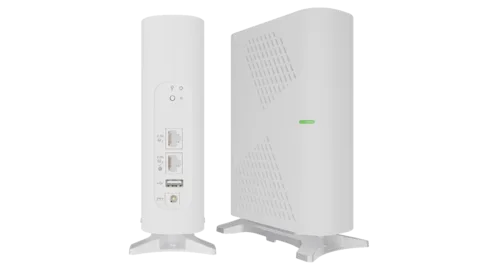
Calix GigaSpireは、多くの光ファイバーや地域のインターネットプロバイダが提供するWi-Fiルーターです。管理はCommandIQアプリで行います。アプリで扱えない設定には、ルーターのローカルWebインターフェースを使います。
- サインイン
- CommandIQアプリ、または
192.168.1.1 - アプリ
- CommandIQ(iOS、Android)。ご自身で作成したアカウントでサインインします
- パスワード
- アプリでは、ご自身で作成したメールアドレスとパスワードを使います。ローカルWebインターフェースでは、ユーザー名
adminと、ルーターごとに固有の8文字のパスワードを使い、製品ラベルに印刷されています。 - モデル
- GigaSpire 7u4, GigaSpire 7u6.2, GigaSpire 7u10t.2, GigaSpire 7u10txg.2, GigaSpire u6.3, GigaSpire u6txg, GigaSpire BLAST u4, GigaSpire BLAST u6
Calix GigaSpireにサインインする
CommandIQをインストールし、メールアドレスを入力してContinueをタップします。
新規ユーザーは、Sign Up画面で8文字以上のパスワードを入力します。
United StatesまたはAll other countriesを選び、利用規約に同意してContinueをタップします。
ルーターのラベルにあるQRコードをスキャンするか、My System and Wi-Fi Are Already Set upをタップします。
Wi-Fi名がまだCXNKで始まっている場合は、アプリから独自の名前とパスワードを設定できます。
ローカルWebインターフェース
MacをLAN Ethernetポート1にケーブルで接続します。
ブラウザで
https://192.168.1.1を開きます。adminとしてサインインし、ラベルに書かれたパスワードを入力します。変更するには、Security › Credentialsに移動し、新しいパスワードを2回入力してApplyをクリックします。
Calixでは、8〜64文字で、英字、数字、特殊文字をそれぞれ1文字以上含める必要があります。
正しく再起動する
再起動すると、インターネットが最大5分間途切れます。確定した後は取り消せません。設定は保持されます。
CommandIQのホーム画面でReboot Systemタイルをタップし、ルーターまたはサテライトを選びます。
またはNetworkをタップし、Network Systemsタブを開いて、対象のシステムをタップします。
Rebootをタップして確認し、復帰するまで待ちます。
Utilities › Restore to Factory Settingsを実行すると、変更内容が消去され、プロバイダの設定のみが残ります。
Webインターフェースで
https://192.168.1.1にサインインし、Utilities › Rebootに移動します。Rebootをクリックします。
再起動をスケジュールする
Calixには、スケジュールによる再起動の記載はありません。
ファームウェアをアップデートする
GigaSpireシステムのアップグレードはプロバイダが行い、通常はCalixの四半期ごとのソフトウェアリリースの後になります。
バージョンを確認するには、CommandIQでNetworkをタップし、Network Systemsタブを開きます。
ルーターをタップしてAdditional Detailsを開くと、ファームウェアのバージョンが表示されます。
新しいリリースが必要な場合は、プロバイダに問い合わせてください。
CommandIQ自体は自動で更新されるため、アプリがルーターのソフトウェアより新しくなることがあります。
接続中のデバイスを見る
CommandIQの下部メニューでDevicesをタップすると、オンライン、オフラインを問わずすべてのデバイスが、接続タイプとともに表示されます。
デバイスをタップして展開すると、データ使用量と速度が表示されます。
メニューアイコンをタップし、Device Informationを選ぶと、IPアドレス、MACアドレス、帯域、信号を確認できます。
メニューアイコンをタップし、Edit Detailsで名前を変更するか、Assign to Personでグループ分けします。
オフラインのデバイスは30日後に一覧から消えます。ExperienceIQを使っている場合は、デバイスのメニューにPause Internetも表示されます。
UPnP とポート転送
GigaSpireはUPnP IGDに対応しており、ローカルWebインターフェースで設定します。CalixにはNAT-PMPの記載がなく、CommandIQにもUPnPのスイッチはありません。
https://192.168.1.1にサインインし、Security › UPnPに移動します。UPnP stateを有効にします。UPnPをオフにするには無効にします。
Applyをクリックします。同じページにUPnPデバイスとそのマッピングが一覧表示され、編集や削除ができます。
UPnPはゲームや通話に便利ですが、ネットワーク上のどのアプリやマルウェアも、確認なしでポートを開けられます。必要なときだけオンにし、UPnPのマッピングとSecurity › Port Forwardingに見覚えのないルールがないか確認してください。
ポート転送
Security › Port Forwardingに移動し、Newをクリックします。
Local Port and IPで、デバイスまたはIPアドレス、プロトコル、ポート範囲を選びます。
Remote IPではAll IP Addressesのままにして、WANポート範囲を入力します。
Applyをクリックします。
Calixは、リモート管理用にポート8080と8443を、プロバイダの管理システム用にポート60002、60012、60018、60028を予約しています。
通話とゲームを優先する
プロバイダがMyPrioritiesIQを提供している場合は、通信の種類に順位を付け、最大5台のデバイスを最優先にできます。先に速度テストを実行してください。その結果が上限になります。
ホーム画面でMyPrioritiesIQをタップします。
Gamer ModeやWork Modeなどのプリセットをオンにし、曜日と時間を選んでSaveをタップします。
デバイスを指定するには、Device Prioritiesの横の+Addをタップして選びます。
Always OnまたはSet Durationを選び、Saveをタップします。
7u6や一部のメッシュサテライトなど、一部のモデルはまだMyPrioritiesIQに対応していません。Wi-Fi 7モデルにはソフトウェアR26.2.0以降が必要です。
2.4 GHzと5 GHz、チャンネル
メインネットワークは、すべての帯域を1つの名前でまとめます。帯域ごとに分けるには、2.4 GHz、5 GHz、6 GHzのいずれか1つだけを使うCustom Networkを追加します。
CommandIQでNetworkをタップし、Add Networkをタップします。
Custom Networkを選び、帯域を選びます。
名前、セキュリティタイプ、パスワードを入力し、Saveをタップします。
Webインターフェースでは、Wi-Fi › Wi-Fi Radioで各無線のオンとオフを切り替えられ、DFSや160 MHzなどのオプションも設定できます。6 GHzネットワークで使えるセキュリティは、WPA3とEnhanced Openのみです。
チャンネルを変更する
Calixには、契約者向けの手動によるチャンネル選択の記載はありません。Dynamic Channel Selectionが干渉を監視し、各無線をより良いチャンネルへ自動的に移します。
メッシュ: デバイスが使うノード
GigaSpireとGigaMeshのサテライトは、ルーターのWi-Fiを拡張します。サテライトを別のルーターとペアリングしたままにしてはいけません。ペアリング済みの場合は、先にリセットボタンを30秒間押し続けてください。
CommandIQでNetworkをタップし、Network Systemsタブを開きます。
Add Systemをタップし、サテライトのステッカーにあるQRコードをスキャンします。
Mesh Nameを入力し、Add Meshをタップします。
10分以内にサテライトの電源を入れます。ステータスがPendingからOnlineに変わります。
Home Networkマップには、どのデバイスがルーターを使い、どのデバイスが各サテライトを使っているかが、信号強度とともに表示されます。
ゲストネットワーク
ゲストネットワークは初期設定でメインネットワークから分離され、すべての帯域をカバーします。
CommandIQでNetworkをタップし、Add Networkをタップします。
Network TypeでGuestを選び、名前とパスワードを入力します。
Permanentを選ぶか、開始時刻と終了時刻を指定するTemporaryを選んでから、Saveをタップします。
共有するには、Share Wi-FiをタップしてゲストにQRコードをスキャンしてもらうか、Shareをタップします。
DNS設定
初期設定では、ルーターはプロバイダのDNSサーバを配布します。
https://192.168.1.1にサインインし、Advanced › DHCP Settingsに移動します。DHCP DNS TypeをCustom Serversに設定します。
Primary DNSとSecondary DNSを入力し、Applyをクリックします。
プロバイダがExperienceIQを提供している場合、保護者はDNS over HTTPSをブロックして、フィルターを回避されないようにできます。DoHを自動に設定したデバイスは通常のDNSに切り替わりますが、手動で設定したデバイスは名前解決できなくなることがあります。
接続状態とログ
CommandIQのホーム画面でSpeed Testをタップし、Run Testをタップします。
各ルーターとサテライトのダウンロード、アップロード、遅延と、各デバイスのWi-Fi強度を確認できます。
Webインターフェースでは、Status › Internetに接続状況とIPアドレスが表示されます。
Status › Systemには、ルーターのCPUとメモリの使用状況が表示されます。
プロバイダが追加している場合は、アプリのContact Supportタイルにプロバイダの連絡先が表示されます。
マニュアルとダウンロード
リンク先は、メーカー自身のページです。
よくある質問
GigaSpireの管理者パスワードは何ですか?
ユーザー名はadminです。パスワードは、ルーターの製品ラベルに印刷されており、機器ごとに異なります。Security › Credentialsで変更できます。
このガイドにある機能が、お使いのアプリにないのはなぜですか?
CalixはCommandIQを四半期ごとに更新しますが、ルーターをいつアップグレードするか、ExperienceIQやMyPrioritiesIQなどのサービスを含めるかは、プロバイダが決めます。
このネットワークでのMacの問題
家庭用ルーターとメッシュシステムで、Macユーザが最もよく遭遇する問題の対処法です。
出典
- Calix CommandIQ ヘルプ:CommandIQ ヘルプについて
- Calix CommandIQ ヘルプ:ステップ1、起動とユーザー設定
- Calix CommandIQ ヘルプ:ルーター管理の初期設定
- Calix CommandIQ ヘルプ:ダッシュボード(ホーム画面)
- Calix CommandIQ ヘルプ:Network Systems
- Calix CommandIQ ヘルプ:Devices
- Calix CommandIQ ヘルプ:MyPrioritiesIQ
- Calix CommandIQ ヘルプ:Add Network
- Calix CommandIQ ヘルプ:Add System
- Calix CommandIQ ヘルプ:Speed Test
- Calix EXOS Systems: Embedded Web Interface (EWI)
- Calix EXOS Systems: Universal Plug-n-Play (UPnP)
- Calix EXOS Systems: Port Forwarding
- Calix EXOS Systems: DHCP Settings
- Calix EXOS Systems: Dynamic Channel Selection (DCS)
- Calix EXOS Systems: Radio
- Calix EXOS Systems: Reboot
- Calix EXOS Systems: Credentials
- Calix CommandIQ ヘルプ:DNS over HTTPS Content Blocking
2026年11月1日に確認。
ルーターには分からないことを、見える化
Kilobatは、あなたの側からネットワークを見守る、Macのメニューバーアプリです。どのアプリが使っているか、遅いのはWi-Fi、ルーター、プロバイダのどれか、通話がフリーズした理由は何か、が分かります。
brew install seifip/kilobat/kilobat