통신사 장비 · Calix
Calix GigaSpire 로그인, CommandIQ, 재시작, UPnP 및 포트 포워딩
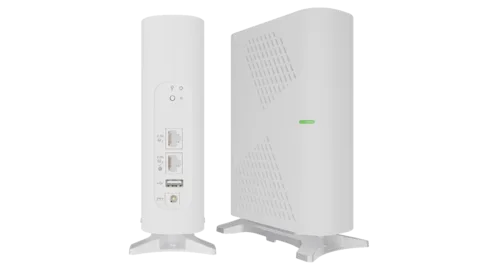
Calix GigaSpire는 여러 광섬유 및 지역 인터넷 통신사가 제공하는 Wi-Fi 라우터입니다. CommandIQ 앱에서 관리하며 앱에서 제공하지 않는 설정을 위한 로컬 웹 인터페이스도 있습니다.
- 로그인
- CommandIQ 앱 또는
192.168.1.1 - 앱
- 직접 만든 계정으로 로그인하는 CommandIQ(iOS 및 Android)
- 암호
- 앱은 직접 만든 이메일과 암호를 사용합니다. 로컬 웹 인터페이스는 사용자 이름
admin과 제품 라벨에 인쇄된 라우터별 고유 8자 암호를 사용합니다. - 모델
- GigaSpire 7u4, GigaSpire 7u6.2, GigaSpire 7u10t.2, GigaSpire 7u10txg.2, GigaSpire u6.3, GigaSpire u6txg, GigaSpire BLAST u4, GigaSpire BLAST u6
Calix GigaSpire에 로그인
CommandIQ를 설치하고 이메일을 입력한 다음 Continue를 탭하세요.
신규 사용자는 Sign Up 화면에 8자 이상의 암호를 입력하세요.
United States 또는 All other countries를 선택하고 약관에 동의한 다음 Continue를 탭하세요.
라우터 라벨의 QR 코드를 스캔하거나 My System and Wi-Fi Are Already Set up을 탭하세요.
Wi-Fi 이름이 여전히 CXNK로 시작하면 앱이 새 이름과 암호를 설정하도록 제안합니다.
로컬 웹 인터페이스
케이블로 Mac을 LAN Ethernet 포트 1에 연결하세요.
브라우저에서
https://192.168.1.1를 여세요.라벨의 암호를 사용해
admin로 로그인하세요.변경하려면 Security › Credentials로 이동해 새 암호를 두 번 입력하고 Apply를 클릭하세요.
Calix는 영문자, 숫자 및 특수 문자를 각각 하나 이상 포함한 8~64자를 요구합니다.
올바르게 재시작
재시작하면 인터넷이 최대 5분간 중단되며 확인한 후에는 취소할 수 없습니다. 설정은 유지됩니다.
CommandIQ 홈 화면에서 Reboot System 타일을 탭하고 라우터나 위성 장치를 선택하세요.
또는 Network를 탭하고 Network Systems 탭을 열어 시스템을 탭하세요.
Reboot를 탭하고 확인한 다음 다시 켜질 때까지 기다리세요.
Utilities › Restore to Factory Settings는 변경 사항을 지우고 통신사 설정만 유지합니다.
웹 인터페이스에서
https://192.168.1.1에 로그인하고 Utilities › Reboot로 이동하세요.Reboot를 클릭하세요.
재시작 예약
Calix는 예약 재시작을 문서화하지 않습니다.
펌웨어 업데이트
Calix에 따르면 통신사가 GigaSpire 시스템을 직접 업그레이드하며 보통 Calix의 분기별 소프트웨어 릴리스 이후에 실행합니다.
버전을 보려면 CommandIQ에서 Network를 탭하고 Network Systems 탭을 여세요.
라우터를 탭하고 Additional Details를 여세요. 펌웨어 버전이 나열됩니다.
새 버전이 필요하다면 통신사에 문의하세요.
CommandIQ 자체는 자동으로 업데이트되므로 앱이 라우터 소프트웨어보다 최신일 수 있습니다.
연결된 기기 확인
CommandIQ 하단 메뉴에서 Devices를 탭하면 온라인 또는 오프라인인 모든 기기와 연결 유형을 볼 수 있습니다.
기기를 탭하고 펼치면 데이터 사용량과 속도가 표시됩니다.
메뉴 아이콘을 탭한 다음 Device Information을 선택해 IP 주소, MAC 주소, 대역 및 신호를 확인하세요.
메뉴 아이콘과 Edit Details를 탭하면 이름을 바꾸고 Assign to Person을 탭하면 그룹화할 수 있습니다.
오프라인 기기는 30일 후 목록에서 사라집니다. ExperienceIQ가 있으면 기기 메뉴에 Pause Internet도 표시됩니다.
UPnP 및 포트 포워딩
GigaSpire는 로컬 웹 인터페이스에서 설정하는 UPnP IGD를 지원합니다. Calix는 NAT-PMP를 문서화하지 않으며 CommandIQ에는 UPnP 스위치가 없습니다.
https://192.168.1.1에 로그인하고 Security › UPnP로 이동하세요.UPnP state를 활성화하거나 비활성화해 UPnP를 끄세요.
Apply를 클릭하세요. 같은 페이지에 UPnP 기기와 매핑이 나열되며 수정하거나 제거할 수 있습니다.
UPnP는 게임과 통화에 편리하지만 네트워크의 모든 앱이나 악성코드가 사용자에게 묻지 않고 포트를 여는 데 사용할 수 있습니다. 필요한 경우에만 켜고 UPnP 매핑과 Security › Port Forwarding에서 알아보지 못하는 규칙이 있는지 확인하세요.
포트 전달
Security › Port Forwarding으로 이동하고 New를 클릭하세요.
Local Port and IP 아래에서 기기나 IP 주소, 프로토콜 및 포트 범위를 선택하세요.
Remote IP 아래에서 All IP Addresses를 유지하고 WAN 포트 범위를 입력하세요.
Apply를 클릭하세요.
Calix는 원격 관리용으로 포트 8080과 8443을, 통신사 관리 시스템용으로 포트 60002, 60012, 60018 및 60028을 예약합니다.
통화 및 게임 우선순위 지정
통신사가 MyPrioritiesIQ를 제공하면 트래픽 유형의 순위를 정하고 최대 5개 기기에 최우선순위를 지정할 수 있습니다. 먼저 속도 테스트를 실행해 한도를 설정하세요.
홈 화면에서 MyPrioritiesIQ를 탭하세요.
Gamer Mode 또는 Work Mode 같은 프리셋을 켜고 요일과 시간을 선택한 다음 Save를 탭하세요.
기기의 경우 Device Priorities 옆의 +Add를 탭하고 기기를 선택하세요.
Always On 또는 Set Duration을 선택하고 Save를 탭하세요.
7u6와 여러 메시 위성 장치를 포함한 일부 모델은 아직 MyPrioritiesIQ를 지원하지 않습니다. Wi-Fi 7 모델에는 소프트웨어 R26.2.0 이상이 필요합니다.
2.4 및 5 GHz와 채널
기본 네트워크는 하나의 이름으로 모든 대역을 포괄합니다. 특정 대역만 사용하려면 2.4, 5 또는 6 GHz 중 하나를 선택할 수 있는 Custom Network를 추가하세요.
CommandIQ에서 Network를 탭한 다음 Add Network를 탭하세요.
Custom Network를 선택하고 대역을 고르세요.
이름, 보안 유형 및 암호를 입력한 다음 Save를 탭하세요.
웹 인터페이스의 Wi-Fi › Wi-Fi Radio에서 각 무선과 DFS 및 160 MHz 같은 옵션을 켜거나 끕니다. 6 GHz 네트워크는 WPA3와 Enhanced Open 보안만 지원합니다.
채널 변경
Calix는 가입자의 수동 채널 선택을 문서화하지 않습니다. Dynamic Channel Selection이 간섭을 감시하고 각 무선을 더 나은 채널로 자동 이동합니다.
메시: 기기가 사용하는 노드
GigaSpire와 GigaMesh 위성 장치는 라우터의 Wi-Fi 범위를 확장합니다. 위성 장치가 다른 라우터와 페어링되어 있으면 안 됩니다. 연결되어 있었다면 먼저 재설정 버튼을 30초 동안 누르세요.
CommandIQ에서 Network를 탭하고 Network Systems 탭을 여세요.
Add System을 탭하고 위성 장치 스티커의 QR 코드를 스캔하세요.
Mesh Name을 입력하고 Add Mesh를 탭하세요.
10분 이내에 위성 장치의 전원을 켜세요. 상태가 Pending에서 Online으로 바뀝니다.
Home Network 지도에는 어떤 기기가 라우터와 각 위성 장치를 사용하는지 신호 강도와 함께 표시됩니다.
게스트 네트워크
게스트 네트워크는 기본적으로 주 네트워크와 격리되며 모든 대역에 적용됩니다.
CommandIQ에서 Network를 탭한 다음 Add Network를 탭하세요.
Network Type으로 Guest를 선택하고 이름과 암호를 입력하세요.
Permanent 또는 시작 및 종료 시간을 지정하는 Temporary를 선택한 다음 Save를 탭하세요.
공유하려면 Share Wi-Fi를 탭하고 게스트가 QR 코드를 스캔하도록 하거나 Share를 탭하세요.
DNS 설정
기본적으로 라우터는 통신사의 DNS 서버를 배포합니다.
https://192.168.1.1에 로그인하고 Advanced › DHCP Settings로 이동하세요.DHCP DNS Type을 Custom Servers로 설정하세요.
Primary DNS와 Secondary DNS를 입력하고 Apply를 클릭하세요.
통신사가 ExperienceIQ를 제공하면 부모는 필터 우회를 막기 위해 DNS over HTTPS를 차단할 수 있습니다. Calix에 따르면 자동 DoH로 설정된 기기는 일반 DNS로 되돌아가며 수동으로 구성된 기기는 이름 확인이 중단될 수 있습니다.
연결 상태 및 로그
CommandIQ 홈 화면에서 Speed Test를 탭한 다음 Run Test를 탭하세요.
각 라우터와 위성 장치의 다운로드, 업로드, 지연 시간과 각 기기의 Wi-Fi 강도를 확인하세요.
웹 인터페이스의 Status › Internet에 연결 상태와 IP 주소가 표시됩니다.
Status › System에 라우터의 CPU와 메모리 사용량이 표시됩니다.
앱의 Contact Support 타일에는 제공업체가 추가한 경우 해당 연락처가 표시됩니다.
설명서 및 다운로드
링크는 제조업체의 페이지로 연결됩니다.
질문
GigaSpire 관리자 암호는 무엇인가요?
사용자 이름은 admin이며 암호는 라우터 제품 라벨에 인쇄되어 있고 장치마다 다릅니다. Security › Credentials에서 변경하세요.
앱에 이 가이드의 기능이 없는 이유는 무엇인가요?
Calix는 CommandIQ를 분기마다 업데이트하지만 라우터 업그레이드 시기와 ExperienceIQ 또는 MyPrioritiesIQ 같은 포함 서비스는 제공업체가 결정합니다.
출처
- Calix CommandIQ 도움말: CommandIQ 도움말 소개
- Calix CommandIQ 도움말: 1단계, 실행 및 사용자 설정
- Calix CommandIQ 도움말: 초기 라우터 관리 설정
- Calix CommandIQ 도움말: 대시보드(홈 화면)
- Calix CommandIQ 도움말: 네트워크 시스템
- Calix CommandIQ 도움말: 기기
- Calix CommandIQ 도움말: MyPrioritiesIQ
- Calix CommandIQ 도움말: 네트워크 추가
- Calix CommandIQ 도움말: 시스템 추가
- Calix CommandIQ 도움말: 속도 테스트
- Calix EXOS Systems: 내장 웹 인터페이스(EWI)
- Calix EXOS Systems: Universal Plug-n-Play(UPnP)
- Calix EXOS Systems: 포트 전달
- Calix EXOS Systems: DHCP 설정
- Calix EXOS Systems: 동적 채널 선택(DCS)
- Calix EXOS Systems: 무선
- Calix EXOS Systems: 재시작
- Calix EXOS Systems: 자격 증명
- Calix CommandIQ 도움말: DNS over HTTPS 콘텐츠 차단
2026년 11월 1일에 확인했습니다.
라우터가 알려주지 못하는 정보를 확인하세요
Kilobat은 사용자 측에서 네트워크를 살펴보는 Mac 메뉴 막대 앱입니다. 어떤 앱이 네트워크를 사용하는지, Wi-Fi·라우터·제공업체 중 어디가 느린지, 통화가 멈춘 이유를 확인합니다.
brew install seifip/kilobat/kilobat