路由器 · Buffalo
Buffalo AirStation 登入、重新啟動、韌體與 UPnP
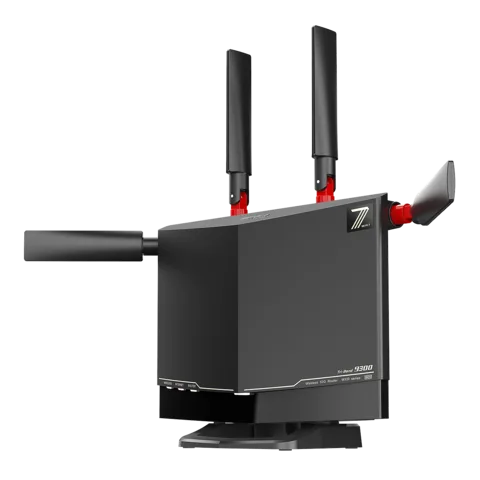
AirStation 是 Buffalo 的家用 Wi-Fi 路由器系列,即在日本販售的 WSR 和 WXR 系列。你可以在瀏覽器中透過 192.168.11.1 管理,也可以用手機上的 AirStationアプリ(AirStation App,前身為 StationRadar)管理。
- 登入
192.168.11.1- App
- AirStationアプリ(iOS 和 Android)會找到路由器並開啟其設定
- 密碼
- 使用者名稱是
admin。目前的機型都附有獨一無二的管理員密碼,即本機ログイン用パスワード(登入密碼),印在路由器標籤和設定卡上。它不是 Wi-Fi 金鑰。 - 型號
- WXR9300BE6P, WSR-3200AX4S, WSR series, WXR series
登入 AirStation
原廠預設值。Buffalo 的 FAQ 列出較舊的預設值:部分附有設定卡的機型使用 admin 搭配 password,沒有設定卡的機型則使用 root 搭配空白密碼。請更改其中任何一種。
加入路由器的 Wi-Fi,或用 Ethernet 連接。
開啟 Safari,在網址列輸入
192.168.11.1。輸入標籤或設定卡上的使用者名稱和密碼,然後點一下ログイン(登入)。
若要更改密碼,請點一下詳細設定 › 管理 › システム設定(進階設定 › 管理 › 系統設定)。
輸入新的管理パスワード(管理員密碼),最多八個字母、數字或底線,然後點一下設定(儲存)。
如果無法開啟該位址,可能是路由器處於橋接模式,或位址已被更改;AirStation App 會顯示位址。如果網路上沒有 DHCP 伺服器,請試試 192.168.11.100。設定頁面在閒置五分鐘後會登出。如果忘了更改後的密碼,請用牙籤按住 RESET 約 10 秒,直到 POWER 燈號改變;這會清除所有設定。
正確地重新啟動
登入後點一下詳細設定(進階設定)。
點一下管理 › 設定管理/再起動(管理 › 儲存設定/重新啟動)。
點一下再起動(重新啟動),然後等路由器重新上線。
在同一頁面上,設定を初期化する(重設設定)是恢復原廠設定,不是重新啟動。
從 AirStation App
開啟 AirStation App,然後點一下你的路由器。
在選單中點一下設定(設定),然後點再起動(重新啟動)。
排程重新啟動
手冊中沒有介紹排程重新啟動。アプリケーション › スケジュール(應用程式 › 排程)只用來設定省電和睡眠的時間。
更新韌體
登入後點一下詳細設定。版本會顯示在產品名稱旁,格式為 Version X.XX。
點一下管理 › ファームウェア更新(管理 › 韌體更新)。
選擇オンラインバージョンアップ(線上更新),然後點一下更新実行(執行更新)。
依照提示操作。當 POWER 燈號閃爍白色和橘色時,請不要關閉電源。
在ファームウェア自動更新機能(韌體自動更新)下,你可以選擇常に最新版に更新する(一律更新到最新版)和時間範圍。原廠設定只安裝重要更新,每天 4:00 至 4:59 之間進行。App 也可以更新:設定 › 新しいファームウェアを確認(設定 › 檢查新韌體)。
查看已連線的裝置
登入後,首頁上的デバイスコントロール(裝置控制)面板會顯示已連線的裝置數量。
點一下它可查看每個裝置的 IP 位址,並可切換到連線速率檢視查看速度。
或者開啟 AirStation App,在選單中點一下機器一覧(裝置清單)。
App 會在新しく検出した機器(新偵測到的裝置)下列出過去 24 小時內發現的裝置。
若要查看 DHCP 租約和固定位址,請開啟詳細設定 › LAN › DHCPリース(進階設定 › LAN › DHCP 租約)。
UPnP 和連接埠轉送
登入後點一下詳細設定(進階設定)。
點一下ルーターセキュリティー › UPnP(路由器安全性 › UPnP)。
勾選或取消勾選 UPnP機能(UPnP)旁的使用する(使用)。
點一下設定(儲存)。
UPnP 在原廠狀態下是開啟的,而且只在路由器模式下運作。它讓網路上的任何 App 不必詢問就能開啟連接埠,惡意軟體也可以利用這一點。具備 ネット脅威ブロッカー2 的機型可以封鎖有風險的 UPnP 連接埠開啟動作,可在 App 中設定。在 transix、クロスパス 和 v6 コネクト 模式下,連接埠轉送無法使用。
NAT-PMP
Buffalo 沒有記載 NAT-PMP 設定。
優先處理通話和遊戲
在有此功能的機型上,例如 WSR-3200AX4S,點一下詳細設定 › アプリケーション › QoS。
勾選インターネットへの送信用QoS(上傳 QoS),並以 kbps 輸入你的上傳速度。
新增一條規則,指定通訊協定、連接埠和優先度(優先順序),可選 高、中 或 低(高、中、低)。
點一下設定(儲存)。
這只會為上傳排定優先順序。WXR9300BE6P 手冊中沒有列出 QoS 頁面。
2.4 和 5 GHz,以及頻道
頻段導引會把裝置移到較不擁擠的頻段。它在原廠狀態下是關閉的,而且在 EasyMesh 開啟時無法運作(預設即為開啟)。WXR9300BE6P 還提供一個適用於 2.4、5 和 6 GHz 的 MLO 網路名稱。
登入後點一下詳細設定 › Wi-Fi設定 › バンドステアリング(進階設定 › Wi-Fi 設定 › 頻段導引)。
為バンドステアリング機能(頻段導引)勾選有効(啟用)。
選擇一項ステアリング設定(導引設定),例如在 2.4 GHz 擁擠時使用 5 GHz。
點一下設定(儲存)。
更改頻道
點一下詳細設定 › Wi-Fi設定,然後點 2.4 GHz、5 GHz 或 6 GHz 頁面。
當Wi-Fiチャンネル(Wi-Fi 頻道)設為自動(自動)時,點一下チャンネルを再選出する(重新選擇頻道)。
或者選擇固定頻道,然後點一下設定(儲存)。
Buffalo 建議在 2.4 GHz 使用 1、6 或 11。在 5 GHz 的 52 以上頻道,雷達偵測會讓路由器切換到另一個頻道,約一分鐘。
Mesh:裝置使用哪個節點
在主路由器上登入,然後點一下詳細設定 › Wi-Fi設定 › EasyMesh。
點一下接続機器一覧の表示(顯示已連線裝置)。
每個 Agent 都會顯示其接続先(上游節點)、頻段和電波状態(訊號強度)。
AirStation 的 Mesh 使用 Wi-Fi EasyMesh:路由器是控制器,EasyMesh 中繼器或路由器是 Agent。若要新增 Agent,請在此頁面點一下プッシュボタンによるWPSを開始する(開始按鈕式 WPS)。
訪客網路
登入後,把首頁上的ゲストポート(訪客連接埠)切換為 On。
它預設為 Guest-XXXX,不加密,開放三小時。
點一下ゲストポート面板,即可設定加密和時間限制。
若要使用使用者登入,請開啟詳細設定 › Wi-Fi設定 › ゲストポート(進階設定 › Wi-Fi 設定 › 訪客連接埠)。
訪客只能連到網際網路,無法存取你的裝置,也沒有 IPv6。在 EasyMesh 網路中,只有主路由器會廣播訪客連接埠。
DNS 設定
登入後點一下詳細設定 › Internet › Internet。
在DNS(ネーム)サーバーアドレス(DNS 伺服器位址)下輸入伺服器。
點一下設定(儲存)。
預設情況下,路由器會把自己的位址發給裝置當作 DNS。若要直接給裝置另一個伺服器,請使用 LAN › LAN,顯示拡張設定(延伸設定),然後設定DNSサーバーの通知(通知 DNS 伺服器)。
連線狀態和記錄
登入。首頁會顯示路由器是否已連上網際網路。
點一下詳細設定 › ステータス › システム(狀態 › 系統),查看連線模式、網際網路、LAN、IPv6 和 Wi-Fi 的詳細資料。
開啟ステータス › ログ(狀態 › 記錄)查看路由器的記錄。
使用ステータス › 診断(狀態 › 診斷)從路由器 ping 某個位址。
手冊和下載
連結會前往製造商自己的頁面。
常見問題
哪個密碼可以開啟 192.168.11.1?
路由器標籤或設定卡上的本機ログイン用パスワード,使用者名稱為 admin。旁邊印的 Wi-Fi 金鑰是另一組密碼。
為什麼看不到我預期的 QoS 或頻道選項?
選單會依機型和模式而異。包括 UPnP 和 QoS 在內的許多頁面只會在路由器模式下出現,也就是 ROUTER 開關已設定的情況下。
這個網路上的 Mac 問題
Mac 使用者在家用路由器和 Mesh 系統上最常遇到的問題的解決方法。
資料來源
- Buffalo WXR9300BE6P 使用手冊(PDF)
- Buffalo WSR-3200AX4S 使用手冊(PDF)
- Buffalo:AirStationアプリ(前身為 StationRadar)說明(PDF)
- Buffalo FAQ:從 Mac 開啟 Wi-Fi 路由器設定
- Buffalo FAQ:從 Windows 開啟 Wi-Fi 路由器設定
- Buffalo FAQ:開啟路由器的 UPnP
- Buffalo:WSR-3200AX4S 自動韌體更新通知
查核日期:2026 年 11 月 1 日。
看看你的路由器告訴不了你的事
Kilobat 是一款 Mac 選單列 App,從你這一側觀察網路:哪個 App 在使用它、是 Wi-Fi、路由器還是供應商變慢,以及通話為什麼凍結。
brew install seifip/kilobat/kilobat