موجّه · Buffalo
تسجيل الدخول إلى Buffalo AirStation وإعادة تشغيله وبرنامجه الثابت وUPnP
AirStation هي مجموعة موجّهات Wi-Fi المنزلية من Buffalo، بما فيها سلسلتا WSR وWXR المباعتان في أنحاء اليابان. تديرها من المتصفح على 192.168.11.1، أو من الهاتف عبر AirStationアプリ (تطبيق AirStation)، المعروف سابقًا باسم StationRadar.
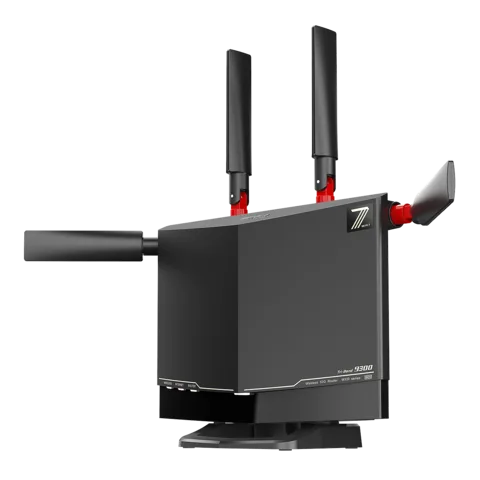
- تسجيل الدخول
192.168.11.1- التطبيق
- يعثر AirStationアプリ على iOS وAndroid على الموجّه ويفتح إعداداته
- كلمة المرور
- اسم المستخدم هو
admin. تأتي الطرازات الحالية بكلمة مرور إدارة فريدة، وهي 本機ログイン用パスワード (كلمة مرور تسجيل الدخول)، مطبوعة على ملصق الموجّه وبطاقة الإعداد. وهي ليست مفتاح Wi-Fi. - الطرازات
- WXR9300BE6P، WSR-3200AX4S، سلسلة WSR، سلسلة WXR
تسجيل الدخول إلى AirStation
الإعداد الافتراضي للمصنع. تذكر الأسئلة الشائعة من Buffalo إعدادات افتراضية أقدم: admin مع password في بعض الطرازات ذات بطاقة الإعداد، وroot مع كلمة مرور فارغة في الطرازات دون بطاقة. غيّر أيًا منها.
اتصل بشبكة Wi-Fi الخاصة بالموجّه أو وصّله عبر Ethernet.
افتح Safari واكتب
192.168.11.1في شريط العنوان.أدخل اسم المستخدم وكلمة المرور من الملصق أو بطاقة الإعداد، ثم انقر على ログイン (تسجيل الدخول).
لتغيير كلمة المرور، انقر على 詳細設定 ‹ 管理 ‹ システム設定 (الإعدادات المتقدمة ‹ الإدارة ‹ إعدادات النظام).
اكتب 管理パスワード (كلمة مرور الإدارة) جديدة من ثمانية أحرف أو أرقام أو شرطات سفلية كحد أقصى، وانقر على 設定 (حفظ).
إذا لم يُفتح العنوان، فقد يكون الموجّه في وضع الجسر أو قد يكون العنوان قد تغير؛ يعرضه تطبيق AirStation. إذا لم يوجد خادم DHCP على الشبكة، فجرّب 192.168.11.100. تسجّل الإعدادات خروجك بعد خمس دقائق من عدم النشاط. إذا نسيت كلمة مرور غيّرتها، فاضغط RESET بعود أسنان نحو 10 ثوانٍ حتى يتغير ضوء POWER؛ يؤدي ذلك إلى محو جميع الإعدادات.
إعادة التشغيل بالطريقة الصحيحة
سجّل الدخول وانقر على 詳細設定 (الإعدادات المتقدمة).
انقر على 管理 ‹ 設定管理/再起動 (الإدارة ‹ حفظ الإعدادات/إعادة التشغيل).
انقر على 再起動 (إعادة التشغيل) وانتظر حتى يعود الموجّه للعمل.
في الصفحة نفسها، يؤدي 設定を初期化する (إعادة ضبط الإعدادات) إلى إعادة ضبط المصنع، وليس إعادة التشغيل.
من تطبيق AirStation
افتح تطبيق AirStation واضغط على موجّهك.
اضغط على 設定 (الإعدادات) في القائمة، ثم 再起動 (إعادة التشغيل).
جدولة إعادة التشغيل
لا تصف الأدلة إعادة تشغيل مجدولة. يحدد アプリケーション ‹ スケジュール (التطبيقات ‹ الجدول) أوقات توفير الطاقة والسكون فقط.
تحديث البرنامج الثابت
سجّل الدخول وانقر على 詳細設定. يظهر الإصدار بصيغة Version X.XX بجوار اسم المنتج.
انقر على 管理 ‹ ファームウェア更新 (الإدارة ‹ تحديث البرنامج الثابت).
اختر オンラインバージョンアップ (التحديث عبر الإنترنت) وانقر على 更新実行 (تنفيذ التحديث).
اتبع المطالبات. لا تفصل الطاقة بينما يومض POWER باللونين الأبيض والبرتقالي.
ضمن ファームウェア自動更新機能 (التحديث التلقائي للبرنامج الثابت)، يمكنك اختيار 常に最新版に更新する (التحديث دائمًا إلى أحدث إصدار) وفترة زمنية. يثبّت إعداد المصنع التحديثات المهمة فقط، يوميًا بين 4:00 و4:59. يمكن للتطبيق التحديث أيضًا: 設定 ‹ 新しいファームウェアを確認 (الإعدادات ‹ التحقق من وجود برنامج ثابت جديد).
عرض الأجهزة المتصلة
سجّل الدخول. تعرض لوحة デバイスコントロール (التحكم في الأجهزة) في الصفحة الرئيسية عدد الأجهزة المتصلة.
انقر عليها لرؤية عنوان IP لكل جهاز، وانتقل إلى عرض معدل الاتصال لرؤية سرعاته.
أو افتح تطبيق AirStation واضغط على 機器一覧 (قائمة الأجهزة) في القائمة.
يسرد التطبيق الأجهزة المكتشفة خلال آخر 24 ساعة ضمن 新しく検出した機器 (الأجهزة المكتشفة حديثًا).
لرؤية عقود DHCP والعناوين الثابتة، افتح 詳細設定 ‹ LAN ‹ DHCPリース (الإعدادات المتقدمة ‹ LAN ‹ عقود DHCP).
UPnP وإعادة توجيه المنافذ
سجّل الدخول وانقر على 詳細設定 (الإعدادات المتقدمة).
انقر على ルーターセキュリティー ‹ UPnP (أمان الموجّه ‹ UPnP).
حدد 使用する (استخدام) بجوار UPnP機能 (UPnP) أو ألغ تحديده.
انقر على 設定 (حفظ).
يكون UPnP مفعّلًا من المصنع ويعمل في وضع الموجّه فقط. يتيح لأي تطبيق على شبكتك فتح منافذ دون طلب إذن، ويمكن للبرمجيات الخبيثة استغلال ذلك أيضًا. يمكن للطرازات المزودة بـ ネット脅威ブロッカー2 حظر عمليات فتح منافذ UPnP الخطرة، ويُضبط ذلك في التطبيق. ويقول الدليل إن إعادة توجيه المنافذ لا تعمل في أوضاع transix وクロスパス وv6 コネクト.
NAT-PMP
لا توثّق Buffalo إعدادًا لـ NAT-PMP.
إعطاء الأولوية للمكالمات والألعاب
في الطرازات التي تدعمه، مثل WSR-3200AX4S، انقر على 詳細設定 ‹ アプリケーション ‹ QoS.
حدد インターネットへの送信用QoS (QoS للرفع) وأدخل سرعة الرفع بوحدة kbps.
أضف قاعدة بالبروتوكول والمنفذ و優先度 (الأولوية): 高 أو 中 أو 低 (مرتفعة أو متوسطة أو منخفضة).
انقر على 設定 (حفظ).
يعطي هذا الأولوية للرفع فقط. لا يذكر دليل WXR9300BE6P صفحة QoS.
نطاقا 2.4 و5 GHz والقناة
ينقل توجيه النطاق الأجهزة إلى نطاق أقل ازدحامًا. يكون معطّلًا من المصنع ولا يمكن تشغيله أثناء تفعيل EasyMesh، الذي يكون مفعّلًا افتراضيًا. يتيح WXR9300BE6P أيضًا اسم شبكة MLO واحدًا لنطاقات 2.4 و5 و6 GHz.
سجّل الدخول وانقر على 詳細設定 ‹ Wi-Fi設定 ‹ バンドステアリング (الإعدادات المتقدمة ‹ إعدادات Wi-Fi ‹ توجيه النطاق).
حدد 有効 (تفعيل) لخيار バンドステアリング機能 (توجيه النطاق).
اختر ステアリング設定 (إعداد التوجيه)، مثل استخدام 5 GHz عندما يكون 2.4 GHz مزدحمًا.
انقر على 設定 (حفظ).
تغيير القناة
انقر على 詳細設定 ‹ Wi-Fi設定، ثم صفحة 2.4 GHz أو 5 GHz أو 6 GHz.
عندما يكون Wi-Fiチャンネル (قناة Wi-Fi) على 自動 (تلقائي)، انقر على チャンネルを再選出する (اختيار القناة مجددًا).
أو اختر قناة ثابتة وانقر على 設定 (حفظ).
توصي Buffalo بالقناة 1 أو 6 أو 11 على نطاق 2.4 GHz. في قنوات 5 GHz من 52 فما فوق، ينقل اكتشاف الرادار الموجّه إلى قناة أخرى لنحو دقيقة.
الشبكة المتداخلة: العقدة التي يستخدمها الجهاز
سجّل الدخول إلى الموجّه الرئيسي وانقر على 詳細設定 ‹ Wi-Fi設定 ‹ EasyMesh.
انقر على 接続機器一覧の表示 (عرض الأجهزة المتصلة).
تعرض كل عقدة تابعة 接続先 (العقدة السابقة) والنطاق و電波状態 (مستوى الإشارة).
تستخدم شبكة AirStation المتداخلة Wi-Fi EasyMesh: الموجّه هو وحدة التحكم، ومكررات EasyMesh أو موجّهاته عقد تابعة. لإضافة عقدة، انقر على プッシュボタンによるWPSを開始する (بدء WPS بالضغط على الزر) في هذه الصفحة.
شبكة الضيوف
سجّل الدخول وبدّل ゲストポート (منفذ الضيوف) في الصفحة الرئيسية إلى On.
يبدأ باسم Guest-XXXX، مفتوحًا لمدة ثلاث ساعات.
انقر على لوحة ゲストポート لضبط التشفير والحد الزمني.
لتسجيل دخول المستخدمين، افتح 詳細設定 ‹ Wi-Fi設定 ‹ ゲストポート (الإعدادات المتقدمة ‹ إعدادات Wi-Fi ‹ منفذ الضيوف).
يصل الضيوف إلى الإنترنت فقط، وليس إلى أجهزتك، ولا يحصلون على IPv6. في شبكة EasyMesh، يبث الموجّه الرئيسي وحده منفذ الضيوف.
إعدادات DNS
سجّل الدخول وانقر على 詳細設定 ‹ Internet ‹ Internet.
أدخل الخوادم ضمن DNS(ネーム)サーバーアドレス (عنوان خادم DNS).
انقر على 設定 (حفظ).
افتراضيًا، يوزّع الموجّه عنوانه الخاص بوصفه DNS. لإعطاء الأجهزة خادمًا مختلفًا مباشرةً، استخدم LAN ‹ LAN وأظهر 拡張設定 (الإعدادات الموسّعة) واضبط DNSサーバーの通知 (خادم DNS المُعلن).
حالة الاتصال والسجلات
سجّل الدخول. توضح الصفحة الرئيسية ما إذا كان الموجّه متصلًا بالإنترنت.
انقر على 詳細設定 ‹ ステータス ‹ システム (الحالة ‹ النظام) لعرض وضع الاتصال وتفاصيل الإنترنت وLAN وIPv6 وWi-Fi.
افتح ステータス ‹ ログ (الحالة ‹ السجل) لعرض سجل الموجّه.
استخدم ステータス ‹ 診断 (الحالة ‹ التشخيص) لاختبار اتصال عنوان من الموجّه.
الأدلة والتنزيلات
- دليل مستخدم Buffalo WXR9300BE6P (PDF)
- دليل مستخدم Buffalo WSR-3200AX4S (PDF)
- أدلة Buffalo WXR9300BE6P
- الأسئلة الشائعة من Buffalo
- تنزيلات البرنامج الثابت
تؤدي الروابط إلى صفحات الشركة المصنّعة نفسها.
الأسئلة
ما كلمة المرور التي تفتح 192.168.11.1؟
استخدم 本機ログイン用パスワード الموجودة على ملصق الموجّه أو بطاقة الإعداد، مع اسم المستخدم admin. مفتاح Wi-Fi المطبوع بجوارها كلمة مرور مختلفة.
لماذا لا أرى QoS أو خيارات القنوات التي توقعتها؟
تختلف القوائم حسب الطراز والوضع. لا تظهر صفحات كثيرة، منها UPnP وQoS، إلا في وضع الموجّه عند ضبط مفتاح ROUTER.
المصادر
- دليل مستخدم Buffalo WXR9300BE6P (PDF)
- دليل مستخدم Buffalo WSR-3200AX4S (PDF)
- Buffalo: مساعدة AirStationアプリ، المعروف سابقًا باسم StationRadar (PDF)
- الأسئلة الشائعة من Buffalo: فتح إعدادات موجّه Wi-Fi من Mac
- الأسئلة الشائعة من Buffalo: فتح إعدادات موجّه Wi-Fi من Windows
- الأسئلة الشائعة من Buffalo: تفعيل UPnP على الموجّه
- Buffalo: إشعار التحديث التلقائي للبرنامج الثابت لـ WSR-3200AX4S
تم التحقق في 1 نوفمبر 2026.
اكتشف ما لا يستطيع الموجّه إخبارك به
Kilobat تطبيق في شريط قوائم Mac يراقب الشبكة من جانبك: أي التطبيقات تستخدمها، وما إذا كان البطء من Wi-Fi أو الموجّه أو المزود، وسبب تجمد المكالمة.
brew install seifip/kilobat/kilobat