Router · Buffalo
Buffalo AirStation: Anmeldung, Neustart, Firmware und UPnP
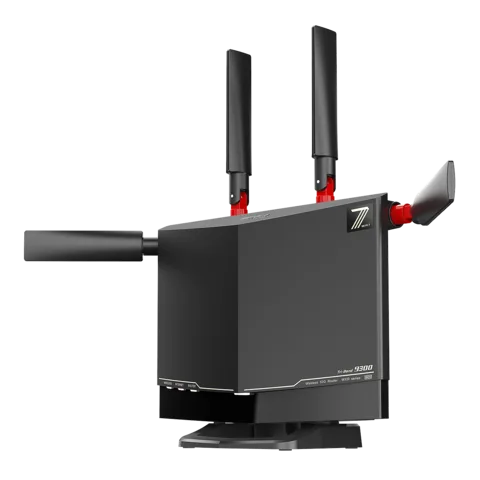
AirStation ist die Reihe von WLAN-Heimroutern von Buffalo, die Serien WSR und WXR, die in ganz Japan verkauft werden. Du verwaltest sie im Browser unter 192.168.11.1 oder vom iPhone oder Android-Gerät aus mit der AirStationアプリ (AirStation-App), früher StationRadar.
- Anmeldung
192.168.11.1- App
- AirStationアプリ (iOS und Android) findet den Router und öffnet seine Einstellungen
- Passwort
- Der Benutzername ist
admin. Aktuelle Modelle werden mit einem individuellen Admin-Passwort ausgeliefert, dem 本機ログイン用パスワード (Anmeldepasswort), das auf dem Etikett am Router und auf der Einrichtungskarte aufgedruckt ist. Es ist nicht der WLAN-Schlüssel. - Modelle
- WXR9300BE6P, WSR-3200AX4S, WSR-Serie, WXR-Serie
Bei der AirStation anmelden
Werkseinstellung. Die FAQ von Buffalo nennt ältere Standardwerte: admin mit password bei einigen Modellen mit Einrichtungskarte und root mit leerem Passwort bei Modellen ohne Karte. Ändere jeden davon.
Verbinde dich mit dem WLAN des Routers oder schließe ihn per Ethernet an.
Öffne Safari und gib
192.168.11.1in die Adressleiste ein.Gib Benutzername und Passwort vom Etikett oder von der Einrichtungskarte ein und klicke dann auf ログイン (Anmelden).
Um das Passwort zu ändern, klicke auf 詳細設定 › 管理 › システム設定 (Erweiterte Einstellungen › Verwaltung › Systemeinstellungen).
Gib ein neues 管理パスワード (Admin-Passwort) mit bis zu acht Buchstaben, Ziffern oder Unterstrichen ein und klicke auf 設定 (Sichern).
Wenn sich die Adresse nicht öffnen lässt, ist der Router möglicherweise im Bridge-Modus oder die Adresse wurde geändert; die AirStation-App zeigt sie an. Gibt es im Netzwerk keinen DHCP-Server, versuche 192.168.11.100. Die Einstellungen melden dich nach fünf Minuten Inaktivität ab. Wenn du ein geändertes Passwort vergisst, halte RESET etwa 10 Sekunden lang mit einem Zahnstocher gedrückt, bis sich die Leuchte POWER ändert; dadurch werden alle Einstellungen gelöscht.
Richtig neu starten
Melde dich an und klicke auf 詳細設定 (Erweiterte Einstellungen).
Klicke auf 管理 › 設定管理/再起動 (Verwaltung › Einstellungen sichern/Neustart).
Klicke auf 再起動 (Neustart) und warte, bis der Router wieder erreichbar ist.
Auf derselben Seite ist 設定を初期化する (Einstellungen zurücksetzen) ein Werksreset, kein Neustart.
In der AirStation-App
Öffne die AirStation-App und tippe auf deinen Router.
Tippe im Menü auf 設定 (Einstellungen) und dann auf 再起動 (Neustart).
Einen Neustart planen
Die Handbücher beschreiben keinen geplanten Neustart. アプリケーション › スケジュール (Anwendungen › Zeitplan) legt nur Zeiten für Energiesparen und Ruhezustand fest.
Firmware aktualisieren
Melde dich an und klicke auf 詳細設定. Die Version steht als Version X.XX neben dem Produktnamen.
Klicke auf 管理 › ファームウェア更新 (Verwaltung › Firmware-Update).
Wähle オンラインバージョンアップ (Online-Update) und klicke auf 更新実行 (Update ausführen).
Folge den Hinweisen. Schalte den Router nicht aus, solange POWER weiß und orange blinkt.
Unter ファームウェア自動更新機能 (Automatisches Firmware-Update) kannst du 常に最新版に更新する (Immer auf die neueste Version aktualisieren) und ein Zeitfenster wählen. Werkseitig werden nur wichtige Updates installiert, täglich zwischen 4:00 und 4:59 Uhr. Auch die App kann aktualisieren: 設定 › 新しいファームウェアを確認 (Einstellungen › Nach neuer Firmware suchen).
Verbundene Geräte ansehen
Melde dich an. Das Feld デバイスコントロール (Gerätesteuerung) auf der Startseite zeigt, wie viele Geräte verbunden sind.
Klicke darauf, um die IP-Adresse jedes Geräts zu sehen, und wechsle zur Ansicht der Verbindungsrate, um seine Geschwindigkeiten zu sehen.
Oder öffne die AirStation-App und tippe im Menü auf 機器一覧 (Geräteliste).
Die App listet Geräte, die in den letzten 24 Stunden gefunden wurden, unter 新しく検出した機器 (Neu erkannte Geräte) auf.
Für DHCP-Leases und feste Adressen öffne 詳細設定 › LAN › DHCPリース (Erweiterte Einstellungen › LAN › DHCP-Leases).
UPnP und Portweiterleitung
Melde dich an und klicke auf 詳細設定 (Erweiterte Einstellungen).
Klicke auf ルーターセキュリティー › UPnP (Router-Sicherheit › UPnP).
Setze oder entferne das Häkchen bei 使用する (Verwenden) neben UPnP機能 (UPnP).
Klicke auf 設定 (Sichern).
UPnP ist ab Werk eingeschaltet und funktioniert nur im Router-Modus. Es lässt jede App in deinem Netzwerk ohne Rückfrage Ports öffnen, was auch Malware nutzen kann. Modelle mit ネット脅威ブロッカー2 können riskante UPnP-Portfreigaben blockieren, einzustellen in der App. In den Modi transix, クロスパス und v6 コネクト funktioniert keine Portweiterleitung.
NAT-PMP
Buffalo dokumentiert keine NAT-PMP-Einstellung.
Anrufe und Spiele priorisieren
Bei Modellen, die sie haben, etwa dem WSR-3200AX4S, klicke auf 詳細設定 › アプリケーション › QoS.
Setze ein Häkchen bei インターネットへの送信用QoS (QoS für Upload) und gib deine Upload-Geschwindigkeit in kbps ein.
Füge eine Regel mit Protokoll, Port und 優先度 (Priorität) 高, 中 oder 低 (Hoch, Mittel, Niedrig) hinzu.
Klicke auf 設定 (Sichern).
Das priorisiert nur Uploads. Das Handbuch des WXR9300BE6P nennt keine QoS-Seite.
2,4 und 5 GHz und der Kanal
Band Steering verschiebt Geräte auf ein weniger belegtes Band. Es ist ab Werk ausgeschaltet und kann nicht laufen, solange EasyMesh eingeschaltet ist, was standardmäßig der Fall ist. Das WXR9300BE6P bietet außerdem einen MLO-Netzwerknamen für 2,4, 5 und 6 GHz.
Melde dich an und klicke auf 詳細設定 › Wi-Fi設定 › バンドステアリング (Erweiterte Einstellungen › WLAN-Einstellungen › Band Steering).
Setze ein Häkchen bei 有効 (Aktivieren) für バンドステアリング機能 (Band Steering).
Wähle eine ステアリング設定 (Steering-Einstellung), etwa 5 GHz zu nutzen, wenn 2,4 GHz belegt ist.
Klicke auf 設定 (Sichern).
Den Kanal ändern
Klicke auf 詳細設定 › Wi-Fi設定 und dann auf die Seite für 2,4 GHz, 5 GHz oder 6 GHz.
Klicke bei Wi-Fiチャンネル (WLAN-Kanal) auf 自動 (Auto) auf チャンネルを再選出する (Kanal neu wählen).
Oder wähle einen festen Kanal und klicke auf 設定 (Sichern).
Buffalo empfiehlt bei 2,4 GHz die Kanäle 1, 6 oder 11. Bei 5 GHz ab Kanal 52 weicht der Router wegen der Radarerkennung etwa eine Minute lang auf einen anderen Kanal aus.
Mesh: Welchen Knoten ein Gerät nutzt
Melde dich am Haupt-Router an und klicke auf 詳細設定 › Wi-Fi設定 › EasyMesh.
Klicke auf 接続機器一覧の表示 (Verbundene Geräte anzeigen).
Jeder Agent zeigt seinen 接続先 (Upstream-Knoten), sein Band und seine 電波状態 (Signalstärke).
Das AirStation-Mesh nutzt Wi-Fi EasyMesh: Der Router ist der Controller, EasyMesh-Repeater oder -Router sind Agents. Um einen Agent hinzuzufügen, klicke auf dieser Seite auf プッシュボタンによるWPSを開始する (Push-Button-WPS starten).
Gastnetzwerk
Melde dich an und stelle ゲストポート (Gastport) auf der Startseite auf On.
Er startet als Guest-XXXX, offen, für drei Stunden.
Klicke auf das Feld ゲストポート, um Verschlüsselung und Zeitlimit festzulegen.
Für Benutzeranmeldungen öffne 詳細設定 › Wi-Fi設定 › ゲストポート (Erweiterte Einstellungen › WLAN-Einstellungen › Gastport).
Gäste erreichen nur das Internet, nicht deine Geräte, und erhalten kein IPv6. In einem EasyMesh-Netzwerk sendet nur der Haupt-Router den Gastport.
DNS-Einstellungen
Melde dich an und klicke auf 詳細設定 › Internet › Internet.
Gib die Server unter DNS(ネーム)サーバーアドレス (DNS-Serveradresse) ein.
Klicke auf 設定 (Sichern).
Standardmäßig verteilt der Router seine eigene Adresse als DNS. Um Geräten direkt einen anderen Server zuzuweisen, nutze LAN › LAN, blende 拡張設定 (Erweiterte Einstellungen) ein und stelle DNSサーバーの通知 (DNS-Server mitteilen) ein.
Verbindungsstatus und Protokolle
Melde dich an. Die Startseite zeigt, ob der Router mit dem Internet verbunden ist.
Klicke auf 詳細設定 › ステータス › システム (Status › System) für Verbindungsmodus, Internet, LAN, IPv6 und WLAN-Details.
Öffne ステータス › ログ (Status › Protokoll) für das Protokoll des Routers.
Nutze ステータス › 診断 (Status › Diagnose), um vom Router aus eine Adresse anzupingen.
Handbücher und Downloads
- Benutzerhandbuch des Buffalo WXR9300BE6P (PDF)
- Benutzerhandbuch des Buffalo WSR-3200AX4S (PDF)
- Handbücher des Buffalo WXR9300BE6P
- Buffalo-FAQ
- Firmware-Downloads
Links führen zu den eigenen Seiten des Herstellers.
Fragen
Welches Passwort öffnet 192.168.11.1?
Das 本機ログイン用パスワード auf dem Etikett des Routers oder auf der Einrichtungskarte, mit dem Benutzernamen admin. Der WLAN-Schlüssel daneben ist ein anderes Passwort.
Warum sehe ich QoS oder die erwarteten Kanaloptionen nicht?
Die Menüs unterscheiden sich je nach Modell und Modus. Viele Seiten, darunter UPnP und QoS, erscheinen nur im Router-Modus, wenn der Schalter ROUTER gesetzt ist.
Mac-Probleme in diesem Netzwerk
Lösungen für das, was Mac-Nutzern bei Heimroutern und Mesh-Systemen am häufigsten begegnet.
Quellen
- Benutzerhandbuch des Buffalo WXR9300BE6P (PDF)
- Benutzerhandbuch des Buffalo WSR-3200AX4S (PDF)
- Buffalo: Hilfe zur AirStationアプリ (früher StationRadar) (PDF)
- Buffalo-FAQ: Die Einstellungen des WLAN-Routers von einem Mac aus öffnen
- Buffalo-FAQ: Die Einstellungen des WLAN-Routers von Windows aus öffnen
- Buffalo-FAQ: UPnP des Routers einschalten
- Buffalo: Hinweis zum automatischen Firmware-Update des WSR-3200AX4S
Geprüft am 1. November 2026.
Sieh, was dein Router dir nicht sagen kann
Kilobat ist eine Menüleisten-App für den Mac, die das Netzwerk von deiner Seite aus beobachtet: welche App es nutzt, ob das WLAN, der Router oder der Anbieter langsam ist und warum ein Anruf eingefroren ist.
brew install seifip/kilobat/kilobat