Роутер · Buffalo
Buffalo AirStation: вход, перезапуск, прошивка и UPnP
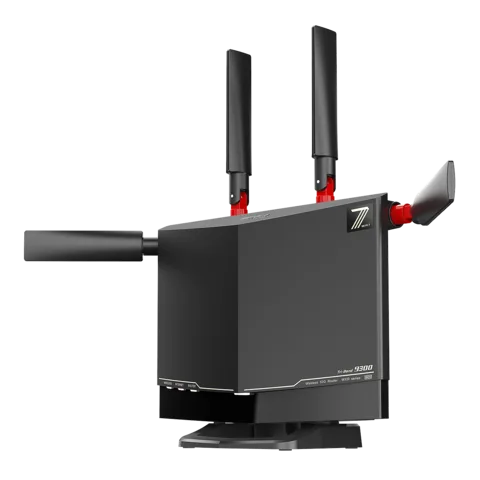
AirStation — линейка домашних Wi-Fi-роутеров Buffalo, серии WSR и WXR, которые продаются по всей Японии. Управлять ими можно в браузере по адресу 192.168.11.1 или с телефона в приложении AirStationアプリ (приложение AirStation), ранее StationRadar.
- Вход
192.168.11.1- Приложение
- AirStationアプリ (iOS и Android) находит роутер и открывает его настройки
- Пароль
- Имя пользователя —
admin. Современные модели поставляются с уникальным паролем администратора, 本機ログイン用パスワード (пароль для входа), напечатанным на этикетке роутера и на карточке настройки. Это не ключ Wi-Fi. - Модели
- WXR9300BE6P, WSR-3200AX4S, WSR series, WXR series
Вход в AirStation
Заводские значения. В FAQ Buffalo указаны более старые значения по умолчанию: admin с password на некоторых моделях с карточкой настройки и root с пустым паролем на моделях без неё. Смените любой из них.
Подключитесь к Wi-Fi роутера или подключите Mac по Ethernet.
Откройте Safari и введите
192.168.11.1в адресной строке.Введите имя пользователя и пароль с этикетки или карточки настройки, затем нажмите ログイン (Войти).
Чтобы сменить пароль, нажмите 詳細設定 › 管理 › システム設定 (Дополнительные настройки › Управление › Настройки системы).
Введите новый 管理パスワード (пароль администратора) — до восьми букв, цифр или знаков подчёркивания — и нажмите 設定 (Сохранить).
Если адрес не открывается, роутер может работать в режиме моста, или адрес был изменён; его покажет приложение AirStation. Если в сети нет DHCP-сервера, попробуйте 192.168.11.100. Настройки завершают сеанс после пяти минут бездействия. Если вы забыли изменённый пароль, удерживайте RESET зубочисткой около 10 секунд, пока не изменится индикатор POWER; все настройки будут стёрты.
Перезапустите правильно
Войдите и нажмите 詳細設定 (Дополнительные настройки).
Нажмите 管理 › 設定管理/再起動 (Управление › Сохранение настроек/Перезапуск).
Нажмите 再起動 (Перезапуск) и дождитесь, пока роутер вернётся в сеть.
На этой же странице 設定を初期化する (Сбросить настройки) — это сброс к заводским настройкам, а не перезапуск.
Из приложения AirStation
Откройте приложение AirStation и коснитесь своего роутера.
Коснитесь 設定 (Настройки) в меню, затем 再起動 (Перезапуск).
Перезапуск по расписанию
В руководствах нет описания перезапуска по расписанию. アプリケーション › スケジュール (Приложения › Расписание) задаёт только время энергосбережения и сна.
Обновите прошивку
Войдите и нажмите 詳細設定. Версия отображается как Version X.XX рядом с названием изделия.
Нажмите 管理 › ファームウェア更新 (Управление › Обновление прошивки).
Выберите オンラインバージョンアップ (Онлайн-обновление) и нажмите 更新実行 (Выполнить обновление).
Следуйте подсказкам. Не выключайте питание, пока индикатор POWER мигает белым и оранжевым.
В разделе ファームウェア自動更新機能 (Автоматическое обновление прошивки) можно выбрать 常に最新版に更新する (Всегда обновлять до последней версии) и временное окно. По умолчанию устанавливаются только важные обновления, ежедневно с 4:00 до 4:59. Приложение тоже умеет обновлять: 設定 › 新しいファームウェアを確認 (Настройки › Проверить новую прошивку).
Посмотрите подключённые устройства
Войдите. Панель デバイスコントロール (Управление устройствами) на главной странице показывает, сколько устройств подключено.
Нажмите на неё, чтобы увидеть IP-адрес каждого устройства, и переключитесь на просмотр скорости соединения, чтобы увидеть его скорости.
Или откройте приложение AirStation и коснитесь 機器一覧 (Список устройств) в меню.
Приложение показывает устройства, обнаруженные за последние 24 часа, в разделе 新しく検出した機器 (Недавно обнаруженные устройства).
Для аренды DHCP и фиксированных адресов откройте 詳細設定 › LAN › DHCPリース (Дополнительные настройки › LAN › Аренда DHCP).
UPnP и перенаправление портов
Войдите и нажмите 詳細設定 (Дополнительные настройки).
Нажмите ルーターセキュリティー › UPnP (Безопасность роутера › UPnP).
Установите или снимите флажок 使用する (Использовать) рядом с UPnP機能 (UPnP).
Нажмите 設定 (Сохранить).
UPnP включён с завода и работает только в режиме роутера. Он позволяет любому приложению в вашей сети открывать порты без запроса, чем может воспользоваться и вредоносное ПО. Модели с ネット脅威ブロッカー2 могут блокировать рискованное открытие портов через UPnP; это настраивается в приложении. В режимах transix, クロスパス и v6 コネクト переадресация портов не работает.
NAT-PMP
В Buffalo нет документированной настройки NAT-PMP.
Приоритет для звонков и игр
На моделях, где она есть, например WSR-3200AX4S, нажмите 詳細設定 › アプリケーション › QoS.
Установите флажок インターネットへの送信用QoS (QoS для исходящего трафика) и введите скорость отдачи в кбит/с.
Добавьте правило с протоколом, портом и 優先度 (приоритетом): 高, 中 или 低 (высокий, средний, низкий).
Нажмите 設定 (Сохранить).
Это задаёт приоритет только для исходящего трафика. В руководстве WXR9300BE6P страницы QoS нет.
2,4 и 5 ГГц и канал
Band steering переводит устройства на менее загруженный диапазон. С завода он выключен и не может работать при включённом EasyMesh, а он включён по умолчанию. WXR9300BE6P также предлагает одно имя сети MLO для 2,4, 5 и 6 ГГц.
Войдите и нажмите 詳細設定 › Wi-Fi設定 › バンドステアリング (Дополнительные настройки › Настройки Wi-Fi › Band steering).
Установите флажок 有効 (Включить) для バンドステアリング機能 (Band steering).
Выберите ステアリング設定 (настройку переключения), например использовать 5 ГГц, когда 2,4 ГГц занят.
Нажмите 設定 (Сохранить).
Смена канала
Нажмите 詳細設定 › Wi-Fi設定, затем страницу 2,4 ГГц, 5 ГГц или 6 ГГц.
Если для Wi-Fiチャンネル (канал Wi-Fi) выбрано 自動 (Авто), нажмите チャンネルを再選出する (Выбрать канал заново).
Или выберите фиксированный канал и нажмите 設定 (Сохранить).
Buffalo рекомендует каналы 1, 6 или 11 в диапазоне 2,4 ГГц. На каналах 5 ГГц начиная с 52 обнаружение радаров переключает роутер на другой канал примерно на минуту.
Mesh: какой узел использует устройство
Войдите на главном роутере и нажмите 詳細設定 › Wi-Fi設定 › EasyMesh.
Нажмите 接続機器一覧の表示 (Показать подключённые устройства).
Каждый агент показывает свой 接続先 (вышестоящий узел), диапазон и 電波状態 (уровень сигнала).
Mesh AirStation работает на Wi-Fi EasyMesh: роутер — контроллер, а ретрансляторы или роутеры EasyMesh — агенты. Чтобы добавить агента, нажмите на этой странице プッシュボタンによるWPSを開始する (Запустить WPS по кнопке).
Гостевая сеть
Войдите и переключите ゲストポート (Гостевой порт) на главной странице в положение On.
Сеть запускается как Guest-XXXX, открытая, на три часа.
Нажмите панель ゲストポート, чтобы задать шифрование и ограничение по времени.
Для входа с учётными записями откройте 詳細設定 › Wi-Fi設定 › ゲストポート (Дополнительные настройки › Настройки Wi-Fi › Гостевой порт).
Гости получают доступ только в интернет, но не к вашим устройствам, и IPv6 не получают. В сети EasyMesh гостевой порт раздаёт только главный роутер.
Настройки DNS
Войдите и нажмите 詳細設定 › Internet › Internet.
Введите серверы в поле DNS(ネーム)サーバーアドレス (адрес DNS-сервера).
Нажмите 設定 (Сохранить).
По умолчанию роутер раздаёт собственный адрес в качестве DNS. Чтобы выдавать устройствам другой сервер напрямую, откройте LAN › LAN, покажите 拡張設定 (расширенные настройки) и задайте DNSサーバーの通知 (объявляемый DNS-сервер).
Состояние подключения и журналы
Войдите. На главной странице видно, подключён ли роутер к интернету.
Нажмите 詳細設定 › ステータス › システム (Состояние › Система), чтобы увидеть режим подключения, интернет, LAN, IPv6 и данные Wi-Fi.
Откройте ステータス › ログ (Состояние › Журнал), чтобы увидеть журнал роутера.
Используйте ステータス › 診断 (Состояние › Диагностика), чтобы отправить ping на адрес с роутера.
Руководства и загрузки
- Руководство пользователя Buffalo WXR9300BE6P (PDF)
- Руководство пользователя Buffalo WSR-3200AX4S (PDF)
- Руководства Buffalo WXR9300BE6P
- FAQ Buffalo
- Загрузка прошивок
Ссылки ведут на собственные страницы производителя.
Вопросы
Какой пароль открывает 192.168.11.1?
本機ログイン用パスワード на этикетке роутера или карточке настройки, с именем пользователя admin. Ключ Wi-Fi, напечатанный рядом, — это другой пароль.
Почему я не вижу QoS или ожидаемые параметры канала?
Меню зависят от модели и режима. Многие страницы, включая UPnP и QoS, появляются только в режиме роутера, когда переключатель ROUTER включён.
Проблемы Mac в этой сети
Решения того, с чем пользователи Mac чаще всего сталкиваются на домашних роутерах и mesh-системах.
Источники
- Руководство пользователя Buffalo WXR9300BE6P (PDF)
- Руководство пользователя Buffalo WSR-3200AX4S (PDF)
- Buffalo: справка по приложению AirStationアプリ (ранее StationRadar) (PDF)
- Buffalo FAQ: открытие настроек Wi-Fi-роутера с Mac
- Buffalo FAQ: открытие настроек Wi-Fi-роутера из Windows
- Buffalo FAQ: включение UPnP на роутере
- Buffalo: уведомление об автоматическом обновлении прошивки WSR-3200AX4S
Проверено 1 ноября 2026 года.
Узнайте то, чего не расскажет роутер
Kilobat — приложение для строки меню Mac, которое следит за сетью с вашей стороны: какое приложение её использует, медленны ли Wi-Fi, роутер или провайдер и почему завис звонок.
brew install seifip/kilobat/kilobat