ルーター · Buffalo
Buffalo AirStationのログイン、再起動、ファームウェア、UPnP
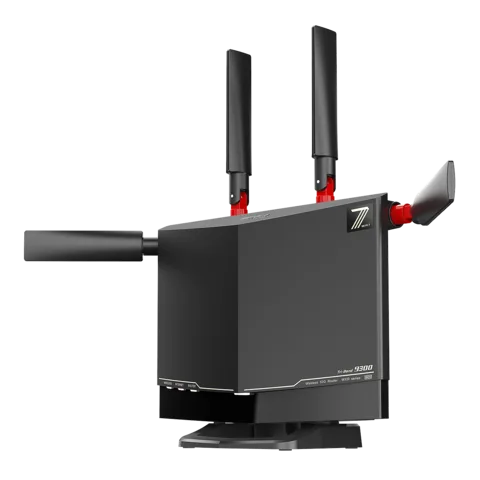
AirStationは、BuffaloのWSRシリーズとWXRシリーズを中心とする、日本で広く販売されている家庭用Wi-Fiルーターです。ブラウザの192.168.11.1、またはスマートフォンのAirStationアプリ(旧StationRadar)で管理します。
- サインイン
192.168.11.1- アプリ
- AirStationアプリ(iOS、Android)でルーターを見つけ、設定を開きます
- パスワード
- ユーザー名は
adminです。現行モデルには機器ごとに固有の管理者パスワード、本機ログイン用パスワードがあり、ルーター本体のラベルとセットアップカードに印刷されています。Wi-Fiの暗号化キーとは別のものです。 - モデル
- WXR9300BE6P, WSR-3200AX4S, WSR series, WXR series
AirStationにサインインする
工場出荷時の設定。BuffaloのFAQには以前の初期値が載っています。セットアップカード付きの一部のモデルではadminとpassword、カードのないモデルではrootとパスワードなしです。いずれも変更してください。
ルーターのWi-Fiに接続するか、Ethernetケーブルでつなぎます。
Safariを開き、アドレスバーに
192.168.11.1と入力します。ラベルまたはセットアップカードに書かれたユーザー名とパスワードを入力し、ログインをクリックします。
パスワードを変更するには、詳細設定 › 管理 › システム設定をクリックします。
新しい管理パスワードを入力します。英字、数字、アンダースコアで8文字までです。入力したら設定をクリックします。
アドレスが開かない場合は、ルーターがブリッジモードか、アドレスが変更されている可能性があります。AirStationアプリで確認できます。ネットワークにDHCPサーバがない場合は、192.168.11.100を試してください。設定画面は、5分間操作しないとログアウトされます。変更したパスワードを忘れた場合は、爪楊枝でRESETを約10秒間押し続け、POWERランプが変わるまで待ちます。この操作ですべての設定が消去されます。
正しく再起動する
サインインして詳細設定をクリックします。
管理 › 設定管理/再起動をクリックします。
再起動をクリックし、ルーターが復帰するまで待ちます。
同じページの設定を初期化するは再起動ではなく、工場出荷時の状態に戻す操作です。
AirStationアプリから
AirStationアプリを開き、お使いのルーターをタップします。
メニューで設定をタップし、再起動をタップします。
再起動をスケジュールする
マニュアルには、スケジュールによる再起動の記載はありません。アプリケーション › スケジュールは、省電力とスリープの時間帯を設定するだけです。
ファームウェアをアップデートする
サインインして詳細設定をクリックします。バージョンは製品名の横にVersion X.XXと表示されます。
管理 › ファームウェア更新をクリックします。
オンラインバージョンアップを選び、更新実行をクリックします。
画面の指示に従います。POWERランプが白とオレンジで点滅している間は、電源を切らないでください。
ファームウェア自動更新機能では、常に最新版に更新すると時間帯を選べます。工場出荷時は、重要な更新のみを毎日4:00〜4:59にインストールする設定です。アプリからも更新できます。設定 › 新しいファームウェアを確認を選びます。
接続中のデバイスを見る
サインインします。トップページのデバイスコントロールパネルに、接続中のデバイス数が表示されます。
クリックすると各デバイスのIPアドレスが表示され、リンク速度の表示に切り替えると速度も確認できます。
または、AirStationアプリを開き、メニューで機器一覧をタップします。
アプリには、過去24時間に検出された機器が新しく検出した機器の下に一覧表示されます。
DHCPリースや固定アドレスは、詳細設定 › LAN › DHCPリースで確認します。
UPnP とポート転送
サインインして詳細設定をクリックします。
ルーターセキュリティー › UPnPをクリックします。
UPnP機能の横にある使用するのチェックを入れるか外します。
設定をクリックします。
UPnPは工場出荷時にオンで、ルーターモードでのみ動作します。ネットワーク上のどのアプリも確認なしでポートを開けられるため、マルウェアにも悪用される可能性があります。ネット脅威ブロッカー2に対応するモデルでは、危険なUPnPのポート開放をブロックでき、アプリで設定します。transix、クロスパス、v6 コネクトの各モードでは、ポート転送は機能しません。
NAT-PMP
BuffaloはNAT-PMPの設定について記載していません。
通話とゲームを優先する
WSR-3200AX4Sなど対応するモデルでは、詳細設定 › アプリケーション › QoSをクリックします。
インターネットへの送信用QoSにチェックを入れ、アップロード速度をkbpsで入力します。
プロトコル、ポート、優先度(高、中、低のいずれか)を指定してルールを追加します。
設定をクリックします。
優先されるのはアップロードのみです。WXR9300BE6Pのマニュアルには、QoSのページの記載がありません。
2.4 GHzと5 GHz、チャンネル
バンドステアリングは、デバイスを混雑の少ない帯域へ移します。工場出荷時はオフで、EasyMeshがオンの間は動作しません。EasyMeshは初期設定でオンです。WXR9300BE6Pには、2.4 GHz、5 GHz、6 GHzをまとめた1つのMLOネットワーク名もあります。
サインインして詳細設定 › Wi-Fi設定 › バンドステアリングをクリックします。
バンドステアリング機能の有効にチェックを入れます。
2.4 GHzが混雑しているときに5 GHzを使うなど、ステアリング設定を選びます。
設定をクリックします。
チャンネルを変更する
詳細設定 › Wi-Fi設定をクリックし、2.4 GHz、5 GHz、6 GHzのいずれかのページを開きます。
Wi-Fiチャンネルが自動の状態で、チャンネルを再選出するをクリックします。
または、チャンネルを固定で選び、設定をクリックします。
Buffaloは、2.4 GHzでは1、6、11を推奨しています。5 GHzのチャンネル52以上では、レーダーを検出すると、ルーターが約1分間別のチャンネルに移ります。
メッシュ: デバイスが使うノード
メインルーターにサインインし、詳細設定 › Wi-Fi設定 › EasyMeshをクリックします。
接続機器一覧の表示をクリックします。
各エージェントの接続先、帯域、電波状態が表示されます。
AirStationのメッシュはWi-Fi EasyMeshを使います。ルーターがコントローラーで、EasyMeshの中継機やルーターがエージェントです。エージェントを追加するには、このページのプッシュボタンによるWPSを開始するをクリックします。
ゲストネットワーク
サインインし、トップページのゲストポートをOnに切り替えます。
最初はGuest-XXXXという名前の暗号化なしのネットワークで、3時間だけ有効です。
ゲストポートパネルをクリックして、暗号化と制限時間を設定します。
ユーザーごとのログインを設定するには、詳細設定 › Wi-Fi設定 › ゲストポートを開きます。
ゲストが使えるのはインターネットのみで、お使いのデバイスにはアクセスできず、IPv6も使えません。EasyMeshネットワークでは、メインルーターだけがゲストポートを発信します。
DNS設定
サインインして詳細設定 › Internet › Internetをクリックします。
DNS(ネーム)サーバーアドレスにサーバを入力します。
設定をクリックします。
初期設定では、ルーターが自分のアドレスをDNSとして配布します。デバイスに別のサーバを直接指定するには、LAN › LANで拡張設定を表示し、DNSサーバーの通知を設定します。
接続状態とログ
サインインします。トップページに、ルーターがインターネットに接続しているかどうかが表示されます。
接続モード、インターネット、LAN、IPv6、Wi-Fiの詳細は、詳細設定 › ステータス › システムをクリックして確認します。
ルーターのログは、ステータス › ログを開いて確認します。
ステータス › 診断を使うと、ルーターからアドレスにpingを送れます。
マニュアルとダウンロード
- Buffalo WXR9300BE6P ユーザーマニュアル(PDF)
- Buffalo WSR-3200AX4S ユーザーマニュアル(PDF)
- Buffalo WXR9300BE6P マニュアル
- Buffalo FAQ
- ファームウェアのダウンロード
リンク先は、メーカー自身のページです。
よくある質問
192.168.11.1を開くのに必要なパスワードはどれですか?
ルーター本体のラベルまたはセットアップカードにある本機ログイン用パスワードで、ユーザー名はadminです。隣に印刷されているWi-Fiの暗号化キーは別のパスワードです。
QoSや想定していたチャンネルの選択肢が表示されないのはなぜですか?
メニューはモデルやモードによって異なります。UPnPやQoSなど多くのページは、ROUTERスイッチを入れたルーターモードでのみ表示されます。
このネットワークでのMacの問題
家庭用ルーターとメッシュシステムで、Macユーザが最もよく遭遇する問題の対処法です。
出典
- Buffalo WXR9300BE6P ユーザーマニュアル(PDF)
- Buffalo WSR-3200AX4S ユーザーマニュアル(PDF)
- Buffalo:AirStationアプリ(旧StationRadar)ヘルプ(PDF)
- Buffalo FAQ:MacからWi-Fiルーターの設定画面を開く
- Buffalo FAQ:WindowsからWi-Fiルーターの設定画面を開く
- Buffalo FAQ:ルーターのUPnPをオンにする
- Buffalo:WSR-3200AX4S ファームウェア自動更新のお知らせ
2026年11月1日に確認。
ルーターには分からないことを、見える化
Kilobatは、あなたの側からネットワークを見守る、Macのメニューバーアプリです。どのアプリが使っているか、遅いのはWi-Fi、ルーター、プロバイダのどれか、通話がフリーズした理由は何か、が分かります。
brew install seifip/kilobat/kilobat