供應商設備 · auひかり
auひかり 家用閘道器的登入、重新啟動、韌體和 UPnP
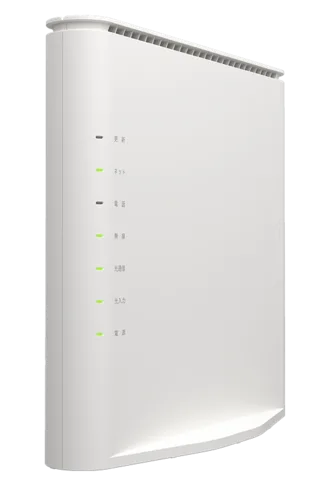
ホームゲートウェイ(家用閘道器)是 KDDI 隨 auひかり ホーム 出租的路由器:由 NEC Platforms 製造、支援 10ギガ 和 5ギガ 的 Wi-Fi 6E Aterm BL3000HM,以及支援 1ギガ 的 BL1500HM。你在瀏覽器中透過 クイック設定Web(快速設定網頁)管理它。
- 登入
192.168.0.1- 密碼
- 沒有使用者名稱。第一次時,你用閘道器側面標籤上的八個字元 クイック設定Webパスワード(Web PW)登入,然後選擇你自己的密碼。Wi-Fi 名稱和 13 個字元的金鑰在同一張標籤上。
- 型號
- BL3000HM, BL1500HM
登入 auひかり ホームゲートウェイ
用 Ethernet 或 Wi-Fi 把你的 Mac 連到閘道器。
在瀏覽器中打開
http://192.168.0.1/。在 接続端末 情報画面(已連線終端資訊)上,按一下 ログイン画面へ(前往登入畫面)。
第一次時,輸入標籤上的 Web PW,按一下 次へ(下一步),然後設定新密碼。
輸入你的密碼並按一下 ログイン(登入),進入主畫面。
連續輸入多次錯誤密碼會讓你被鎖定一段時間。忘記了嗎?把閘道器拔掉約 10 秒,然後在重新插上時按住 初期化(重置)按鈕。燈號閃爍綠色三次時放開。這會清除所有設定。
正確地重新啟動
在主畫面上,打開 ホームゲートウェイ詳細設定(家用閘道器進階設定)。
按一下 4.メンテナンス › 再起動(維護 › 重新啟動)。
按一下 再起動(重新啟動),然後在兩個對話框中各按一次 OK。
重新啟動之前請先按一下 保存(儲存),否則未儲存的更改會遺失。重新啟動會切斷所有 auひかり電話 通話。
不使用瀏覽器
拔掉閘道器的電源轉接器。
至少等待 10 秒,再把它插回去。
排程重新啟動
沒有排程重新啟動。自動韌體更新會讓閘道器自行重新啟動。
更新韌體
登入 クイック設定Web。
在 基本情報(基本資訊)下,按一下 ここから確認(從這裡確認)。
在 装置情報(裝置資訊)下閱讀 ファームウェアバージョン(韌體版本)。
更新安裝期間,電源燈是橘色,網際網路、電話和電視約有五分鐘無法使用。進行中的通話不會被切斷。請不要關閉電源。
自己安裝更新
沒有手動更新。閘道器會定期檢查 KDDI 的伺服器,並自行安裝新韌體。
查看已連線的裝置
在主畫面上,打開 ネットワーク診断(網路診斷)。
按一下 接続状態表示(連線狀態顯示)。網路圖會顯示閘道器、Mesh 中繼器和裝置。
將 表示形式(顯示方式)設為 接続中の端末のみ表示(僅顯示已連線的終端)或 すべての端末を表示(顯示所有終端)。
按一下裝置以打開 端末ごとの設定(各終端設定)。
為每部裝置註冊一個 ニックネーム(暱稱)以便區分。使用私有 Wi-Fi 位址的 iPhone 和其他裝置,各終端設定可能無法運作;請在裝置上關閉該功能。
UPnP 和連接埠轉送
打開 ホームゲートウェイ詳細設定(家用閘道器進階設定)。
按一下 2.ネットワーク設定 › その他の設定(網路設定 › 其他設定)。
在 UPnP設定 下,將 UPnP機能(UPnP)設為 ON 或 OFF,並按一下 設定(套用)。
按一下 保存(儲存)。
UPnP 在出廠時是開啟的。它讓你網路上的任何 App 不經詢問就能開啟連接埠,惡意軟體也能利用這一點。如果你用的東西都不需要它,請把它關閉。
查看 App 開啟了哪些連接埠
打開 基本情報(基本資訊)。
在 現在UPnP利用中の端末リスト(目前使用 UPnP 的裝置)中查看每部裝置的 IP 位址和連接埠。
NAT-PMP
功能指南沒有記載 NAT-PMP。
優先處理通話和遊戲
閘道器沒有 QoS 或裝置優先順序設定;它的功能清單中沒有列出。
2.4 和 5 GHz,以及頻道
依預設,閘道器以 Band Steering 在 6、5 和 2.4 GHz 上提供一個名稱 auhikari-xxxxxx,另外還有各頻段獨立的名稱,分別以 -e、-a 和 -g 結尾。Band Steering 與 Mesh 相關:關閉 メッシュWi-Fi機能 也會把它關閉。除非有折扣涵蓋,內建 Wi-Fi 是付費選項。
打開 ホームゲートウェイ詳細設定 › 1.無線LAN設定(Wi-Fi 設定)。
按一下 無線LAN詳細設定(5GHz),或 2.4GHz 或 6GHz 頁面。
將 チャネル自動選択(自動選擇頻道)設為 OFF。
在 使用チャネル(頻道)中選一個頻道,然後按一下 設定(套用)。
按一下 保存(儲存)。Wi-Fi 裝置可能會中斷後重新連線。
如果 Mac 或 PC 無法連線,請在該頻段將 11axモード(11ax 模式)設為 OFF。在 5 GHz 上,雷達偵測可能會讓閘道器改用另一個頻道。
查看附近的網路
打開 ネットワーク診断 › 周辺状況(附近網路)。
在 表示周波数(頻段)中選擇一個頻段,查看最多 20 個附近的網路,以及每個頻道有多忙。
Mesh:裝置使用哪個節點
BL3000HM 是 Mesh 主機,出廠時已開啟 メッシュWi-Fi機能(Mesh Wi-Fi)。KDDI 的 おうちどこでもWi-Fi 選項會加入一組中繼器。最多可裝九台中繼器,串接最多兩層。
把中繼器放在距離閘道器約一公尺的地方並開啟電源。
在中繼器上啟動 WPS。
按住閘道器的 メッシュ(Mesh)按鈕,直到 無線(無線)燈閃爍橘色,然後放開。
無線 燈會持續亮橘色約 10 秒;變成綠色時就設定完成了。
Mesh 只能在安全性為 WPA2-PSK(AES)/WPA3-SAE(AES) 或 WPA3-SAE(AES)、且 SSID 隱藏關閉時運作。不要加入第二台 Mesh 主機。中繼器也可以透過 Ethernet 加入:把閘道器的 LAN 埠用線接到它的 WAN 埠。
訪客網路
セカンダリSSID(次要網路,SSID3)是給訪客用的。它在出廠時是關閉的,並由 ネットワーク分離機能(網路隔離)隔離:它的裝置無法連到 クイック設定Web、有線裝置或其他 Wi-Fi 裝置。
打開 ホームゲートウェイ詳細設定 › 1.無線LAN設定 › 無線LAN詳細設定(5GHz),或 2.4GHz 或 6GHz 頁面。
在 対象ネットワークを選択(選擇網路)中,選擇 SSID3(セカンダリ)。
將 無線機能(無線)設為 ON,並按一下 設定(套用)。
按一下 保存(儲存)。頁面會顯示該網路的金鑰,依頻段以
-aw、-gw或-ew結尾。
次要網路預設只使用 WPA3。如果較舊的裝置無法加入,請把它的 暗号化モード(安全性)切換為 WPA2-PSK(AES)/WPA3-SAE(AES)。
DNS 設定
你無法選擇閘道器使用或發放的 DNS 伺服器。它一律作為供應商 DNS 的代理 (proxyDNS),而 IPアドレスとDHCPサーバ設定 中沒有 DNS 欄位。請改在 Mac 上設定 DNS。
連線狀態和記錄
開啟 基本情報(基本資訊),檢視指示燈、韌體、WAN 地址、DNS 伺服器和正在使用的 Wi-Fi 通道。
開啟 ネットワーク診斷 › ログの表示(顯示日誌)檢視裝置日誌;ファイルへ儲存(儲存到檔案)可下載日誌。
ホームゲートウェイ詳細設定 › 4.メンテナンス › PINGテスト(Ping 測試)可檢查目標地址是否響應來自閘道器的請求。
燈號也有幫助:綠色的 ネット(網際網路)燈表示連線正常,綠色的 光通信(光通訊)燈表示光纖線路已通過驗證。
手冊和下載
- au:Aterm BL3000HM 使用說明書(PDF)
- NEC Platforms:Aterm BL3000HM 機能詳細ガイド(功能指南)
- au:HGW BL1500HM 支援和手冊
- KDDI:BL1500HM 機能詳細ガイド(功能指南)
連結會前往製造商自己的頁面。
常見問題
192.168.0.1 有預設密碼嗎?
只有第一次登入時有:側面標籤上的八個字元 Web PW。你必須立刻設定自己的密碼。如果沒人記得它,請重置閘道器。
我用的是哪一款家用閘道器?
自 2022 年 10 月起,新的 auひかり ホーム 10ギガ 和 5ギガ 線路會取得內建 ONU 的 BL3000HM;ホーム 1ギガ 則取得搭配獨立 ONU 的 BL1500HM。
為什麼我的筆記型電腦看不到 Wi-Fi?
部分較舊的 Wi-Fi 網卡在 11ax 開啟時無法加入。請在該頻段的頁面將 11axモード 設為 OFF,或加入各頻段獨立的網路,而不是 Band Steering 的網路。
這個網路上的 Mac 問題
Mac 使用者在家用路由器和 Mesh 系統上最常遇到的問題的解決方法。
資料來源
- au:快速設定網頁(BL3000HM 使用者)
- au:BL3000HM 韌體資訊(韌體更新)
- au:Aterm BL3000HM 使用說明書(PDF)
- au:開始提供 auひかり 家庭新閘道器(2022 年)
- NEC Platforms:BL3000HM 功能詳細指南,家庭閘道器詳細設定
- NEC Platforms:BL3000HM 功能詳細指南,重啟
- NEC Platforms:BL3000HM 功能詳細指南,其他設定(UPnP)
- NEC Platforms:BL3000HM 功能詳細指南,基本資訊
- NEC Platforms:BL3000HM 功能詳細指南,連線狀態顯示
- NEC Platforms:BL3000HM 功能詳細指南,無線 LAN 詳細設定(5GHz)
- NEC Platforms:BL3000HM 功能詳細指南,連線 Mesh 中繼器
- NEC Platforms:BL3000HM 功能詳細指南,連線輔助 SSID
- KDDI:BL1500HM 功能詳細指南,UPnP 設定
查核日期:2026 年 11 月 1 日。
看看你的路由器告訴不了你的事
Kilobat 是一款 Mac 選單列 App,從你這一側觀察網路:哪個 App 在使用它、是 Wi-Fi、路由器還是供應商變慢,以及通話為什麼凍結。
brew install seifip/kilobat/kilobat