라우터 · Buffalo
Buffalo AirStation 로그인, 재시작, 펌웨어 및 UPnP
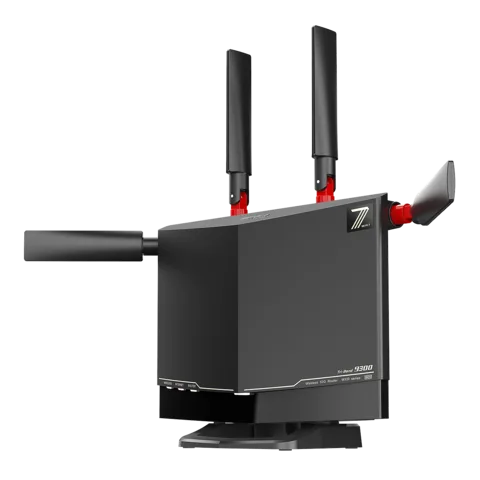
AirStation은 일본 전역에서 판매되는 WSR 및 WXR 시리즈의 Buffalo 가정용 Wi-Fi 라우터 제품군입니다. 브라우저의 192.168.11.1 또는 이전에 StationRadar로 불렸던 휴대폰용 AirStationアプリ(AirStation 앱)에서 관리합니다.
- 로그인
192.168.11.1- 앱
- AirStationアプリ(iOS 및 Android)는 라우터를 찾아 설정을 엽니다.
- 암호
- 사용자 이름은
admin입니다. 현재 모델에는 라우터 라벨과 설정 카드에 인쇄된 고유 관리자 암호인 本機ログイン用パスワード(로그인 암호)가 제공됩니다. Wi-Fi 키가 아닙니다. - 모델
- WXR9300BE6P, WSR-3200AX4S, WSR series, WXR series
AirStation에 로그인
공장 기본값. Buffalo FAQ에는 이전 기본값으로 설정 카드가 있는 일부 모델의 admin과 password, 카드가 없는 모델의 root과 빈 암호가 나열되어 있습니다. 이러한 기본값은 변경하세요.
라우터 Wi-Fi에 연결하거나 이더넷으로 연결하세요.
Safari를 열고 주소 막대에
192.168.11.1을 입력하세요.라벨 또는 설정 카드의 사용자 이름과 암호를 입력하고 ログイン(로그인)을 클릭하세요.
암호를 변경하려면 詳細設定 › 管理 › システム設定(상세 설정 › 관리 › 시스템 설정)을 클릭하세요.
최대 8자의 영문, 숫자 또는 밑줄로 된 새 管理パスワード(관리자 암호)를 입력하고 設定(저장)을 클릭하세요.
주소가 열리지 않으면 라우터가 브리지 모드이거나 주소가 변경되었을 수 있습니다. AirStation 앱에 주소가 표시됩니다. 네트워크에 DHCP 서버가 없다면 192.168.11.100을 시도하세요. 설정은 5분 동안 유휴 상태이면 로그아웃됩니다. 변경한 암호를 잊었다면 POWER 표시등이 바뀔 때까지 이쑤시개로 RESET을 약 10초 동안 누르세요. 모든 설정이 지워집니다.
올바르게 재시작
로그인하고 詳細設定(상세 설정)을 클릭하세요.
管理 › 設定管理/再起動(관리 › 설정 저장/재시작)을 클릭하세요.
再起動(재시작)을 클릭하고 라우터가 다시 켜질 때까지 기다리세요.
같은 페이지의 設定を初期化する(설정 초기화)는 재시작이 아닌 공장 초기화입니다.
AirStation 앱에서
AirStation 앱을 열고 라우터를 탭하세요.
메뉴에서 設定(설정)을 탭한 다음 再起動(재시작)을 탭하세요.
재시작 예약
매뉴얼에는 예약 재시작이 설명되어 있지 않습니다. アプリケーション › スケジュール(애플리케이션 › 일정)은 절전 및 잠자기 시간만 설정합니다.
펌웨어 업데이트
로그인하고 詳細設定을 클릭하세요. 제품 이름 옆에 버전이 Version X.XX로 표시됩니다.
管理 › ファームウェア更新(관리 › 펌웨어 업데이트)을 클릭하세요.
オンラインバージョンアップ(온라인 업데이트)를 선택하고 更新実行(업데이트 실행)을 클릭하세요.
화면의 안내를 따르세요. POWER가 흰색과 주황색으로 깜박이는 동안 전원을 끄지 마세요.
ファームウェア自動更新機能(자동 펌웨어 업데이트)에서 常に最新版に更新する(항상 최신 버전으로 업데이트)와 시간대를 선택할 수 있습니다. 공장 설정은 매일 4:00~4:59에 중요 업데이트만 설치합니다. 앱에서도 업데이트할 수 있습니다. 設定 › 新しいファームウェアを確認(설정 › 새 펌웨어 확인).
연결된 기기 확인
로그인하세요. 상단 페이지의 デバイスコントロール(기기 제어) 패널에 연결된 기기 수가 표시됩니다.
이를 클릭하면 각 기기의 IP 주소를 볼 수 있으며 연결 속도 보기로 전환하면 속도를 확인할 수 있습니다.
또는 AirStation 앱을 열고 메뉴에서 機器一覧(기기 목록)을 탭하세요.
앱은 최근 24시간 동안 발견된 기기를 新しく検出した機器(새로 발견된 기기) 아래에 나열합니다.
DHCP 임대 및 고정 주소는 詳細設定 › LAN › DHCPリース(상세 설정 › LAN › DHCP 임대)를 여세요.
UPnP 및 포트 포워딩
로그인하고 詳細設定(상세 설정)을 클릭하세요.
ルーターセキュリティー › UPnP(라우터 보안 › UPnP)를 클릭하세요.
UPnP機能(UPnP) 옆의 使用する(사용)를 선택하거나 선택 해제하세요.
設定(저장)을 클릭하세요.
UPnP는 출고 시 켜져 있으며 라우터 모드에서만 작동합니다. 네트워크의 모든 앱이 묻지 않고 포트를 열 수 있으며 악성코드도 이를 사용할 수 있습니다. ネット脅威ブロッカー2가 있는 모델은 앱에서 설정하여 위험한 UPnP 포트 열기를 차단할 수 있습니다. 매뉴얼에 따르면 transix, クロスパス 및 v6 コネクト 모드에서는 포트 전달이 작동하지 않습니다.
NAT-PMP
Buffalo는 NAT-PMP 설정을 문서화하지 않습니다.
통화 및 게임 우선순위 지정
WSR-3200AX4S처럼 해당 기능이 있는 모델에서 詳細設定 › アプリケーション › QoS를 클릭하세요.
インターネットへの送信用QoS(업로드 QoS)를 선택하고 업로드 속도를 kbps로 입력하세요.
프로토콜, 포트 및 高, 中 또는 低(높음, 중간, 낮음)의 優先度(우선순위)로 규칙을 추가하세요.
設定(저장)을 클릭하세요.
업로드만 우선 처리합니다. WXR9300BE6P 매뉴얼에는 QoS 페이지가 나열되지 않습니다.
2.4 및 5 GHz와 채널
밴드 스티어링은 기기를 덜 혼잡한 대역으로 이동합니다. 출고 시 꺼져 있으며 기본적으로 켜진 EasyMesh가 작동 중일 때는 실행할 수 없습니다. WXR9300BE6P는 2.4, 5 및 6 GHz용 MLO 네트워크 이름 하나도 제공합니다.
로그인하고 詳細設定 › Wi-Fi設定 › バンドステアリング(상세 설정 › Wi-Fi 설정 › 밴드 스티어링)을 클릭하세요.
バンドステアリング機能(밴드 스티어링)의 有効(활성화)을 선택하세요.
2.4 GHz가 혼잡할 때 5 GHz를 사용하는 등의 ステアリング設定(스티어링 설정)을 선택하세요.
設定(저장)을 클릭하세요.
채널 변경
詳細設定 › Wi-Fi設定을 클릭한 다음 2.4 GHz, 5 GHz 또는 6 GHz 페이지를 클릭하세요.
Wi-Fiチャンネル(Wi-Fi 채널)이 自動(자동)일 때 チャンネルを再選出する(채널 다시 선택)을 클릭하세요.
또는 고정 채널을 선택하고 設定(저장)을 클릭하세요.
Buffalo는 2.4 GHz에서 1, 6 또는 11을 권장합니다. 5 GHz의 채널 52 이상에서는 레이더가 감지되면 라우터가 약 1분 동안 다른 채널로 이동합니다.
메시: 기기가 사용하는 노드
주 라우터에 로그인하고 詳細設定 › Wi-Fi設定 › EasyMesh를 클릭하세요.
接続機器一覧の表示(연결된 기기 표시)를 클릭하세요.
각 에이전트에 接続先(상위 노드), 대역 및 電波状態(신호 수준)가 표시됩니다.
AirStation 메시는 Wi-Fi EasyMesh를 사용합니다. 라우터는 컨트롤러이고 EasyMesh 중계기나 라우터는 에이전트입니다. 에이전트를 추가하려면 이 페이지에서 プッシュボタンによるWPSを開始する(버튼 방식 WPS 시작)을 클릭하세요.
게스트 네트워크
로그인하고 첫 페이지의 ゲストポート(게스트 포트)를 On으로 설정하세요.
처음에는 암호가 없는 Guest-XXXX로 3시간 동안 작동합니다.
ゲストポート 패널을 클릭해 암호화와 시간 제한을 설정하세요.
사용자 로그인 설정은 詳細設定 › Wi-Fi設定 › ゲストポート(고급 설정 › Wi-Fi 설정 › 게스트 포트)를 여세요.
게스트는 기기에 접근할 수 없고 인터넷만 사용하며 IPv6는 제공되지 않습니다. EasyMesh 네트워크에서는 주 라우터만 게스트 포트를 방송합니다.
DNS 설정
로그인하고 詳細設定 › Internet › Internet을 클릭하세요.
DNS(ネーム)サーバーアドレス(DNS 서버 주소)에 서버를 입력하세요.
設定(저장)을 클릭하세요.
기본적으로 라우터는 자체 주소를 DNS로 배포합니다. 기기에 다른 서버를 직접 제공하려면 LAN › LAN에서 拡張設定(확장 설정)을 표시하고 DNSサーバーの通知(안내할 DNS 서버)를 설정하세요.
연결 상태 및 로그
로그인하세요. 첫 페이지에 라우터의 인터넷 연결 여부가 표시됩니다.
詳細設定 › ステータス › システム(상태 › 시스템)을 클릭해 연결 모드, 인터넷, LAN, IPv6 및 Wi-Fi 세부 정보를 확인하세요.
라우터 로그는 ステータス › ログ(상태 › 로그)를 여세요.
ステータス › 診断(상태 › 진단)을 사용하면 라우터에서 주소에 ping을 보낼 수 있습니다.
설명서 및 다운로드
- Buffalo WXR9300BE6P 사용 설명서(PDF)
- Buffalo WSR-3200AX4S 사용 설명서(PDF)
- Buffalo WXR9300BE6P 설명서
- Buffalo FAQ
- 펌웨어 다운로드
링크는 제조업체의 페이지로 연결됩니다.
질문
192.168.11.1에 접속할 때 어떤 암호를 사용하나요?
라우터 라벨 또는 설정 카드의 本機ログイン用パスワード와 사용자 이름 admin을 사용합니다. 옆에 인쇄된 Wi-Fi 키는 다른 암호입니다.
예상한 QoS나 채널 옵션이 보이지 않는 이유는 무엇인가요?
모델과 모드에 따라 메뉴가 다릅니다. UPnP와 QoS를 비롯한 많은 페이지는 ROUTER 스위치를 설정한 라우터 모드에서만 나타납니다.
출처
- Buffalo WXR9300BE6P 사용 설명서(PDF)
- Buffalo WSR-3200AX4S 사용 설명서(PDF)
- Buffalo: AirStationアプリ(이전 명칭 StationRadar) 도움말(PDF)
- Buffalo FAQ: Mac에서 Wi-Fi 라우터 설정 열기
- Buffalo FAQ: Windows에서 Wi-Fi 라우터 설정 열기
- Buffalo FAQ: 라우터의 UPnP 켜기
- Buffalo: WSR-3200AX4S 자동 펌웨어 업데이트 공지
2026년 11월 1일에 확인했습니다.
라우터가 알려주지 못하는 정보를 확인하세요
Kilobat은 사용자 측에서 네트워크를 살펴보는 Mac 메뉴 막대 앱입니다. 어떤 앱이 네트워크를 사용하는지, Wi-Fi·라우터·제공업체 중 어디가 느린지, 통화가 멈춘 이유를 확인합니다.
brew install seifip/kilobat/kilobat