Routeur · Buffalo
Buffalo AirStation : connexion, redémarrage, firmware et UPnP
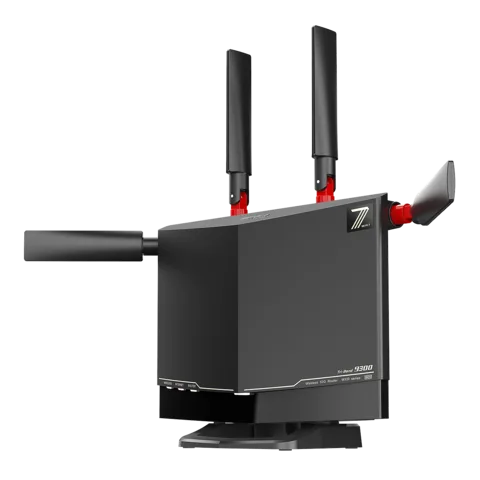
AirStation est la gamme de routeurs Wi-Fi domestiques de Buffalo, les séries WSR et WXR vendues dans tout le Japon. Vous le gérez dans un navigateur sur 192.168.11.1, ou depuis un téléphone avec l’AirStationアプリ (app AirStation), anciennement StationRadar.
- Connexion
192.168.11.1- App
- L’AirStationアプリ (iOS et Android) trouve le routeur et ouvre ses réglages
- Mot de passe
- Le nom d’utilisateur est
admin. Les modèles actuels sont livrés avec un mot de passe administrateur unique, le 本機ログイン用パスワード (mot de passe de connexion), imprimé sur l’étiquette du routeur et sur la carte de configuration. Ce n’est pas la clé Wi-Fi. - Modèles
- WXR9300BE6P, WSR-3200AX4S, WSR series, WXR series
Connectez-vous à l’AirStation
Réglage d’usine. La FAQ de Buffalo indique d’anciennes valeurs par défaut : admin avec password sur certains modèles livrés avec une carte de configuration, et root avec un mot de passe vide sur les modèles qui n’en ont pas. Changez-les toutes.
Rejoignez le Wi-Fi du routeur ou branchez-vous en Ethernet.
Ouvrez Safari et saisissez
192.168.11.1dans la barre d’adresse.Saisissez le nom d’utilisateur et le mot de passe de l’étiquette ou de la carte de configuration, puis cliquez sur ログイン (Se connecter).
Pour changer le mot de passe, cliquez sur 詳細設定 › 管理 › システム設定 (Réglages avancés › Gestion › Réglages système).
Saisissez un nouveau 管理パスワード (mot de passe administrateur), de huit lettres, chiffres ou tirets bas au maximum, et cliquez sur 設定 (Enregistrer).
Si l’adresse ne s’ouvre pas, le routeur est peut-être en mode pont ou l’adresse a été modifiée ; l’app AirStation l’affiche. Sans serveur DHCP sur le réseau, essayez 192.168.11.100. Les réglages vous déconnectent après cinq minutes d’inactivité. Si vous oubliez un mot de passe modifié, maintenez RESET avec un cure-dent pendant environ 10 secondes jusqu’à ce que le voyant POWER change ; cela efface tous les réglages.
Redémarrez-la correctement
Connectez-vous et cliquez sur 詳細設定 (Réglages avancés).
Cliquez sur 管理 › 設定管理/再起動 (Gestion › Enregistrer les réglages/Redémarrer).
Cliquez sur 再起動 (Redémarrer) et attendez que le routeur revienne.
Sur la même page, 設定を初期化する (Réinitialiser les réglages) est un retour aux réglages d’usine, pas un redémarrage.
Depuis l’app AirStation
Ouvrez l’app AirStation et touchez votre routeur.
Touchez 設定 (Réglages) dans le menu, puis 再起動 (Redémarrer).
Planifier un redémarrage
Les manuels ne décrivent aucun redémarrage programmé. アプリケーション › スケジュール (Applications › Planning) ne règle que les heures d’économie d’énergie et de veille.
Mettre à jour le firmware
Connectez-vous et cliquez sur 詳細設定. La version s’affiche sous la forme Version X.XX à côté du nom du produit.
Cliquez sur 管理 › ファームウェア更新 (Gestion › Mise à jour du firmware).
Choisissez オンラインバージョンアップ (Mise à jour en ligne) et cliquez sur 更新実行 (Lancer la mise à jour).
Suivez les invites. N’éteignez pas pendant que POWER clignote en blanc et orange.
Sous ファームウェア自動更新機能 (Mise à jour automatique du firmware), vous pouvez choisir 常に最新版に更新する (Toujours mettre à jour vers la dernière version) et une plage horaire. Le réglage d’usine n’installe que les mises à jour importantes, chaque jour entre 4 h 00 et 4 h 59. L’app peut aussi mettre à jour : 設定 › 新しいファームウェアを確認 (Réglages › Rechercher un nouveau firmware).
Voir les appareils connectés
Connectez-vous. Le panneau デバイスコントロール (Contrôle des appareils) de la page d’accueil indique combien d’appareils sont connectés.
Cliquez dessus pour voir l’adresse IP de chaque appareil, et passez à la vue du débit de liaison pour voir ses vitesses.
Ou ouvrez l’app AirStation et touchez 機器一覧 (Liste des appareils) dans le menu.
L’app liste les appareils détectés au cours des dernières 24 heures sous 新しく検出した機器 (Appareils nouvellement détectés).
Pour les baux DHCP et les adresses fixes, ouvrez 詳細設定 › LAN › DHCPリース (Réglages avancés › LAN › Baux DHCP).
UPnP et redirection de ports
Connectez-vous et cliquez sur 詳細設定 (Réglages avancés).
Cliquez sur ルーターセキュリティー › UPnP (Sécurité du routeur › UPnP).
Cochez ou décochez 使用する (Utiliser) à côté de UPnP機能 (UPnP).
Cliquez sur 設定 (Enregistrer).
UPnP est activé d’usine et ne fonctionne qu’en mode routeur. Il permet à n’importe quelle app de votre réseau d’ouvrir des ports sans demander, ce qu’un logiciel malveillant peut aussi exploiter. Les modèles avec ネット脅威ブロッカー2 peuvent bloquer les ouvertures de ports UPnP risquées, réglées dans l’app. Dans les modes transix, クロスパス et v6 コネクト, la redirection de port ne fonctionne pas.
NAT-PMP
Buffalo ne documente aucun réglage NAT-PMP.
Prioriser les appels et les jeux
Sur les modèles qui l’ont, comme le WSR-3200AX4S, cliquez sur 詳細設定 › アプリケーション › QoS.
Cochez インターネットへの送信用QoS (QoS d’envoi vers Internet) et saisissez votre débit montant en kbps.
Ajoutez une règle avec le protocole, le port et la 優先度 (Priorité) 高, 中 ou 低 (Haute, Moyenne, Basse).
Cliquez sur 設定 (Enregistrer).
Cela ne priorise que les envois. Le manuel du WXR9300BE6P ne liste aucune page QoS.
2.4 et 5 GHz, et le canal
Le band steering déplace les appareils vers une bande moins chargée. Il est désactivé d’usine et ne peut pas fonctionner tant qu’EasyMesh est activé, ce qu’il est par défaut. Le WXR9300BE6P propose aussi un seul nom de réseau MLO pour le 2.4, le 5 et le 6 GHz.
Connectez-vous et cliquez sur 詳細設定 › Wi-Fi設定 › バンドステアリング (Réglages avancés › Réglages Wi-Fi › Band steering).
Cochez 有効 (Activer) pour バンドステアリング機能 (Band steering).
Choisissez un ステアリング設定 (Réglage de steering), par exemple pour utiliser le 5 GHz quand le 2.4 GHz est chargé.
Cliquez sur 設定 (Enregistrer).
Changer le canal
Cliquez sur 詳細設定 › Wi-Fi設定, puis sur la page 2.4 GHz, 5 GHz ou 6 GHz.
Avec Wi-Fiチャンネル (canal Wi-Fi) sur 自動 (Auto), cliquez sur チャンネルを再選出する (Choisir à nouveau le canal).
Ou choisissez un canal fixe et cliquez sur 設定 (Enregistrer).
Buffalo recommande 1, 6 ou 11 en 2.4 GHz. Sur les canaux 5 GHz à partir de 52, la détection de radar fait passer le routeur sur un autre canal pendant environ une minute.
Mesh : quel nœud utilise un appareil
Connectez-vous sur le routeur principal et cliquez sur 詳細設定 › Wi-Fi設定 › EasyMesh.
Cliquez sur 接続機器一覧の表示 (Afficher les appareils connectés).
Chaque agent affiche son 接続先 (nœud amont), sa bande et son 電波状態 (niveau du signal).
Le mesh AirStation utilise Wi-Fi EasyMesh : le routeur est le contrôleur et les répéteurs ou routeurs EasyMesh sont des agents. Pour ajouter un agent, cliquez sur プッシュボタンによるWPSを開始する (Lancer le WPS par bouton) sur cette page.
Réseau invité
Connectez-vous et passez ゲストポート (Port invité) sur la page d’accueil sur On.
Il démarre sous le nom Guest-XXXX, ouvert, pour trois heures.
Cliquez sur le panneau ゲストポート pour régler le chiffrement et la durée limite.
Pour les connexions d’utilisateurs, ouvrez 詳細設定 › Wi-Fi設定 › ゲストポート (Réglages avancés › Réglages Wi-Fi › Port invité).
Les invités n’accèdent qu’à Internet, pas à vos appareils, et n’ont pas d’IPv6. Dans un réseau EasyMesh, seul le routeur principal diffuse le port invité.
Réglages DNS
Connectez-vous et cliquez sur 詳細設定 › Internet › Internet.
Saisissez les serveurs sous DNS(ネーム)サーバーアドレス (Adresse du serveur DNS).
Cliquez sur 設定 (Enregistrer).
Par défaut, le routeur distribue sa propre adresse comme DNS. Pour donner directement un autre serveur aux appareils, utilisez LAN › LAN, affichez 拡張設定 (Réglages étendus) et réglez DNSサーバーの通知 (Serveur DNS à annoncer).
État de la connexion et journaux
Connectez-vous. La page d’accueil indique si le routeur est connecté à Internet.
Cliquez sur 詳細設定 › ステータス › システム (État › Système) pour le mode de connexion, Internet, le LAN, l’IPv6 et les détails du Wi-Fi.
Ouvrez ステータス › ログ (État › Journal) pour le journal du routeur.
Utilisez ステータス › 診断 (État › Diagnostic) pour envoyer un ping à une adresse depuis le routeur.
Manuels et téléchargements
- Manuel d’utilisation du Buffalo WXR9300BE6P (PDF)
- Manuel d’utilisation du Buffalo WSR-3200AX4S (PDF)
- Manuels du Buffalo WXR9300BE6P
- FAQ de Buffalo
- Téléchargements de firmware
Les liens mènent aux pages propres au fabricant.
Questions
Quel mot de passe ouvre 192.168.11.1 ?
Le 本機ログイン用パスワード figurant sur l’étiquette du routeur ou la carte de configuration, avec le nom d’utilisateur admin. La clé Wi-Fi imprimée à côté est un mot de passe différent.
Pourquoi ne vois-je pas la QoS ou les options de canal attendues ?
Les menus varient selon le modèle et le mode. De nombreuses pages, dont UPnP et la QoS, n’apparaissent qu’en mode routeur, avec le commutateur ROUTER activé.
Problèmes de Mac sur ce réseau
Des solutions à ce que les utilisateurs de Mac rencontrent le plus souvent avec les routeurs domestiques et les systèmes mesh.
Sources
- Manuel d’utilisation du Buffalo WXR9300BE6P (PDF)
- Manuel d’utilisation du Buffalo WSR-3200AX4S (PDF)
- Buffalo : aide de l’AirStationアプリ (anciennement StationRadar) (PDF)
- FAQ de Buffalo : ouvrir les réglages du routeur Wi-Fi depuis un Mac
- FAQ de Buffalo : ouvrir les réglages du routeur Wi-Fi depuis Windows
- FAQ de Buffalo : activer l’UPnP du routeur
- Buffalo : avis de mise à jour automatique du firmware du WSR-3200AX4S
Vérifié le 1 novembre 2026.
Voyez ce que votre routeur ne peut pas vous dire
Kilobat est une app de barre des menus pour Mac qui surveille le réseau de votre côté : quelle app l’utilise, si le Wi-Fi, le routeur ou l’opérateur est lent, et pourquoi un appel s’est figé.
brew install seifip/kilobat/kilobat