Roteador · Buffalo
Acesso, reinicialização, firmware e UPnP do Buffalo AirStation
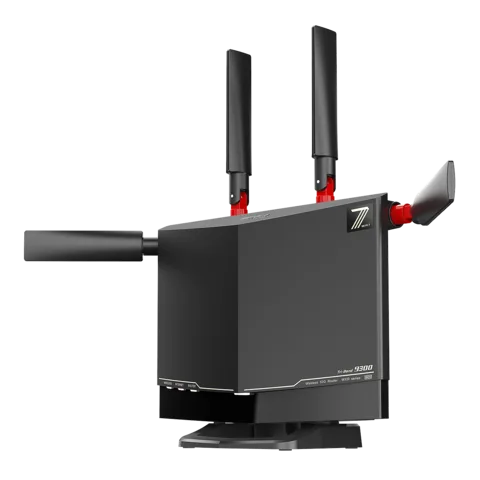
AirStation é a linha de roteadores Wi-Fi residenciais da Buffalo, das séries WSR e WXR vendidas em todo o Japão. Você a gerencia no navegador em 192.168.11.1 ou pelo celular com o AirStationアプリ (app AirStation), anteriormente chamado StationRadar.
- Iniciar sessão
192.168.11.1- App
- O AirStationアプリ (iOS e Android) encontra o roteador e abre seus ajustes
- Senha
- O nome de usuário é
admin. Os modelos atuais vêm com uma senha de administrador exclusiva, a 本機ログイン用パスワード (senha de acesso), impressa na etiqueta do roteador e no cartão de configuração. Ela não é a senha do Wi-Fi. - Modelos
- WXR9300BE6P, WSR-3200AX4S, série WSR, série WXR
Acessar o AirStation
Padrão de fábrica. As perguntas frequentes da Buffalo listam padrões antigos: admin com password em alguns modelos com cartão de configuração e root com senha em branco em modelos sem cartão. Altere qualquer um deles.
Conecte-se ao Wi-Fi do roteador ou conecte um cabo Ethernet.
Abra o Safari e digite
192.168.11.1na barra de endereços.Digite o nome de usuário e a senha da etiqueta ou do cartão de configuração e clique em ログイン (Entrar).
Para alterar a senha, clique em 詳細設定 › 管理 › システム設定 (Ajustes avançados › Gerenciamento › Ajustes do sistema).
Digite uma nova 管理パスワード (senha de administrador), com até oito letras, números ou sublinhados, e clique em 設定 (Salvar).
Se o endereço não abrir, o roteador pode estar no modo bridge ou o endereço pode ter sido alterado; o app AirStation mostra o endereço. Se não houver servidor DHCP na rede, tente 192.168.11.100. Após cinco minutos de inatividade, os ajustes encerram sua sessão. Se você esquecer uma senha alterada, mantenha RESET pressionado com um palito de dente por cerca de 10 segundos até a luz POWER mudar; isso apaga todos os ajustes.
Reinicie corretamente
Acesse e clique em 詳細設定 (Ajustes avançados).
Clique em 管理 › 設定管理/再起動 (Gerenciamento › Salvar ajustes/Reiniciar).
Clique em 再起動 (Reiniciar) e aguarde o roteador voltar a funcionar.
Na mesma página, 設定を初期化する (Redefinir ajustes) restaura as configurações de fábrica; não é uma reinicialização.
Pelo app AirStation
Abra o app AirStation e toque no seu roteador.
Toque em 設定 (Ajustes) no menu e depois em 再起動 (Reiniciar).
Programar uma reinicialização
Os manuais não descrevem reinicialização programada. アプリケーション › スケジュール (Aplicativos › Programação) apenas define horários de economia de energia e repouso.
Atualize o firmware
Acesse e clique em 詳細設定. A versão aparece como Version X.XX ao lado do nome do produto.
Clique em 管理 › ファームウェア更新 (Gerenciamento › Atualização de firmware).
Escolha オンラインバージョンアップ (Atualização online) e clique em 更新実行 (Executar atualização).
Siga as instruções. Não desligue enquanto POWER piscar em branco e laranja.
Em ファームウェア自動更新機能 (Atualização automática de firmware), você pode escolher 常に最新版に更新する (Sempre atualizar para a versão mais recente) e uma janela de horário. O padrão de fábrica instala apenas atualizações importantes, diariamente entre 4:00 e 4:59. O app também pode atualizar: 設定 › 新しいファームウェアを確認 (Ajustes › Verificar novo firmware).
Veja os dispositivos conectados
Inicie sessão. O painel デバイスコントロール (controle de dispositivos) na página inicial mostra quantos dispositivos estão conectados.
Clique para ver o endereço IP de cada dispositivo e mude para a visualização de taxa de conexão para ver suas velocidades.
Ou abra o app AirStation e toque em 機器一覧 (Lista de dispositivos) no menu.
O app lista os dispositivos encontrados nas últimas 24 horas em 新しく検出した機器 (Dispositivos detectados recentemente).
Para concessões DHCP e endereços fixos, abra 詳細設定 › LAN › DHCPリース (Ajustes avançados › LAN › Concessões DHCP).
UPnP e encaminhamento de portas
Acesse e clique em 詳細設定 (Ajustes avançados).
Clique em ルーターセキュリティー › UPnP (Segurança do roteador › UPnP).
Marque ou desmarque 使用する (Usar) ao lado de UPnP機能 (UPnP).
Clique em 設定 (Salvar).
O UPnP vem ativado de fábrica e funciona apenas no modo roteador. Ele permite que qualquer app na rede abra portas sem pedir autorização, o que também pode ser usado por malware. Modelos com ネット脅威ブロッカー2 podem bloquear aberturas arriscadas de portas UPnP, configuradas no app. Nos modos transix, クロスパス e v6 コネクト, o manual diz que o encaminhamento de portas não funciona.
NAT-PMP
A Buffalo não documenta um ajuste de NAT-PMP.
Priorize chamadas e jogos
Nos modelos que têm essa opção, como o WSR-3200AX4S, clique em 詳細設定 › アプリケーション › QoS.
Marque インターネットへの送信用QoS (QoS de upload) e insira sua velocidade de upload em kbps.
Adicione uma regra com protocolo, porta e 優先度 (Prioridade) 高, 中 ou 低 (Alta, Média, Baixa).
Clique em 設定 (Salvar).
Isso prioriza apenas uploads. O manual do WXR9300BE6P não lista uma página de QoS.
2,4 e 5 GHz e o canal
O direcionamento de banda move dispositivos para uma faixa menos congestionada. Ele vem desativado de fábrica e não funciona enquanto o EasyMesh está ativado, como ocorre por padrão. O WXR9300BE6P também oferece um único nome de rede MLO para 2,4, 5 e 6 GHz.
Acesse e clique em 詳細設定 › Wi-Fi設定 › バンドステアリング (Ajustes avançados › Ajustes de Wi-Fi › Direcionamento de banda).
Marque 有効 (Ativar) para バンドステアリング機能 (Direcionamento de banda).
Escolha uma ステアリング設定 (configuração de direcionamento), como usar 5 GHz quando a faixa de 2,4 GHz estiver ocupada.
Clique em 設定 (Salvar).
Alterar o canal
Clique em 詳細設定 › Wi-Fi設定 e depois na página de 2,4 GHz, 5 GHz ou 6 GHz.
Com Wi-Fiチャンネル (canal Wi-Fi) em 自動 (automático), clique em チャンネルを再選出する (escolher canal novamente).
Ou escolha um canal fixo e clique em 設定 (Salvar).
A Buffalo recomenda 1, 6 ou 11 em 2,4 GHz. Nos canais 52 e superiores de 5 GHz, a detecção de radar muda o roteador para outro canal por cerca de um minuto.
Mesh: qual nó um dispositivo usa
Acesse o roteador principal e clique em 詳細設定 › Wi-Fi設定 › EasyMesh.
Clique em 接続機器一覧の表示 (Mostrar dispositivos conectados).
Cada agente mostra seu 接続先 (nó de conexão superior), a faixa e o 電波状態 (nível do sinal).
O mesh AirStation usa Wi-Fi EasyMesh: o roteador é o controlador e repetidores ou roteadores EasyMesh são agentes. Para adicionar um agente, clique em プッシュボタンによるWPSを開始する (Iniciar WPS por botão) nesta página.
Rede para visitantes
Inicie sessão e mude ゲストポート (porta para convidados) na página inicial para On.
Ele começa como Guest-XXXX, sem senha, por três horas.
Clique no painel ゲストポート para definir a criptografia e o limite de tempo.
Para logins de usuário, abra 詳細設定 › Wi-Fi設定 › ゲストポート (Ajustes avançados › Ajustes de Wi-Fi › Porta de convidados).
Os convidados acessam apenas a internet, não seus dispositivos, e não recebem IPv6. Em uma rede EasyMesh, somente o roteador principal transmite a rede de convidados.
Ajustes de DNS
Acesse e clique em 詳細設定 › Internet › Internet.
Digite os servidores em DNS(ネーム)サーバーアドレス (Endereço do servidor DNS).
Clique em 設定 (Salvar).
Por padrão, o roteador fornece seu próprio endereço como DNS. Para fornecer outro servidor diretamente aos dispositivos, use LAN › LAN, exiba 拡張設定 (Ajustes estendidos) e defina DNSサーバーの通知 (servidor DNS a anunciar).
Estado da conexão e registros
Inicie sessão. A página inicial mostra se o roteador está conectado à internet.
Clique em 詳細設定 › ステータス › システム (Status › Sistema) para ver o modo de conexão e os detalhes de internet, LAN, IPv6 e Wi-Fi.
Abra ステータス › ログ (Status › Registro) para ver o registro do roteador.
Use ステータス › 診断 (Status › Diagnóstico) para enviar um ping a um endereço a partir do roteador.
Manuais e downloads
- Manual do usuário do Buffalo WXR9300BE6P (PDF)
- Manual do usuário do Buffalo WSR-3200AX4S (PDF)
- Manuais do Buffalo WXR9300BE6P
- Perguntas frequentes da Buffalo
- Downloads de firmware
Os links levam às páginas do próprio fabricante.
Perguntas
Qual senha abre 192.168.11.1?
A 本機ログイン用パスワード na etiqueta ou cartão de configuração do roteador, com o nome de usuário admin. A chave Wi-Fi impressa ao lado é outra senha.
Por que não vejo o QoS ou as opções de canal que esperava?
Os menus variam conforme o modelo e o modo. Muitas páginas, incluindo UPnP e QoS, aparecem apenas no modo roteador, com o seletor ROUTER ativado.
Fontes
- Manual do usuário do Buffalo WXR9300BE6P (PDF)
- Manual do usuário do Buffalo WSR-3200AX4S (PDF)
- Buffalo: ajuda do AirStationアプリ (anteriormente StationRadar) (PDF)
- Perguntas frequentes da Buffalo: abrir os ajustes do roteador Wi-Fi em um Mac
- Perguntas frequentes da Buffalo: abrir os ajustes do roteador Wi-Fi no Windows
- Perguntas frequentes da Buffalo: ativar o UPnP do roteador
- Buffalo: aviso de atualização automática de firmware do WSR-3200AX4S
Verificado em 1º de novembro de 2026.
Veja o que seu roteador não consegue informar
O Kilobat é um app para a barra de menus do Mac que acompanha a rede do seu lado: qual app a está usando, se o Wi-Fi, o roteador ou a operadora está lento e por que uma chamada travou.
brew install seifip/kilobat/kilobat