Router · Buffalo
Buffalo AirStation: inicio de sesión, reinicio, firmware y UPnP
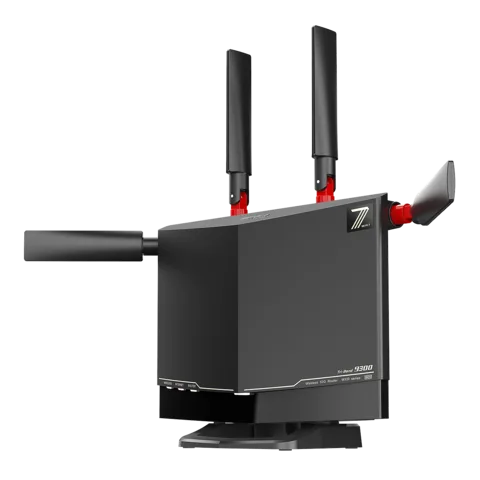
AirStation es la gama de routers Wi-Fi domésticos de Buffalo, las series WSR y WXR que se venden en todo Japón. Lo gestionas en un navegador en 192.168.11.1, o desde un teléfono con la AirStationアプリ (app AirStation), antes StationRadar.
- Iniciar sesión
192.168.11.1- App
- La AirStationアプリ (iOS y Android) encuentra el router y abre sus ajustes
- Contraseña
- El nombre de usuario es
admin. Los modelos actuales llevan una contraseña de administrador única, la 本機ログイン用パスワード (contraseña de inicio de sesión), impresa en la etiqueta del router y en la tarjeta de configuración. No es la clave del Wi-Fi. - Modelos
- WXR9300BE6P, WSR-3200AX4S, serie WSR, serie WXR
Iniciar sesión en el AirStation
De fábrica. Las preguntas frecuentes de Buffalo indican valores predeterminados antiguos: admin con password en algunos modelos con tarjeta de configuración, y root con la contraseña en blanco en los modelos sin ella. Cambia cualquiera de ellos.
Conéctate al Wi-Fi del router o enchúfate por Ethernet.
Abre Safari y escribe
192.168.11.1en la barra de direcciones.Introduce el nombre de usuario y la contraseña de la etiqueta o de la tarjeta de configuración y haz clic en ログイン (Iniciar sesión).
Para cambiar la contraseña, haz clic en 詳細設定 › 管理 › システム設定 (Ajustes avanzados › Administración › Ajustes del sistema).
Escribe una 管理パスワード (contraseña de administrador) nueva, de hasta ocho letras, dígitos o guiones bajos, y haz clic en 設定 (Guardar).
Si la dirección no se abre, puede que el router esté en modo bridge o que se haya cambiado la dirección; la app AirStation la muestra. Si en la red no hay servidor DHCP, prueba 192.168.11.100. Los ajustes cierran la sesión tras cinco minutos de inactividad. Si olvidas una contraseña cambiada, mantén pulsado RESET con un palillo unos 10 segundos hasta que cambie la luz POWER; esto borra todos los ajustes.
Reiníciala correctamente
Inicia sesión y haz clic en 詳細設定 (Ajustes avanzados).
Haz clic en 管理 › 設定管理/再起動 (Administración › Guardar ajustes/Reiniciar).
Haz clic en 再起動 (Reiniciar) y espera a que el router vuelva.
En la misma página, 設定を初期化する (Restablecer ajustes) es un restablecimiento de fábrica, no un reinicio.
Desde la app AirStation
Abre la app AirStation y toca tu router.
Toca 設定 (Ajustes) en el menú y luego 再起動 (Reiniciar).
Programar un reinicio
Los manuales no describen ningún reinicio programado. アプリケーション › スケジュール (Aplicaciones › Programación) solo define las horas de ahorro de energía y de reposo.
Actualiza el firmware
Inicia sesión y haz clic en 詳細設定. La versión aparece como Version X.XX junto al nombre del producto.
Haz clic en 管理 › ファームウェア更新 (Administración › Actualización de firmware).
Elige オンラインバージョンアップ (Actualización en línea) y haz clic en 更新実行 (Ejecutar actualización).
Sigue las indicaciones. No apagues el router mientras POWER parpadee en blanco y naranja.
En ファームウェア自動更新機能 (Actualización automática de firmware) puedes elegir 常に最新版に更新する (Actualizar siempre a la última versión) y una franja horaria. El ajuste de fábrica instala solo las actualizaciones importantes, a diario entre las 4:00 y las 4:59. La app también puede actualizar: 設定 › 新しいファームウェアを確認 (Ajustes › Buscar firmware nuevo).
Ver los dispositivos conectados
Inicia sesión. El panel デバイスコントロール (Control de dispositivos) de la página principal muestra cuántos dispositivos hay conectados.
Haz clic en él para ver la dirección IP de cada dispositivo y cambia a la vista de velocidad de enlace para ver sus velocidades.
O abre la app AirStation y toca 機器一覧 (Lista de dispositivos) en el menú.
La app muestra los dispositivos detectados en las últimas 24 horas en 新しく検出した機器 (Dispositivos detectados recientemente).
Para las concesiones DHCP y las direcciones fijas, abre 詳細設定 › LAN › DHCPリース (Ajustes avanzados › LAN › Concesiones DHCP).
UPnP y redirección de puertos
Inicia sesión y haz clic en 詳細設定 (Ajustes avanzados).
Haz clic en ルーターセキュリティー › UPnP (Seguridad del router › UPnP).
Marca o desmarca 使用する (Usar) junto a UPnP機能 (UPnP).
Haz clic en 設定 (Guardar).
UPnP viene activado de fábrica y solo funciona en modo router. Permite que cualquier app de tu red abra puertos sin preguntar, lo que el malware también puede aprovechar. Los modelos con ネット脅威ブロッカー2 pueden bloquear aperturas de puertos UPnP de riesgo, que se configuran en la app. En los modos transix, クロスパス y v6 コネクト, el reenvío de puertos no funciona.
NAT-PMP
Buffalo no documenta ningún ajuste de NAT-PMP.
Da prioridad a las llamadas y a los juegos
En los modelos que lo tienen, como el WSR-3200AX4S, haz clic en 詳細設定 › アプリケーション › QoS.
Marca インターネットへの送信用QoS (QoS de subida a internet) e introduce tu velocidad de subida en kbps.
Añade una regla con el protocolo, el puerto y la 優先度 (Prioridad) 高, 中 o 低 (Alta, Media, Baja).
Haz clic en 設定 (Guardar).
Esto prioriza solo las subidas. El manual del WXR9300BE6P no incluye ninguna página de QoS.
2,4 y 5 GHz, y el canal
El band steering mueve los dispositivos a una banda menos ocupada. Viene desactivado de fábrica y no puede funcionar mientras EasyMesh esté activado, que lo está de forma predeterminada. El WXR9300BE6P también ofrece un único nombre de red MLO para 2,4, 5 y 6 GHz.
Inicia sesión y haz clic en 詳細設定 › Wi-Fi設定 › バンドステアリング (Ajustes avanzados › Ajustes de Wi-Fi › Band steering).
Marca 有効 (Activar) en バンドステアリング機能 (Band steering).
Elige un ステアリング設定 (Ajuste de steering), por ejemplo usar 5 GHz cuando 2,4 GHz esté saturada.
Haz clic en 設定 (Guardar).
Cambiar el canal
Haz clic en 詳細設定 › Wi-Fi設定 y luego en la página de 2,4 GHz, 5 GHz o 6 GHz.
Con Wi-Fiチャンネル (Canal Wi-Fi) en 自動 (Automático), haz clic en チャンネルを再選出する (Volver a elegir canal).
O elige un canal fijo y haz clic en 設定 (Guardar).
Buffalo recomienda 1, 6 u 11 en 2,4 GHz. En 5 GHz, en los canales 52 y superiores, la detección de radar mueve el router a otro canal durante aproximadamente un minuto.
Mesh: qué nodo usa un dispositivo
Inicia sesión en el router principal y haz clic en 詳細設定 › Wi-Fi設定 › EasyMesh.
Haz clic en 接続機器一覧の表示 (Mostrar dispositivos conectados).
Cada agent muestra su 接続先 (Nodo de origen), su banda y su 電波状態 (Nivel de señal).
El mesh de AirStation usa Wi-Fi EasyMesh: el router es el controller y los repetidores o routers EasyMesh son agents. Para añadir un agent, haz clic en プッシュボタンによるWPSを開始する (Iniciar WPS por botón) en esta página.
Red de invitados
Inicia sesión y cambia ゲストポート (Puerto de invitados) en la página principal a On.
Empieza como Guest-XXXX, abierta, durante tres horas.
Haz clic en el panel ゲストポート para definir el cifrado y el límite de tiempo.
Para los inicios de sesión de usuario, abre 詳細設定 › Wi-Fi設定 › ゲストポート (Ajustes avanzados › Ajustes de Wi-Fi › Puerto de invitados).
Los invitados solo acceden a internet, no a tus dispositivos, y no reciben IPv6. En una red EasyMesh solo el router principal emite el puerto de invitados.
Ajustes de DNS
Inicia sesión y haz clic en 詳細設定 › Internet › Internet.
Introduce los servidores en DNS(ネーム)サーバーアドレス (Dirección del servidor DNS).
Haz clic en 設定 (Guardar).
De forma predeterminada, el router reparte su propia dirección como DNS. Para dar a los dispositivos otro servidor directamente, usa LAN › LAN, muestra 拡張設定 (Ajustes ampliados) y define DNSサーバーの通知 (Servidor DNS que se anuncia).
Estado de la conexión y registros
Inicia sesión. La página principal muestra si el router está conectado a internet.
Haz clic en 詳細設定 › ステータス › システム (Ajustes avanzados › Estado › Sistema) para ver el modo de conexión y los detalles de internet, LAN, IPv6 y Wi-Fi.
Abre ステータス › ログ (Estado › Registro) para ver el registro del router.
Usa ステータス › 診断 (Estado › Diagnóstico) para hacer ping a una dirección desde el router.
Manuales y descargas
- Manual de usuario del Buffalo WXR9300BE6P (PDF)
- Manual de usuario del Buffalo WSR-3200AX4S (PDF)
- Manuales del Buffalo WXR9300BE6P
- Preguntas frecuentes de Buffalo
- Descargas de firmware
Los enlaces llevan a las páginas del propio fabricante.
Preguntas
¿Qué contraseña abre 192.168.11.1?
La 本機ログイン用パスワード de la etiqueta del router o de la tarjeta de configuración, con el nombre de usuario admin. La clave del Wi-Fi impresa junto a ella es una contraseña distinta.
¿Por qué no veo QoS ni las opciones de canal que esperaba?
Los menús varían según el modelo y el modo. Muchas páginas, como UPnP y QoS, aparecen solo en modo router, con el interruptor ROUTER activado.
Problemas del Mac en esta red
Soluciones a lo que más encuentran los usuarios de Mac en routers domésticos y sistemas mesh.
Fuentes
- Manual de usuario del Buffalo WXR9300BE6P (PDF)
- Manual de usuario del Buffalo WSR-3200AX4S (PDF)
- Buffalo: ayuda de la AirStationアプリ (antes StationRadar) (PDF)
- Preguntas frecuentes de Buffalo: abrir los ajustes del router Wi-Fi desde un Mac
- Preguntas frecuentes de Buffalo: abrir los ajustes del router Wi-Fi desde Windows
- Preguntas frecuentes de Buffalo: activar el UPnP del router
- Buffalo: aviso de actualización automática de firmware del WSR-3200AX4S
Comprobado el 1 de noviembre de 2026.
Mira lo que tu router no puede decirte
Kilobat es una app de la barra de menús del Mac que vigila la red desde tu lado: qué app la está usando, si lo que va lento es el Wi-Fi, el router o el operador, y por qué se congeló una llamada.
brew install seifip/kilobat/kilobat