路由器 · NEC Platforms
NEC Aterm 的登入、重新啟動、韌體和 UPnP
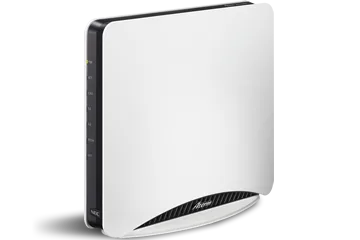
Aterm 是 NEC Platforms 在日本各地販售的家用 Wi-Fi 路由器系列。你可以在瀏覽器中透過 クイック設定Web(快速設定 Web)管理,也可以用手機上的 Atermスマートリモコン App。
- 登入
aterm.me或192.168.10.1- App
- Atermスマートリモコン (iOS and Android) opens クイック設定Web and 見えて安心ネット from a phone.
- 密碼
- 使用者名稱是
admin。管理員密碼起初是貼在路由器上的標籤所印的 Web PW:目前的機型是八個字母和數字,WG2600HS 則是六位數字。 - 型號
- Aterm WX11000T12, Aterm WX7800T8, Aterm WX5400HP, Aterm WG2600HS
登入 Aterm
加入 Aterm 主要 SSID 的 Wi-Fi,或用 Ethernet 連接。
在瀏覽器中開啟
http://aterm.me/;如果你沒有更改過位址,則開啟http://192.168.10.1/。輸入
admin作為 ユーザー名(使用者名稱)以及管理員密碼,然後點一下 ログイン(登入)。若要更改密碼,請前往 メンテナンス › 管理者パスワードの変更(維護 › 更改管理員密碼)。
輸入錯誤密碼十次會鎖住登入,直到你把路由器關機再開機。次要 SSID 上的裝置無法開啟設定,因為那裡預設開啟了網路分離。在橋接模式下,位址會改變;App 會幫你找到路由器。如果你忘記更改後的密碼,請用牙籤按住 RESET 開關,直到 POWER 閃爍紅色(6–10 秒);這會清除所有設定。
正確地重新啟動
登入 クイック設定Web。
點一下 メンテナンス › 再起動(維護 › 重新啟動)。
點一下 再起動(重新啟動),閱讀訊息,然後點一下 OK。
等待 再起動が完了しました。(重新啟動完成)。期間請不要關閉路由器。
重新啟動前,請在每個有更改的頁面上點一下 設定(儲存),否則更改會遺失。針孔式的 RESET 開關是恢復原廠設定,不是重新啟動。
排程重新啟動
Aterm 的手冊沒有提到排程重新啟動。自動韌體更新在安裝時會重新啟動路由器。
更新韌體
登入並點一下 メンテナンス › ファームウェア更新(維護 › 韌體更新)。
點一下 更新(更新),並等待它取得最新版本。
如果最新版本比目前的版本新,請點一下 最新バージョンへ更新(更新到最新版本)。
點一下 OK,並保持開機直到它重新啟動。
自動更新在出廠時就是開啟的。韌體頁面上的 時刻指定バージョンアップ機能(指定時間更新)會在設定的時間安裝每個更新;詳細設定 › その他の設定(進階設定 › 其他設定)下的 メンテナンスバージョンアップ機能 會安裝重要的修正。設定會保留。在 FLET’S 線路上,即使尚未設定 IPv4 也能更新。
查看已連線的裝置
登入,並點一下底部選單列中的 見えて安心ネット(See-and-relax Net)。
首頁會列出路由器管理的裝置;請用 MAC 位址辨識每個裝置。
點一下某個裝置,為它命名並設定它的 端末区分(裝置類型),然後點一下 設定する(儲存)。
若要查看 Mesh 的示意圖,請點一下 クイック設定Web 中的 ネットワーク図(網路圖)。
把裝置標記為 不正な端末(未經授權的裝置)會阻擋它連上 Wi-Fi。這只對 Wi-Fi 裝置有效,對有線裝置無效。
UPnP 和連接埠轉送
登入並點一下 詳細設定 › その他の設定(進階設定 › 其他設定)。
把 UPnP機能(UPnP)設為 ON 或 OFF。
點一下設定(儲存)。
在支援的模式下,UPnP 預設為開啟。它讓網路上的任何 App 都能不經詢問就對網際網路開放連接埠,惡意軟體也可以這樣做。只有在遊戲主機或通話 App 需要時才保持開啟。
IPv6 (IPoE) 模式
UPnP 只在 PPPoE 路由器模式和本機路由器模式下運作。在 v6プラス、transix、クロスパス、OCNバーチャルコネクト 和其他 IPv4 over IPv6 模式下,手冊沒有列出 UPnP。
NAT-PMP
手冊沒有列出 NAT-PMP 設定。
優先處理通話和遊戲
從 クイック設定Web 或 App 開啟 見えて安心ネット。
在它的首頁開啟 優先通信(優先通訊)。
點一下某個裝置,並在 優先度(優先順序)下選擇 高、中 或 低(高、中、低)。
點一下 設定する(儲存)。
優先設定只適用於下載到 Wi-Fi 裝置,不包括上傳或有線裝置。
2.4 和 5 GHz,以及頻道
頻段引導會讓 2.4、5 和 6 GHz 使用同一個網路名稱。它與 Mesh 開關綁在一起,所以關閉它也會關閉 Mesh。
登入並點一下 Wi-Fi(無線LAN)設定 › Wi-Fi基本設定(Wi-Fi 設定 › Wi-Fi 基本設定)。
把 メッシュWi-Fi機能(Mesh Wi-Fi)設為 OFF 來拆分頻段,或設為 ON 來合併頻段。
點一下 設定(儲存),然後讓裝置重新連到新的各頻段名稱。
更改頻道
點一下 Wi-Fi(無線LAN)設定 › Wi-Fi詳細設定(2.4GHz)(Wi-Fi 詳細設定),或 5GHz 或 6GHz 頁面。
把 オートチャネルセレクト機能(自動頻道選擇)設為 使用しない(關閉)。
挑選頻道,然後點一下 設定(儲存)。
使用する(拡張)(開啟,擴充)會在路由器運作期間持續重新檢查是否有更好的頻道。5 GHz 上的 W53 和 W56 頻道在偵測到雷達時可能會跳動。
Mesh:裝置使用哪個節點
在 Mesh 主節點上登入,並點一下 ネットワーク図(網路圖)。
每個裝置都會顯示在它所連接的主節點或 Mesh 中繼器之下。
裝置移動後,請點一下 更新(重新整理)。
請使用支援 Aterm Mesh 的 Aterm 機型作為中繼器:最多九台,最多兩跳深。中繼器的次要 SSID 上的裝置不會顯示在圖上。節點之間的漫遊需要支援 802.11k 和 802.11v 的裝置。
訪客網路
Aterm 沒有獨立的訪客網路。印在標籤上的次要 SSID 就能達成這個功能:リモートワークWi-Fi(ネットワーク分離機能)(遠端工作 Wi-Fi,網路分離)在那裡預設為開啟。
登入並點一下 Wi-Fi(無線LAN)設定 › Wi-Fi詳細設定(メッシュ/バンドステアリング)(Wi-Fi 詳細設定,Mesh/頻段引導)。
在 対象ネットワークを選択(選擇網路)下,選擇 セカンダリSSID(次要 SSID)。
把 Wi-Fi機能(Wi-Fi)和 リモートワークWi-Fi(ネットワーク分離機能) 設為 ON。
點一下設定(儲存)。
如果頻段引導已關閉,請改用各頻段的 Wi-Fi詳細設定 頁面。被分離的裝置可以上網,但無法存取你的其他裝置或路由器的設定。
DNS 設定
登入並點一下 基本設定 › 接続先設定(基本設定 › 連線目標設定)。
把 サーバから割り当てられたアドレス(由伺服器配發的位址)設為 OFF。
輸入 プライマリDNS(主要 DNS),如果你想要,也可以輸入 セカンダリDNS(次要 DNS)。
點一下設定(儲存)。
這只在本機路由器模式和 PPPoE 模式下有效。在 IPv4 over IPv6 模式下,手冊沒有提供 IPv4 DNS 設定;請改在 Mac 上設定 DNS。
連線狀態和記錄
登入。首頁頂部會顯示模式和網際網路連線狀態;點一下 最新状態に更新(更新為最新狀態)。
若要查看 IPv4 和 IPv6 狀態及韌體版本等詳細資料,請點一下 情報 › 現在の状態(資訊 › 目前狀態)。
メンテナンス › PINGテスト(維護 › Ping 測試)可以檢查某個位址是否有回應。
這些機型的手冊沒有提到事件記錄。
手冊和下載
連結會前往製造商自己的頁面。
常見問題
為什麼我找不到 UPnP 或 DNS 設定?
日本大多數光纖方案現在都以 v6プラス 或 transix 等 IPv4 over IPv6 模式執行 Aterm。這些模式會隱藏 UPnP 和 IPv4 DNS 欄位。它們會出現在 PPPoE 和本機路由器模式中。
為什麼我無法從手機開啟 aterm.me?
如果手機連在次要 SSID 上,網路分離會阻擋設定頁面。請切換到主要 SSID,或使用有線連接的電腦。
這個網路上的 Mac 問題
Mac 使用者在家用路由器和 Mesh 系統上最常遇到的問題的解決方法。
資料來源
- Aterm WX11000T12 user manual: Using クイック設定Web
- Aterm WX11000T12 user manual: Restart
- Aterm WX11000T12 user manual: Firmware update
- Aterm WX11000T12 user manual: Automatic update and maintenance service
- Aterm WX11000T12 user manual: Factory reset
- Aterm WX11000T12 user manual: UPnP
- Aterm WX11000T12 user manual: 見えて安心ネット home screen
- Aterm WX11000T12 user manual: Check connected devices
- Aterm WX11000T12 user manual: Band steering
- Aterm WX11000T12 user manual: Stable Wi-Fi (channels)
- Aterm WX11000T12 user manual: Mesh network
- Aterm WX11000T12 user manual: Remote-work Wi-Fi (network separation)
- Aterm WX11000T12 user manual: WAN IP and name servers
- Aterm WX11000T12 user manual: Check, save and restore settings
- Aterm WG2600HS user manual: Using クイック設定Web
查核日期:2026 年 11 月 1 日。
看看你的路由器告訴不了你的事
Kilobat 是一款 Mac 選單列 App,從你這一側觀察網路:哪個 App 在使用它、是 Wi-Fi、路由器還是供應商變慢,以及通話為什麼凍結。
brew install seifip/kilobat/kilobat