路由器 · Buffalo
Buffalo AirStation 登录、重启、固件和 UPnP
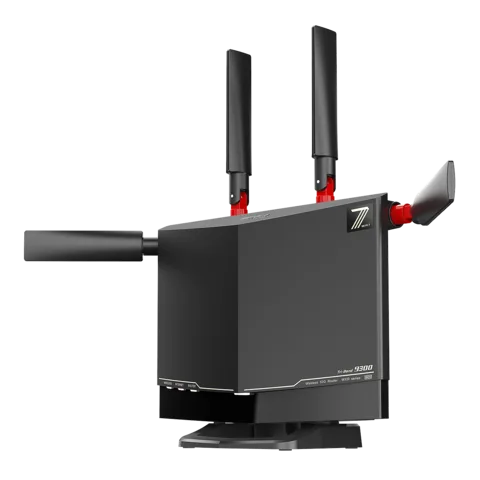
AirStation 是 Buffalo 的家用 Wi-Fi 路由器系列,即在日本各地销售的 WSR 和 WXR 系列。你可以在浏览器中通过 192.168.11.1 管理它,也可以在手机上使用 AirStationアプリ(AirStation App,原名 StationRadar)。
- 登录
192.168.11.1- App
- AirStationアプリ(iOS 和 Android)会查找路由器并打开其设置
- 密码
- 用户名为
admin。现行型号出厂时带有唯一的管理员密码,即 本機ログイン用パスワード(登录密码),印在路由器标签和设置卡上。它不是 Wi-Fi 密码。 - 型号
- WXR9300BE6P, WSR-3200AX4S, WSR series, WXR series
登录 AirStation
出厂默认值。Buffalo 的常见问题列出了较早的默认值:部分带设置卡的型号使用 admin 和 password,没有设置卡的型号使用 root 且密码为空。请更改其中任何一项。
加入路由器的 Wi-Fi,或用以太网线连接。
打开 Safari,在地址栏中输入
192.168.11.1。输入标签或设置卡上的用户名和密码,然后点按 ログイン(登录)。
要更改密码,请点按 詳細設定 › 管理 › システム設定(高级设置 › 管理 › 系统设置)。
输入新的 管理パスワード(管理员密码),最多八个字母、数字或下划线,然后点按 設定(保存)。
如果地址打不开,可能是路由器处于桥接模式,或地址已被更改;AirStation App 会显示该地址。如果网络中没有 DHCP 服务器,请尝试 192.168.11.100。设置页面在空闲五分钟后会自动退出登录。如果忘记了更改后的密码,请用牙签按住 RESET 约 10 秒,直到 POWER 指示灯变化;这会清除所有设置。
正确重启
登录,然后点按 詳細設定(高级设置)。
点按 管理 › 設定管理/再起動(管理 › 保存设置/重启)。
点按 再起動(重启),等待路由器恢复。
在同一页面上,設定を初期化する(初始化设置)是恢复出厂设置,不是重启。
通过 AirStation App
打开 AirStation App,点按你的路由器。
在菜单中点按 設定(设置),然后点按 再起動(重启)。
安排定时重启
手册中没有介绍定时重启。アプリケーション › スケジュール(应用 › 计划)只用于设置节能和睡眠时间。
更新固件
登录,然后点按 詳細設定。版本号显示在产品名称旁,格式为 Version X.XX。
点按 管理 › ファームウェア更新(管理 › 固件更新)。
选择 オンラインバージョンアップ(在线更新),然后点按 更新実行(执行更新)。
按提示操作。在 POWER 闪烁白色和橙色期间,请勿关闭电源。
在 ファームウェア自動更新機能(固件自动更新)下,你可以选择 常に最新版に更新する(始终更新到最新版)和一个时间段。出厂设置只安装重要更新,每天 4:00 至 4:59 之间进行。App 也可以更新:設定 › 新しいファームウェアを確認(设置 › 检查新固件)。
查看已连接的设备
登录。首页上的 デバイスコントロール(设备控制)面板会显示已连接的设备数量。
点按它可查看每台设备的 IP 地址,也可切换到链路速率视图查看其速度。
或者打开 AirStation App,在菜单中点按 機器一覧(设备列表)。
App 会在 新しく検出した機器(新检测到的设备)下列出过去 24 小时内发现的设备。
要查看 DHCP 租约和固定地址,请打开 詳細設定 › LAN › DHCPリース(高级设置 › LAN › DHCP 租约)。
UPnP 和端口转发
登录,然后点按 詳細設定(高级设置)。
点按 ルーターセキュリティー › UPnP(路由器安全 › UPnP)。
勾选或取消勾选 UPnP機能(UPnP)旁的 使用する(使用)。
点按 設定(保存)。
UPnP 出厂时为开启状态,且仅在路由器模式下有效。它允许网络中的任何 App 不经询问就打开端口,恶意软件也可以利用这一点。带有 ネット脅威ブロッカー2 的型号可以阻止有风险的 UPnP 端口开放,需在 App 中设置。在 transix、クロスパス 和 v6 コネクト 模式下,端口转发不起作用。
NAT-PMP
Buffalo 的文档中没有 NAT-PMP 设置。
优先处理通话和游戏
在有该功能的型号上(如 WSR-3200AX4S),点按 詳細設定 › アプリケーション › QoS。
勾选 インターネットへの送信用QoS(上传 QoS),并以 kbps 为单位输入你的上传速度。
添加规则,指定协议、端口和 優先度(优先级),可选 高、中 或 低(高、中、低)。
点按 設定(保存)。
这只会为上传设置优先级。WXR9300BE6P 手册中没有列出 QoS 页面。
2.4 和 5 GHz 以及信道
频段引导会把设备移到较空闲的频段。它出厂时为关闭状态,并且在 EasyMesh 开启时无法运行,而 EasyMesh 默认是开启的。WXR9300BE6P 还提供一个适用于 2.4、5 和 6 GHz 的 MLO 网络名称。
登录,然后点按 詳細設定 › Wi-Fi設定 › バンドステアリング(高级设置 › Wi-Fi 设置 › 频段引导)。
为 バンドステアリング機能(频段引导)勾选 有効(启用)。
选择一项 ステアリング設定(引导设置),例如在 2.4 GHz 繁忙时使用 5 GHz。
点按 設定(保存)。
更改信道
点按 詳細設定 › Wi-Fi設定,然后进入 2.4 GHz、5 GHz 或 6 GHz 页面。
当 Wi-Fiチャンネル(Wi-Fi 信道)设为 自動(自动)时,点按 チャンネルを再選出する(重新选择信道)。
或者选择一个固定信道,然后点按 設定(保存)。
Buffalo 建议在 2.4 GHz 上使用 1、6 或 11。在 5 GHz 的 52 及以上信道上,雷达检测会让路由器切换到另一个信道,大约持续一分钟。
Mesh:设备使用哪个节点
在主路由器上登录,然后点按 詳細設定 › Wi-Fi設定 › EasyMesh。
点按 接続機器一覧の表示(显示已连接的设备)。
每个代理都会显示其 接続先(上游节点)、频段和 電波状態(信号强度)。
AirStation 的 Mesh 使用 Wi-Fi EasyMesh:路由器是控制器,EasyMesh 中继器或路由器是代理。要添加代理,请在此页面点按 プッシュボタンによるWPSを開始する(开始按键 WPS)。
访客网络
登录,在首页将 ゲストポート(访客端口)切换为 On。
它默认名为 Guest-XXXX,无密码,开放三小时。
点按 ゲストポート 面板,可设置加密方式和时间限制。
如需用户登录,请打开 詳細設定 › Wi-Fi設定 › ゲストポート(高级设置 › Wi-Fi 设置 › 访客端口)。
访客只能访问互联网,无法访问你的设备,也没有 IPv6。在 EasyMesh 网络中,只有主路由器会广播访客端口。
DNS 设置
登录,然后点按 詳細設定 › Internet › Internet。
在 DNS(ネーム)サーバーアドレス(DNS 服务器地址)下输入服务器。
点按 設定(保存)。
默认情况下,路由器会把自己的地址作为 DNS 分发给设备。如果想直接给设备指定其他服务器,请使用 LAN › LAN,显示 拡張設定(扩展设置),然后设置 DNSサーバーの通知(通知的 DNS 服务器)。
连接状态和日志
登录。首页会显示路由器是否已连接到互联网。
点按 詳細設定 › ステータス › システム(状态 › 系统),可查看连接模式、互联网、LAN、IPv6 和 Wi-Fi 的详细信息。
打开 ステータス › ログ(状态 › 日志)查看路由器的日志。
使用 ステータス › 診断(状态 › 诊断)从路由器 ping 一个地址。
手册和下载
链接指向厂商自己的页面。
常见问题
哪个密码可以打开 192.168.11.1?
路由器标签或设置卡上的 本機ログイン用パスワード,用户名为 admin。印在它旁边的 Wi-Fi 密码是另一个密码。
为什么看不到我预期的 QoS 或信道选项?
菜单因型号和模式而异。许多页面(包括 UPnP 和 QoS)只在路由器模式下出现,即 ROUTER 开关已设置时。
这个网络上 Mac 会遇到的问题
针对 Mac 用户在家用路由器和 Mesh 系统上最常遇到的问题的解决办法。
参考资料
- Buffalo WXR9300BE6P 用户手册(PDF)
- Buffalo WSR-3200AX4S 用户手册(PDF)
- Buffalo:AirStationアプリ(原名 StationRadar)帮助(PDF)
- Buffalo 常见问题:从 Mac 打开 Wi-Fi 路由器设置
- Buffalo 常见问题:从 Windows 打开 Wi-Fi 路由器设置
- Buffalo 常见问题:打开路由器的 UPnP
- Buffalo:WSR-3200AX4S 固件自动更新通知
核查日期:2026 年 11 月 1 日。
看看路由器告诉不了你的
Kilobat 是一款 Mac 菜单栏 App,从你这一侧观察网络:哪个 App 在使用网络,是 Wi-Fi、路由器还是运营商变慢了,以及通话为什么卡住。
brew install seifip/kilobat/kilobat