供應商設備 · Bouygues Telecom
Bouygues Bbox 的登入、重新啟動、Wi-Fi 和裝置
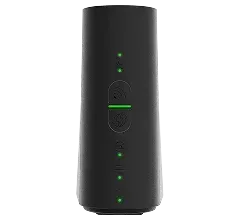
Bbox 是 Bouygues Telecom 和 B&You 在法國提供的設備。Bouygues 幾乎所有內容都透過它的客戶 App 記載,該 App 會打開 Bbox 的管理介面;在你的家用網路上,你也可以在瀏覽器中透過 https://mabbox.bytel.fr 打開它。
- 登入
mabbox.bytel.fr- App
- Bouygues Telecom 客戶 App(iOS 和 Android),透過 Gérer ma Bbox
- 密碼
- Bouygues 的說明頁面沒有說明原廠管理員密碼印在哪裡。如果你不知道自己的密碼,請在登入頁面使用 mot de passe oublié ?(忘記密碼)來設定新密碼。Wi-Fi 金鑰是另一個密碼,在背面的白色標籤上,或 Bbox WiFi 6E、7 或 7 XT 的螢幕上。
- 型號
- Bbox WiFi 7 XT, Bbox WiFi 7, Bbox WiFi 6E, Bbox WiFi 6
登入 Bbox
把你的 Mac 連到 Bbox 的 Wi-Fi 網路。
在瀏覽器中打開
https://mabbox.bytel.fr。輸入管理介面的密碼並按一下 Connexion(登入)。
改在 App 中:輕點你的 Bbox 線路,然後輕點 Ma Bbox › Gérer ma Bbox(我的 Bbox › 管理我的 Bbox)。
輕點 Accéder à mon interface admin(打開我的管理介面)。
忘記管理員密碼了嗎?請在登入頁面按一下 mot de passe oublié ?。訊息會顯示你還有多少時間;請依照你機型的指示操作,選擇新密碼,並按一下 APPLIQUER(套用)。
正確地重新啟動
Bouygues 記載了從 App 重新啟動,以及在有螢幕的機型上,當螢幕顯示錯誤時從螢幕重新啟動。
在 App 中,輕點你的 Bbox 線路,然後輕點 Ma Bbox › Gérer ma Bbox。
輕點你的 Bbox 的名稱。
在螢幕底部,輕點 Redémarrer ma Bbox(重新啟動我的 Bbox)。
Reset 按鈕(在背面為紅色,部分機型在底部)會把 Bbox 恢復為原廠設定,而不是重新啟動。請先開啟自動備份,讓你的 Wi-Fi 名稱和密碼可以恢復。
從 Bbox 螢幕
在有螢幕的 Bbox 上,錯誤代碼 S3、S4 和 C1 會在螢幕上附帶 Redémarrer ma Bbox 選項。
讀取 Bbox 螢幕上的錯誤代碼。
對於 S3(同步進行中),請先等待約 15 分鐘。
在螢幕上選擇 Redémarrer ma Bbox。
排程重新啟動
Bouygues 的說明頁面沒有記載排程重新啟動。Programmer des pauses WiFi(排程 Wi-Fi 暫停)只會在設定的時間關閉 Wi-Fi。
更新韌體
Bouygues 的說明頁面沒有記載手動更新或版本頁面。在有螢幕的 Bbox WiFi 6 或 6E 上,更新下載期間會顯示一個圖示。
查看已連線的裝置
在 App 中,輕點你的 Bbox 線路,然後輕點 Ma Bbox › Gérer ma Bbox。
輕點 X Appareils connectés(X 部已連線的裝置),查看每部使用 Wi-Fi 或 Ethernet 的裝置。
每個項目都會顯示該裝置是否為新裝置,以及距離上次連線多久。
若要永久阻擋某部裝置,請使用 Programmer des pauses WiFi(排程 Wi-Fi 暫停)下的 Wi-Fi 存取控制。
UPnP 和連接埠轉送
Bouygues 的說明頁面沒有記載 Bbox 的 UPnP 設定。它記載的安全性設定是防火牆,位於三條線選單 › Réglages avancés(進階設定)› Ajouter ou modifier les règles(新增或修改規則)。
優先處理通話和遊戲
Bouygues 的說明頁面沒有記載 QoS 或裝置優先順序設定。App 可以在設定的時間為選定的裝置暫停 Wi-Fi,這是最接近且有記載的控制方式。
2.4 和 5 GHz,以及頻道
Bbox 會自動為每部裝置選擇最佳頻段(2.4、5 或 6 GHz)。在 Bbox WiFi 7 XT 上,螢幕也提供給 Wi-Fi 7 裝置使用的獨立「WiFi Plus」網路,以及給較舊裝置使用的相容網路。
在 App 中,打開 Gérer ma Bbox › Accéder à mon interface admin。
輕點底部的第二個圖示 Mes réglages Wi-Fi(我的 Wi-Fi 設定)。
輕點 Unifier mon Wi-Fi(統一我的 Wi-Fi)。
輕點 Voir les réglages avancés(查看進階設定),並確認自動選擇開關是藍色的。
更改頻道
Bouygues 只記載了自動選擇頻段和頻道,沒有記載如何手動選擇頻道。
Bbox WiFi 7 XT 上較舊的裝置
在 Bbox 螢幕上的 Un appareil a du mal à se connecter(有裝置難以連線)下,選擇 Suivre le pas-à-pas(依照步驟操作)。
輕點 Commencer(開始),並嘗試重新連接該裝置。
如果仍然失敗,請輕點 Non,然後輕點 Activer le Wi-Fi compatible(開啟相容 Wi-Fi)。
掃描 QR Code,或輸入螢幕上顯示的密碼。
Mesh:裝置使用哪個節點
Bouygues 銷售自己的中繼器(Répéteur WiFi 7 XT、WiFi 7、Bbox WiFi 6 和 WiFi 5)。已加入 Bbox 的裝置會自動移到中繼器。
檢查 Bbox 是否在線並已啟用 Wi-Fi;在 Bbox WiFi 7 XT 上,圖示會顯示在螢幕頂端。
把中繼器放在 Bbox 與需要涵蓋的區域之間的中間位置。
插上並按它的 On/Off 按鈕。等到綠燈穩定亮起。
或者把它插入 Ethernet 牆壁插座,以便放在更遠的地方。
穩定的紅色表示要把中繼器移近 Bbox;穩定的橘色表示要移遠一點。閃爍的藍色表示必須依照它的指南手動配對。
訪客網路
Bbox WiFi 6、6E 和 7 有獨立的訪客網路,無法連到你自己的裝置或資料。
在 App 中,打開 Gérer ma Bbox › Accéder à mon interface admin。
輕點 WiFi 圖示。
在 Wi-Fi invité(訪客 Wi-Fi)下,撥動開關讓它變成藍色。
在 Bbox WiFi 7 XT 上,你也可以在螢幕上選擇 Connecter un invité(連接訪客);訪客掃描 QR Code 即可。
依機型而定,你可以把訪客存取限制為 2 小時、一天或選定的日子。
DNS 設定
Bouygues 的說明頁面沒有記載 Bbox 發放之 DNS 伺服器的設定。對於 Bbox Pro Ultra,DNS 無法更改;Bouygues 只記載了 DynDNS 標籤頁上的動態 DNS 用戶端。請改在 Mac 上設定 DNS。
連線狀態和記錄
在有螢幕的 Bbox 上,讀取任何錯誤代碼。S1 至 S3 指向光纖或它的模組,G1 和 G2 指向 4G 備援金鑰。
在有螢幕的 Bbox WiFi 6 或 6E 上,紅色的存取燈表示光纖有問題。
連線指示燈快速閃紅表示裝置已連線光纖終端,但沒有獲取 IP 地址。
在沒有螢幕的 Bbox WiFi 6 上,網際網路 @ 燈和光纖燈在運作時是綠色,不運作時是紅色。
如果錯誤持續存在,請使用 Bouygues 幫助網站中的 Mon Assistant Bbox,它會檢測你的裝置。
Bouygues 的說明頁面沒有描述管理介面中的連線記錄或線路統計資料頁面。
手冊和下載
連結會前往製造商自己的頁面。
常見問題
Bbox 的 Wi-Fi 密碼在哪裡?
如果你沒有更改過,它在背面的白色標籤上,或 Bbox WiFi 6E、7 或 7 XT 的螢幕上。App 會在 Gérer ma Bbox › Personnaliser mon WiFi 下顯示它。
我的新 Bbox 沒有使用標籤上的 Wi-Fi 名稱。為什麼?
開啟自動備份時,換新的 Bbox 會保留舊設備的 Wi-Fi 名稱和密碼。若要改用標籤上的名稱,請在 Réglages avancés › Sauvegarder et restauration 下選擇 Restauration d’usine › Réinitialiser。
我可以在 Bbox 上開啟 UPnP 嗎?
Bouygues 的說明頁面沒有記載 UPnP 設定,所以本指南無法提供它的路徑。
這個網路上的 Mac 問題
Mac 使用者在家用路由器和 Mesh 系統上最常遇到的問題的解決方法。
資料來源
- Bouygues Telecom 幫助:登入 Bbox 管理介面
- Bouygues Telecom 幫助:透過管理介面配置 Bbox 服務
- Bouygues Telecom 幫助:更改 Wi-Fi 密碼
- Bouygues Telecom 幫助:控制裝置的 Wi-Fi 訪問
- Bouygues Telecom 幫助:啟用與 Bbox 分離的訪客 Wi-Fi
- Bouygues Telecom 幫助:改善 Bbox Wi-Fi 連線
- Bouygues Telecom 幫助:將裝置連線至 Bbox WiFi 7 XT 的 Wi-Fi
- Bouygues Telecom 幫助:安裝 WiFi 7 XT 中繼器
- Bouygues Telecom 幫助:啟用 Bbox 防火牆
- Bouygues Telecom 幫助:自動備份 Wi-Fi 設定
- Bouygues Telecom 幫助:Bbox 出現問題,如何重置?
- Bouygues Telecom 幫助:理解 Bbox 螢幕上的錯誤資訊
- Bouygues Telecom 幫助:理解 Bbox WiFi 6 或 6E 指示燈
- Bouygues Telecom 幫助:透過 Bbox Pro Ultra 光纖託管伺服器(動態 DNS)
查核日期:2026 年 11 月 1 日。
看看你的路由器告訴不了你的事
Kilobat 是一款 Mac 選單列 App,從你這一側觀察網路:哪個 App 在使用它、是 Wi-Fi、路由器還是供應商變慢,以及通話為什麼凍結。
brew install seifip/kilobat/kilobat