Anbieter-Box · Bouygues Telecom
Bouygues Bbox: Anmeldung, Neustart, WLAN und Geräte
Die Bbox ist die Box, die Bouygues Telecom und B&You in Frankreich liefern. Bouygues dokumentiert fast alles über seine Kunden-App, die die Admin-Oberfläche der Bbox öffnet; in deinem Heimnetzwerk kannst du sie auch im Browser unter https://mabbox.bytel.fr öffnen.
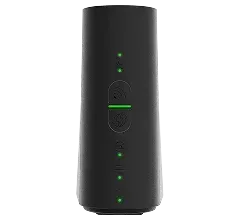
- Anmeldung
mabbox.bytel.fr- App
- Kunden-App von Bouygues Telecom (iOS und Android), über Gérer ma Bbox
- Passwort
- Die Hilfeseiten von Bouygues sagen nicht, wo ein Werks-Admin-Passwort aufgedruckt ist. Wenn du deines nicht kennst, nutze auf der Anmeldeseite mot de passe oublié ? (Passwort vergessen), um ein neues festzulegen. Der WLAN-Schlüssel ist ein anderes Passwort, auf dem weißen Etikett an der Rückseite oder auf dem Bildschirm einer Bbox WiFi 6E, 7 oder 7 XT.
- Modelle
- Bbox WiFi 7 XT, Bbox WiFi 7, Bbox WiFi 6E, Bbox WiFi 6
Bei der Bbox anmelden
Verbinde deinen Mac mit dem WLAN der Bbox.
Öffne
https://mabbox.bytel.frin deinem Browser.Gib das Passwort der Admin-Oberfläche ein und klicke auf Connexion (Anmelden).
Stattdessen in der App: Tippe auf deine Bbox-Zeile, dann auf Ma Bbox › Gérer ma Bbox (Meine Bbox › Meine Bbox verwalten).
Tippe auf Accéder à mon interface admin (Meine Admin-Oberfläche öffnen).
Admin-Passwort vergessen? Klicke auf der Anmeldeseite auf mot de passe oublié ?. Eine Meldung zeigt, wie viel Zeit du hast; folge den Anweisungen für dein Modell, wähle ein neues Passwort und klicke auf APPLIQUER (Übernehmen).
Richtig neu starten
Bouygues dokumentiert einen Neustart über die App und bei Modellen mit Bildschirm über den Bildschirm, wenn er einen Fehler zeigt.
Tippe in der App auf deine Bbox-Zeile, dann auf Ma Bbox › Gérer ma Bbox.
Tippe auf den Namen deiner Bbox.
Tippe unten auf dem Bildschirm auf Redémarrer ma Bbox (Meine Bbox neu starten).
Die Taste Reset (rot an der Rückseite, bei manchen Modellen an der Unterseite) setzt die Bbox auf Werkseinstellungen zurück, sie startet sie nicht neu. Schalte zuerst die automatische Sicherung ein, damit dein WLAN-Name und Passwort wiederkommen.
Über den Bildschirm der Bbox
Bei einer Bbox mit Bildschirm kommen die Fehlercodes S3, S4 und C1 mit einer Option Redémarrer ma Bbox auf dem Bildschirm selbst.
Lies den Fehlercode auf dem Bildschirm der Bbox ab.
Warte bei S3 (Synchronisierung läuft) zuerst etwa 15 Minuten.
Wähle auf dem Bildschirm Redémarrer ma Bbox.
Einen Neustart planen
Die Hilfeseiten von Bouygues dokumentieren keinen geplanten Neustart. Programmer des pauses WiFi (WLAN-Pausen planen) schaltet das WLAN nur zu festgelegten Zeiten aus.
Firmware aktualisieren
Die Hilfeseiten von Bouygues dokumentieren weder ein manuelles Update noch eine Versionsseite. Bei einer Bbox WiFi 6 oder 6E mit Bildschirm erscheint ein Symbol, solange ein Update geladen wird.
Verbundene Geräte ansehen
Tippe in der App auf deine Bbox-Zeile, dann auf Ma Bbox › Gérer ma Bbox.
Tippe auf X Appareils connectés (X verbundene Geräte), um jedes Gerät im WLAN oder per Ethernet zu sehen.
Jeder Eintrag zeigt, ob das Gerät neu ist und wie lange es her ist, dass es zuletzt verbunden war.
Um ein Gerät dauerhaft zu blockieren, nutze die WLAN-Zugriffssteuerung unter Programmer des pauses WiFi (WLAN-Pausen planen).
UPnP und Portweiterleitung
Die Hilfeseiten von Bouygues dokumentieren keine UPnP-Einstellung für die Bbox. Die dokumentierten Sicherheitseinstellungen sind die Firewall, unter dem Menü mit den drei Strichen › Réglages avancés (Erweiterte Einstellungen) › Ajouter ou modifier les règles (Regeln hinzufügen oder ändern).
Anrufe und Spiele priorisieren
Die Hilfeseiten von Bouygues dokumentieren keine Einstellung für QoS oder Geräteprioritäten. Die App kann das WLAN für ausgewählte Geräte zu festgelegten Zeiten pausieren, was die nächstliegende dokumentierte Steuerung ist.
2,4 und 5 GHz und der Kanal
Die Bbox wählt für jedes Gerät automatisch das beste Band (2,4, 5 oder 6 GHz). Bei der Bbox WiFi 7 XT bietet der Bildschirm außerdem ein eigenes Netzwerk „WiFi Plus“ für WLAN-7-Geräte und ein kompatibles Netzwerk für ältere.
Öffne in der App Gérer ma Bbox › Accéder à mon interface admin.
Tippe unten auf das zweite Symbol, Mes réglages Wi-Fi (Meine WLAN-Einstellungen).
Tippe auf Unifier mon Wi-Fi (Mein WLAN vereinheitlichen).
Tippe auf Voir les réglages avancés (Erweiterte Einstellungen ansehen) und prüfe, ob der Schalter für die automatische Auswahl blau ist.
Den Kanal ändern
Bouygues dokumentiert nur die automatische Band- und Kanalwahl, nicht, wie man einen Kanal von Hand wählt.
Ältere Geräte an einer Bbox WiFi 7 XT
Wähle auf dem Bildschirm der Bbox unter Un appareil a du mal à se connecter (Ein Gerät hat Probleme beim Verbinden) Suivre le pas-à-pas (Schritt für Schritt folgen).
Tippe auf Commencer (Starten) und versuche, das Gerät erneut zu verbinden.
Schlägt es weiterhin fehl, tippe auf Non und dann auf Activer le Wi-Fi compatible (Kompatibles WLAN einschalten).
Scanne den QR-Code oder gib das auf dem Bildschirm gezeigte Passwort ein.
Mesh: Welchen Knoten ein Gerät nutzt
Bouygues verkauft eigene Repeater (Répéteur WiFi 7 XT, WiFi 7, Bbox WiFi 6 und WiFi 5). Geräte, die bereits mit der Bbox verbunden sind, wechseln automatisch zum Repeater.
Prüfe, dass die Bbox online und im WLAN ist; bei einer Bbox WiFi 7 XT erscheinen die Symbole oben auf dem Bildschirm.
Stelle den Repeater auf halbem Weg zwischen der Bbox und dem Bereich auf, der Abdeckung braucht.
Stecke ihn ein und drücke seine Ein/Aus-Taste. Warte auf ein dauerhaft grünes Licht.
Oder stecke ihn in eine Ethernet-Wanddose, um ihn weiter weg aufzustellen.
Dauerhaft rot bedeutet, den Repeater näher an die Bbox zu stellen; dauerhaft orange bedeutet, ihn weiter weg zu stellen. Blaues Blinken bedeutet, dass er von Hand gekoppelt werden muss, wie in seiner Anleitung beschrieben.
Gastnetzwerk
Die Bbox WiFi 6, 6E und 7 haben ein eigenes Gastnetzwerk, das deine eigenen Geräte oder Daten nicht erreichen kann.
Öffne in der App Gérer ma Bbox › Accéder à mon interface admin.
Tippe auf das Symbol WiFi.
Bewege unter Wi-Fi invité (Gast-WLAN) den Schalter, bis er blau wird.
Bei einer Bbox WiFi 7 XT kannst du stattdessen auf dem Bildschirm Connecter un invité (Einen Gast verbinden) wählen; Gäste scannen den QR-Code.
Je nach Modell kannst du den Gastzugang auf 2 Stunden, einen Tag oder ausgewählte Tage begrenzen.
DNS-Einstellungen
Die Hilfeseiten von Bouygues dokumentieren keine Einstellung für die DNS-Server, die die Bbox verteilt. Bei der Bbox Pro Ultra lässt sich der DNS nicht ändern; dokumentiert ist nur ein Dynamic-DNS-Client auf dem Tab DynDNS. Stelle DNS stattdessen auf dem Mac ein.
Verbindungsstatus und Protokolle
Lies bei einer Bbox mit Bildschirm einen eventuellen Fehlercode ab. S1 bis S3 deuten auf die Glasfaser oder ihr Modul, G1 und G2 auf den 4G-Backup-Stick.
Bei einer Bbox WiFi 6 oder 6E mit Bildschirm bedeutet eine rote Zugangsleuchte ein Glasfaserproblem.
Eine schnell rot blinkende Verbindungsleuchte bedeutet, dass die Box den Glasfaseranschluss erreicht, aber keine IP-Adresse erhält.
Bei einer Bbox WiFi 6 ohne Bildschirm sind die Leuchten für Internet @ und Glasfaser grün, wenn es funktioniert, und rot, wenn nicht.
Bleibt ein Fehler bestehen, verwenden Sie Mon Assistant Bbox auf der Bouygues-Supportseite; das Werkzeug erkennt Ihr Gerät.
Die Hilfeseiten von Bouygues beschreiben in der Admin-Oberfläche weder ein Verbindungsprotokoll noch eine Seite mit Leitungsstatistiken.
Handbücher und Downloads
Links führen zu den eigenen Seiten des Herstellers.
Fragen
Wo steht das WLAN-Passwort der Bbox?
Auf dem weißen Etikett an der Rückseite, wenn du es nicht geändert hast, oder auf dem Bildschirm einer Bbox WiFi 6E, 7 oder 7 XT. Die App zeigt es unter Gérer ma Bbox › Personnaliser mon WiFi.
Meine neue Bbox nutzt nicht den WLAN-Namen auf ihrem Etikett. Warum?
Bei eingeschalteter automatischer Sicherung behält eine getauschte Bbox den WLAN-Namen und das Passwort der alten Box. Um stattdessen das Etikett zu nutzen, wähle unter Réglages avancés › Sauvegarder et restauration die Option Restauration d’usine › Réinitialiser.
Kann ich UPnP an einer Bbox einschalten?
Die Hilfeseiten von Bouygues dokumentieren keine UPnP-Einstellung, daher kann diese Anleitung dafür keinen Pfad nennen.
Mac-Probleme in diesem Netzwerk
Lösungen für das, was Mac-Nutzern bei Heimroutern und Mesh-Systemen am häufigsten begegnet.
Quellen
- Bouygues Telecom Assistance: Bei der Verwaltungsoberfläche der Bbox anmelden
- Bouygues Telecom Assistance: Bbox-Dienste über die Verwaltungsoberfläche konfigurieren
- Bouygues Telecom Assistance: WLAN-Passwort ändern
- Bouygues Telecom Assistance: WLAN-Zugriff meiner Geräte kontrollieren
- Bouygues Telecom Assistance: Gast-WLAN mit getrenntem Zugriff auf die Bbox aktivieren
- Bouygues Telecom Assistance: WLAN-Verbindung der Bbox verbessern
- Bouygues Telecom Assistance: Gerät mit dem WLAN der Bbox WiFi 7 XT verbinden
- Bouygues Telecom Assistance: WiFi-7-XT-Repeater installieren
- Bouygues Telecom Assistance: Firewall der Bbox aktivieren
- Bouygues Telecom Assistance: WLAN-Einstellungen automatisch sichern
- Bouygues Telecom Assistance: Bbox bei Problemen zurücksetzen
- Bouygues Telecom Assistance: Fehlermeldungen auf dem Bbox-Display verstehen
- Bouygues Telecom Assistance: Leuchten der Bbox WiFi 6 oder 6E verstehen
- Bouygues Telecom Assistance: Server mit Bbox Pro Ultra fibre hosten (dynamisches DNS)
Geprüft am 1. November 2026.
Sieh, was dein Router dir nicht sagen kann
Kilobat ist eine Menüleisten-App für den Mac, die das Netzwerk von deiner Seite aus beobachtet: welche App es nutzt, ob das WLAN, der Router oder der Anbieter langsam ist und warum ein Anruf eingefroren ist.
brew install seifip/kilobat/kilobat