Box d’opérateur · Bouygues Telecom
Bouygues Bbox : connexion, redémarrage, Wi-Fi et appareils
La Bbox est la box que Bouygues Telecom et B&You fournissent en France. Bouygues documente presque tout via son app client, qui ouvre l’interface d’administration de la Bbox ; sur votre réseau domestique, vous pouvez aussi l’ouvrir dans un navigateur à l’adresse https://mabbox.bytel.fr.
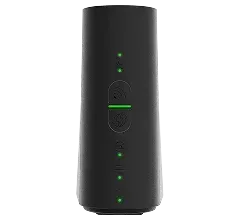
- Connexion
mabbox.bytel.fr- App
- L’app client Bouygues Telecom (iOS et Android), via Gérer ma Bbox
- Mot de passe
- Les pages d’aide de Bouygues n’indiquent pas où est imprimé un mot de passe administrateur d’usine. Si vous ne connaissez pas le vôtre, utilisez mot de passe oublié ? (mot de passe oublié) sur la page de connexion pour en définir un nouveau. La clé Wi-Fi est un mot de passe différent, sur l’étiquette blanche à l’arrière ou sur l’écran d’une Bbox WiFi 6E, 7 ou 7 XT.
- Modèles
- Bbox WiFi 7 XT, Bbox WiFi 7, Bbox WiFi 6E, Bbox WiFi 6
Connectez-vous à la Bbox
Connectez votre Mac au réseau Wi-Fi de la Bbox.
Ouvrez
https://mabbox.bytel.frdans votre navigateur.Saisissez le mot de passe de l’interface d’administration et cliquez sur Connexion (se connecter).
Dans l’app plutôt : touchez votre ligne Bbox, puis Ma Bbox › Gérer ma Bbox (ma Bbox › gérer ma Bbox).
Touchez Accéder à mon interface admin (accéder à mon interface d’administration).
Mot de passe administrateur oublié ? Cliquez sur mot de passe oublié ? sur la page de connexion. Un message indique combien de temps vous avez ; suivez les instructions pour votre modèle, choisissez un nouveau mot de passe et cliquez sur APPLIQUER (appliquer).
Redémarrez-la correctement
Bouygues documente un redémarrage depuis l’app, et sur les modèles à écran, depuis l’écran quand il affiche une erreur.
Dans l’app, touchez votre ligne Bbox, puis Ma Bbox › Gérer ma Bbox.
Touchez le nom de votre Bbox.
En bas de l’écran, touchez Redémarrer ma Bbox (redémarrer ma Bbox).
Le bouton Reset (rouge à l’arrière, ou en dessous sur certains modèles) remet la Bbox aux réglages d’usine ; ce n’est pas un redémarrage. Activez d’abord la sauvegarde automatique pour que le nom et le mot de passe de votre Wi-Fi reviennent.
Depuis l’écran de la Bbox
Sur une Bbox à écran, les codes d’erreur S3, S4 et C1 s’accompagnent d’une option Redémarrer ma Bbox sur l’écran lui-même.
Lisez le code d’erreur sur l’écran de la Bbox.
Pour S3 (synchronisation en cours), attendez d’abord environ 15 minutes.
Sélectionnez Redémarrer ma Bbox sur l’écran.
Planifier un redémarrage
Les pages d’aide de Bouygues ne documentent aucun redémarrage planifié. Programmer des pauses WiFi (programmer des pauses Wi-Fi) ne fait que couper le Wi-Fi à des heures données.
Mettre à jour le firmware
Les pages d’aide de Bouygues ne documentent aucune mise à jour manuelle ni page de version. Sur une Bbox WiFi 6 ou 6E à écran, une icône s’affiche pendant le téléchargement d’une mise à jour.
Voir les appareils connectés
Dans l’app, touchez votre ligne Bbox, puis Ma Bbox › Gérer ma Bbox.
Touchez X Appareils connectés (X appareils connectés) pour voir chaque appareil en Wi-Fi ou en Ethernet.
Chaque entrée indique si l’appareil est nouveau et depuis combien de temps il s’est connecté pour la dernière fois.
Pour bloquer définitivement un appareil, utilisez le contrôle d’accès Wi-Fi sous Programmer des pauses WiFi (programmer des pauses Wi-Fi).
UPnP et redirection de ports
Les pages d’aide de Bouygues ne documentent aucun réglage UPnP pour la Bbox. Ses réglages de sécurité documentés sont le coupe-feu, sous le menu à trois traits › Réglages avancés (réglages avancés) › Ajouter ou modifier les règles (ajouter ou modifier les règles).
Prioriser les appels et les jeux
Les pages d’aide de Bouygues ne documentent aucun réglage de QoS ni de priorité d’appareil. L’app peut mettre le Wi-Fi en pause pour des appareils choisis à des heures données, ce qui est le contrôle documenté le plus proche.
2.4 et 5 GHz, et le canal
La Bbox choisit automatiquement la meilleure bande (2.4, 5 ou 6 GHz) pour chaque appareil. Sur la Bbox WiFi 7 XT, l’écran propose aussi un réseau « WiFi Plus » distinct pour les appareils Wi-Fi 7 et un réseau compatible pour les plus anciens.
Dans l’app, ouvrez Gérer ma Bbox › Accéder à mon interface admin.
Touchez la deuxième icône en bas, Mes réglages Wi-Fi (mes réglages Wi-Fi).
Touchez Unifier mon Wi-Fi (unifier mon Wi-Fi).
Touchez Voir les réglages avancés (voir les réglages avancés) et vérifiez que l’interrupteur de sélection automatique est bleu.
Changer le canal
Bouygues ne documente que la sélection automatique de la bande et du canal, pas la façon de choisir un canal à la main.
Appareils plus anciens sur une Bbox WiFi 7 XT
Sur l’écran de la Bbox, sous Un appareil a du mal à se connecter (un appareil a du mal à se connecter), choisissez Suivre le pas-à-pas (suivre le pas-à-pas).
Touchez Commencer (commencer) et essayez de reconnecter l’appareil.
Si cela échoue encore, touchez Non, puis Activer le Wi-Fi compatible (activer le Wi-Fi compatible).
Scannez le QR code ou saisissez le mot de passe affiché à l’écran.
Mesh : quel nœud utilise un appareil
Bouygues vend ses propres répéteurs (Répéteur WiFi 7 XT, WiFi 7, Bbox WiFi 6 et WiFi 5). Les appareils déjà connectés à la Bbox passent automatiquement au répéteur.
Vérifiez que la Bbox est en ligne et en Wi-Fi ; sur une Bbox WiFi 7 XT, les icônes s’affichent en haut de l’écran.
Placez le répéteur à mi-chemin entre la Bbox et la zone qui a besoin de couverture.
Branchez-le et appuyez sur son bouton Marche/Arrêt. Attendez un voyant vert fixe.
Ou branchez-le sur une prise murale Ethernet pour le placer plus loin.
Rouge fixe signifie qu’il faut rapprocher le répéteur de la Bbox ; orange fixe signifie qu’il faut l’éloigner. Bleu clignotant signifie qu’il faut l’appairer à la main, comme décrit dans son guide.
Réseau invité
Les Bbox WiFi 6, 6E et 7 ont un réseau invité distinct qui ne peut pas accéder à vos propres appareils ni à vos données.
Dans l’app, ouvrez Gérer ma Bbox › Accéder à mon interface admin.
Touchez l’icône WiFi.
Sous Wi-Fi invité (Wi-Fi invité), déplacez l’interrupteur pour qu’il devienne bleu.
Sur une Bbox WiFi 7 XT, vous pouvez plutôt choisir Connecter un invité (connecter un invité) sur l’écran ; les invités scannent le QR code.
Selon le modèle, vous pouvez limiter l’accès des invités à 2 heures, une journée ou des jours choisis.
Réglages DNS
Les pages d’aide de Bouygues ne documentent aucun réglage des serveurs DNS que la Bbox distribue. Pour la Bbox Pro Ultra, le DNS ne peut pas être changé ; elle ne documente qu’un client DNS dynamique dans l’onglet DynDNS. Réglez plutôt le DNS sur le Mac.
État de la connexion et journaux
Sur une Bbox à écran, lisez tout code d’erreur. S1 à S3 renvoient à la fibre ou à son module, G1 et G2 à la clé de secours 4G.
Sur une Bbox WiFi 6 ou 6E à écran, un voyant d’accès rouge signifie un problème de fibre.
Un voyant de connexion rouge clignotant rapidement indique que la box atteint le terminal fibre mais ne reçoit pas d’adresse IP.
Sur une Bbox WiFi 6 sans écran, les voyants Internet @ et fibre sont verts quand ça fonctionne et rouges sinon.
Si une erreur persiste, utilisez Mon Assistant Bbox sur le site d’assistance Bouygues, qui détecte votre équipement.
Les pages d’aide de Bouygues ne décrivent aucun journal de connexion ni page de statistiques de ligne dans l’interface d’administration.
Manuels et téléchargements
Les liens mènent aux pages propres au fabricant.
Questions
Où se trouve le mot de passe Wi-Fi de la Bbox ?
Sur l’étiquette blanche à l’arrière si vous ne l’avez pas changé, ou sur l’écran d’une Bbox WiFi 6E, 7 ou 7 XT. L’app l’affiche sous Gérer ma Bbox › Personnaliser mon WiFi.
Ma nouvelle Bbox n’utilise pas le nom Wi-Fi de son étiquette. Pourquoi ?
Avec la sauvegarde automatique activée, une Bbox échangée conserve le nom et le mot de passe Wi-Fi de l’ancienne box. Pour utiliser plutôt ceux de l’étiquette, choisissez Restauration d’usine › Réinitialiser sous Réglages avancés › Sauvegarder et restauration.
Puis-je activer UPnP sur une Bbox ?
Les pages d’aide de Bouygues ne documentent aucun réglage UPnP ; ce guide ne peut donc pas en donner le chemin.
Problèmes de Mac sur ce réseau
Des solutions à ce que les utilisateurs de Mac rencontrent le plus souvent avec les routeurs domestiques et les systèmes mesh.
Sources
- Bouygues Telecom Assistance: Me connecter à l’interface d’administration de ma Bbox
- Bouygues Telecom Assistance: Paramétrer les services de ma Bbox depuis l’interface d’administration
- Bouygues Telecom Assistance: Modifier mon mot de passe WiFi
- Bouygues Telecom Assistance: Contrôler l’accès WiFi de mes équipements
- Bouygues Telecom Assistance: Activer le WiFi invité avec accès séparé à ma Bbox
- Bouygues Telecom Assistance: Améliorer la connexion WiFi de ma Bbox
- Bouygues Telecom Assistance: Connecter un appareil au WiFi de ma Bbox WiFi 7 XT
- Bouygues Telecom Assistance: Installer mon répéteur WiFi 7 XT
- Bouygues Telecom Assistance: Activer le pare-feu (firewall) de ma Bbox
- Bouygues Telecom Assistance: Sauvegarder automatiquement mes paramètres WiFi
- Bouygues Telecom Assistance: Ma Bbox a un problème, comment la réinitialiser ?
- Bouygues Telecom Assistance: Comprendre les messages d’erreur sur l’écran de ma Bbox
- Bouygues Telecom Assistance: Comprendre les voyants de ma Bbox WiFi 6 ou 6E
- Bouygues Telecom Assistance: Héberger mes serveurs avec la Bbox Pro Ultra fibre (DNS Dynamique)
Vérifié le 1 novembre 2026.
Voyez ce que votre routeur ne peut pas vous dire
Kilobat est une app de barre des menus pour Mac qui surveille le réseau de votre côté : quelle app l’utilise, si le Wi-Fi, le routeur ou l’opérateur est lent, et pourquoi un appel s’est figé.
brew install seifip/kilobat/kilobat