供應商設備 · Orange
Orange Livebox 登入、重新啟動、更新和 UPnP
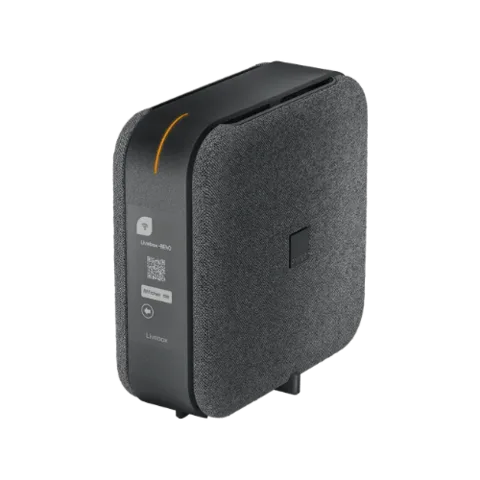
Livebox 是 Orange 和 Sosh 在法國提供的設備。你在瀏覽器中於 http://livebox/ 管理它,或透過 Orange et moi App 中的 Mon Réseau Local 遠端管理。
- 登入
livebox或192.168.1.1- App
- Orange et moi 或 MySosh(iOS 和 Android),透過 Mon Réseau Local
- 密碼
- 使用者名稱是
admin。除非你已更改,否則密碼是 Livebox 底部標籤上或螢幕上 Wi-Fi 安全金鑰(clé de sécurité)的前 8 個字元,不含空格。 - 型號
- Livebox 7, Livebox 6, Livebox S, Livebox 5
登入 Livebox
用 Wi-Fi 或 Ethernet 把 Mac 連上 Livebox,並中斷任何公司 VPN。
在網址列(不是搜尋框)中打開
http://livebox/或192.168.1.1。輸入
admin作為使用者名稱,並輸入密碼。按一下 Connexion(登入)。你會進入 Administration - Mes Favoris(管理 – 我的最愛)。
忘記你設定的密碼了嗎?在登入頁面上按一下 Mot de passe oublié(忘記密碼),輸入兩次新密碼並按一下 Enregistrer(儲存)。請在 Livebox 6 或 7 的螢幕上確認;Livebox 5 則改按 WPS 按鈕。
正確地重新啟動
Orange 有文件說明兩種方式:電源按鈕,或 Mon Réseau Local。重新啟動最多可能需要 7 分鐘,期間網際網路、電話和電視都會中斷。
打開 Orange et moi,輕點 Votre Livebox(你的 Livebox),再輕點 Carte de vos équipements(裝置地圖)。
輕點地圖上的 Livebox 圓圈。
打開 Solution de dépannage › Redémarrage(疑難排解 › 重新啟動)。
輕點 Redémarrer maintenant(立即重新啟動)並等待。
不要按 Reset 按鈕來重新啟動:它會讓 Livebox 恢復原廠設定。如果開啟了自動設定備份,重設後會重新套用你自己的設定。
用電源按鈕
用背面的 Marche/Arrêt(開/關)按鈕關閉 Livebox。
也請關閉 Orange TV 機上盒,以免它失去同步。
重新開啟 Livebox,等燈號轉為橘色恆亮。
重新開啟電視機上盒。
排程重新啟動
沒有排程重新啟動。Planificateur Wi-Fi et veille(Wi-Fi 和待機排程器)只會在設定的時間關閉 Wi-Fi 或讓設備進入待機。
更新韌體
打開
http://livebox/;登入頁面會顯示軟體版本。或者打開 Orange et moi,前往 Réseau local(區域網路)區段,在那裡查看版本。
Orange 會自動更新 Livebox;沒有手動更新。更新約需三分鐘,期間網際網路、電話和電視都會中斷,結束時會自動重新啟動。更新進行中不要拔掉設備。
查看已連線的裝置
在
http://livebox/登入,並按一下 Réseau local(區域網路)圖示。打開 Mes équipements connectés(我已連線的裝置)。
使用 Carte(地圖)或 Liste(清單)標籤頁查看已連線的裝置。
按一下裝置可重新命名,或設定它可以上網的時間。
打開 Historique des connexions(連線記錄),查看每個曾經連線的裝置,最新的在最前面。
UPnP 和連接埠轉送
Livebox 有 UPnP IGD,預設開啟。Orange 的電視服務依賴它,所以 Orange 建議保持開啟。
在
http://livebox/登入。按一下頁面底部的 Paramètres avancés(進階設定)。
按一下 Réseau(網路),再按一下 UPnP 標籤頁。
勾選或取消勾選 Activer le service UPnP IGD(啟用 UPnP IGD 服務)。
按一下 Enregistrer(儲存)。
UPnP 讓網路上的任何 App 不經詢問就能開啟 Livebox 防火牆上的連接埠,惡意軟體也能利用。在搭配 Orange TV 的 Livebox 上,關閉它可能降低畫質、影響遠端錄影和電視機上盒更新。沒有 Orange TV 的話,除非遊戲或 App 需要,否則可以保持關閉。
NAT-PMP
Orange 的說明頁面沒有說明 NAT-PMP 設定。若要固定連接埠轉送,請使用 Paramètres avancés › Réseau 下的 NAT/PAT 標籤頁。
優先處理通話和遊戲
Orange 的說明頁面沒有說明 Livebox 5、6 或 7 上的 QoS 或裝置優先順序設定。
2.4 和 5 GHz,以及頻道
預設情況下,Livebox 為所有頻段廣播同一個網路名稱。把它們分開,會讓 2.4 GHz 裝置無法受惠於設備的自動頻段選擇,而且有些由 App 控制的小裝置在兩個網路之間運作不佳。
在
http://livebox/登入,並按一下 Réseau local(區域網路)圖示。打開 Wi-Fi 選單。
在 Modifier les réseaux Wi-Fi(編輯 Wi-Fi 網路)下,按一下你的網路名稱。
把 SSID différent pour 5 GHz(5 GHz 使用獨立 SSID)設為 Oui(是)。
按一下 Enregistrer(儲存)並確認。
更改頻道
在 Réseau local › Wi-Fi 中,按一下你要更改的網路。
按一下 Afficher les paramètres avancés(顯示進階設定)。
在 Canal radio(無線頻道)中選一個頻道,或選 Automatique(自動)。
按一下 Enregistrer(儲存)。頻段分開時,第二個網路請使用 5GHz 標籤頁。
只有在頻道設為 Automatique 時,Orange 的 Wi-Fi 最佳化才會運作。
讓 6 GHz 保持開啟
在 Livebox 6 和 7 上,沒有裝置使用 6 GHz 頻段時,節能功能會把它關閉。
在 Mon Réseau Local 中,打開 Livebox 卡片並輕點 Mode d’économie d’énergie(節能模式)。
選擇 Wi-Fi 6GHz allumé en permanence(6 GHz Wi-Fi 持續開啟)並輕點 Enregistrer(儲存)。
Mesh:裝置使用哪個節點
Livebox 可搭配 Orange 自家的 Wi-Fi 中繼器(Répéteur Wifi 6 和 Répéteur Wifi 7)使用。
在
mon-reseau-local.orange.fr打開 Mon Réseau Local,或在 Orange et moi 的 Carte de vos équipements 下打開。在地圖或清單上查看每個裝置的存取點(Livebox、中繼器或其他配件)。
查看每條連結的顏色(綠色表示極佳,黃色表示普通,灰色表示已中斷)。
輕點裝置,查看它到 Livebox 的預估最大速度以及任何建議。
Orange 的說明頁面沒有說明獨立的頻段導引或節點導引開關。Orange 的中繼器不會轉送訪客網路,但與 Livebox S 或 Livebox 7 Wifi 7 配對的 Répéteur Wifi 7 除外。
訪客網路
在
http://livebox/登入,並打開 Réseau local(區域網路)下的 Wi-Fi 選單。把 Wi-Fi invité(訪客 Wi-Fi)滑桿移到 ON,並按一下 Confirmer(確認)。
按一下訪客網路,可更改其名稱、安全性、金鑰或存取時間。
按一下 Enregistrer(儲存)。
在 Orange et moi 中,同一個開關位於 Livebox 卡片 › Gérer votre wifi › Configurer votre wifi(管理你的 Wi-Fi › 設定你的 Wi-Fi)。Livebox 7 Wifi 7 也可以從它的螢幕開啟:Wifi › Associer un équipement › Wifi invité。
DNS 設定
Orange 的說明頁面沒有說明 Livebox 發給裝置的 DNS 伺服器設定,只有 Paramètres avancés › Réseau › DynDNS 下的動態 DNS 用戶端。請改在 Mac 上設定 DNS。
連線狀態和記錄
開啟 Orange et moi,點按 Votre Livebox,檢視網際網路、電話和電視是否正常。
要檢視詳情,請在
http://livebox/登入並點選 Paramètres avancés › Informations système(高階設定 › 系統資訊)。開啟 Internet 選項卡檢視公共 IPv4 和 IPv6 地址(adresse IPv4 WAN、adresse IPv6 WAN)。
若要測試某項服務,請按一下 Assistance et dépannage › Diagnostic(協助與疑難排解 › 診斷),選擇它並按一下 Lancer le diagnostic。
在 Livebox S、6 和 7 上,螢幕也能執行診斷,並顯示設備最近一次的速度測試。Orange 的說明頁面沒有說明這些機型的線路同步或事件記錄頁面。
手冊和下載
連結會前往製造商自己的頁面。
常見問題
我應該關閉 UPnP 嗎?
只有在你不使用 Orange TV 時才可以。Orange 表示沒有 UPnP,它的電視服務就無法完整運作:畫質、錄影和更新都會受影響。
Livebox 的密碼在哪裡?
預設是標籤或螢幕上 Wi-Fi 金鑰的前 8 個字元。如果你更改了又忘記,請在登入頁面使用 Mot de passe oublié。
這個網路上的 Mac 問題
Mac 使用者在家用路由器和 Mesh 系統上最常遇到的問題的解決方法。
資料來源
- Orange 幫助:如何訪問 Livebox 配置介面
- Orange 幫助:重置 Livebox 介面訪問密碼
- Orange 幫助:Livebox 7:重啟
- Orange 幫助:Livebox 7:正在更新
- Orange 幫助:Livebox 6 和 7:管理本地網路
- Orange 幫助:Orange 電視,停用 Livebox UPnP 的影響
- Orange 幫助:透過 Livebox 介面配置兩個獨立的 Wi-Fi 網路
- Orange 幫助:如何檢查 Livebox 的 Wi-Fi 通道
- Orange 幫助:Livebox 6 和 7,強制啟用 6 GHz 頻段
- Orange 幫助:啟用和分享 Livebox 訪客 Wi-Fi
- Orange 幫助:Mon Réseau Local,檢視和改善網際網路連線
- Orange 幫助:Livebox 6 和 7:查詢 Livebox IP 地址
- Orange 幫助:Livebox 6 和 7:執行診斷
- Orange 幫助:Livebox,配置動態 DNS 服務
查核日期:2026 年 11 月 1 日。
看看你的路由器告訴不了你的事
Kilobat 是一款 Mac 選單列 App,從你這一側觀察網路:哪個 App 在使用它、是 Wi-Fi、路由器還是供應商變慢,以及通話為什麼凍結。
brew install seifip/kilobat/kilobat