جهاز مزود الخدمة · Bouygues Telecom
تسجيل الدخول إلى Bouygues Bbox وإعادة تشغيله وWi-Fi والأجهزة
Bbox هو الجهاز الذي توفره Bouygues Telecom وB&You في فرنسا. توثق Bouygues معظم العمليات من خلال تطبيق العملاء الذي يفتح واجهة إدارة Bbox؛ ويمكنك أيضًا فتحها في المتصفح على https://mabbox.bytel.fr من شبكتك المنزلية.
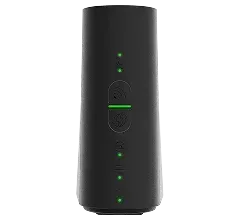
- تسجيل الدخول
mabbox.bytel.fr- التطبيق
- تطبيق عملاء Bouygues Telecom على iOS وAndroid، عبر Gérer ma Bbox
- كلمة المرور
- لا توضح صفحات مساعدة Bouygues مكان طباعة كلمة مرور المسؤول من المصنع. إذا لم تعرفها، فاستخدم mot de passe oublié ? (نسيت كلمة المرور؟) في صفحة الدخول لتعيين كلمة جديدة. مفتاح Wi-Fi كلمة مختلفة، تجدها على الملصق الأبيض خلف الجهاز أو على شاشة Bbox WiFi 6E أو 7 أو 7 XT.
- الطرازات
- Bbox WiFi 7 XT، Bbox WiFi 7، Bbox WiFi 6E، Bbox WiFi 6
تسجيل الدخول إلى Bbox
صِل جهاز Mac بشبكة Wi-Fi الخاصة بـ Bbox.
افتح
https://mabbox.bytel.frفي المتصفح.أدخل كلمة مرور واجهة الإدارة وانقر على Connexion (تسجيل الدخول).
في التطبيق بدلًا من ذلك: اضغط على خط Bbox، ثم Ma Bbox ← Gérer ma Bbox (جهاز Bbox ← إدارة جهاز Bbox).
اضغط على Accéder à mon interface admin (فتح واجهة الإدارة).
هل نسيت كلمة مرور المسؤول؟ انقر على mot de passe oublié ? في صفحة الدخول. توضح رسالة الوقت المتاح لك؛ اتبع إرشادات طرازك واختر كلمة مرور جديدة وانقر على APPLIQUER (تطبيق).
إعادة التشغيل بالطريقة الصحيحة
توثق Bouygues إعادة التشغيل من التطبيق، وفي الطرازات المزودة بشاشة من الشاشة عند عرض خطأ.
في التطبيق، اضغط على خط Bbox، ثم Ma Bbox ← Gérer ma Bbox.
اضغط على اسم جهاز Bbox.
في أسفل الشاشة، اضغط على Redémarrer ma Bbox (إعادة تشغيل Bbox).
يعيد زر Reset (الأحمر في الخلف أو أسفل بعض الطرازات) Bbox إلى إعدادات المصنع، ولا يعيد تشغيله فقط. فعّل النسخ الاحتياطي التلقائي أولًا لاستعادة اسم Wi-Fi وكلمة المرور.
من شاشة Bbox
في Bbox المزود بشاشة، يصاحب رموز الأخطاء S3 وS4 وC1 خيار Redémarrer ma Bbox على الشاشة نفسها.
اقرأ رمز الخطأ على شاشة Bbox.
في حالة S3 (المزامنة جارية)، انتظر نحو 15 دقيقة أولًا.
اختر Redémarrer ma Bbox على الشاشة.
جدولة إعادة التشغيل
لا توثق صفحات مساعدة Bouygues إعادة تشغيل مجدولة. لا يفعل Programmer des pauses WiFi (جدولة فترات إيقاف Wi-Fi) سوى إيقاف Wi-Fi في أوقات محددة.
تحديث البرنامج الثابت
لا توثق صفحات مساعدة Bouygues تحديثًا يدويًا أو صفحة للإصدار. في Bbox WiFi 6 أو 6E المزود بشاشة، تظهر أيقونة أثناء تنزيل تحديث.
عرض الأجهزة المتصلة
في التطبيق، اضغط على خط Bbox، ثم Ma Bbox ← Gérer ma Bbox.
اضغط على X Appareils connectés (عدد X من الأجهزة المتصلة) لرؤية كل جهاز على Wi-Fi أو Ethernet.
يعرض كل إدخال ما إذا كان الجهاز جديدًا والمدة منذ آخر اتصال له.
لحظر جهاز نهائيًا، استخدم التحكم في وصول Wi-Fi ضمن Programmer des pauses WiFi (جدولة فترات إيقاف Wi-Fi).
UPnP وإعادة توجيه المنافذ
لا توثق صفحات مساعدة Bouygues إعداد UPnP لجهاز Bbox. إعدادات الأمان الموثقة هي جدار الحماية ضمن قائمة الخطوط الثلاثة ← Réglages avancés (إعدادات متقدمة) ← Ajouter ou modifier les règles (إضافة القواعد أو تعديلها).
إعطاء الأولوية للمكالمات والألعاب
لا توثق صفحات مساعدة Bouygues إعدادًا لجودة الخدمة QoS أو أولوية الأجهزة. يمكن للتطبيق إيقاف Wi-Fi مؤقتًا لأجهزة مختارة في أوقات محددة، وهو أقرب تحكم موثق.
نطاقا 2.4 و5 GHz والقناة
يختار Bbox أفضل نطاق (2.4 أو 5 أو 6 GHz) لكل جهاز تلقائيًا. في Bbox WiFi 7 XT، تتيح الشاشة أيضًا شبكة «WiFi Plus» منفصلة لأجهزة Wi-Fi 7 وشبكة متوافقة للأجهزة القديمة.
في التطبيق، افتح Gérer ma Bbox ← Accéder à mon interface admin.
اضغط على الأيقونة الثانية في الأسفل، Mes réglages Wi-Fi (إعدادات Wi-Fi الخاصة بي).
اضغط على Unifier mon Wi-Fi (توحيد Wi-Fi).
اضغط على Voir les réglages avancés (عرض الإعدادات المتقدمة) وتأكد من أن مفتاح الاختيار التلقائي أزرق.
تغيير القناة
توثق Bouygues الاختيار التلقائي للنطاق والقناة فقط، ولا توضح كيفية اختيار قناة يدويًا.
الأجهزة القديمة على Bbox WiFi 7 XT
على شاشة Bbox، ضمن Un appareil a du mal à se connecter (يواجه جهاز صعوبة في الاتصال)، اختر Suivre le pas-à-pas (اتباع الخطوات).
اضغط على Commencer (بدء) وحاول إعادة توصيل الجهاز.
إذا استمر الفشل، فاضغط على Non ثم Activer le Wi-Fi compatible (تشغيل Wi-Fi المتوافق).
امسح رمز QR أو اكتب كلمة المرور الظاهرة على الشاشة.
الشبكة المتداخلة: العقدة التي يستخدمها الجهاز
تبيع Bouygues مكررات خاصة بها (Répéteur WiFi 7 XT وWiFi 7 وBbox WiFi 6 وWiFi 5). تنتقل الأجهزة المتصلة بـ Bbox إلى المكرر تلقائيًا.
تأكد من اتصال Bbox بالإنترنت وWi-Fi؛ في Bbox WiFi 7 XT تظهر الأيقونات أعلى الشاشة.
ضع المكرر في منتصف المسافة بين Bbox والمنطقة التي تحتاج إلى تغطية.
صِله بالكهرباء واضغط على زر On/Off. انتظر ضوءًا أخضر ثابتًا.
أو صِله بمقبس Ethernet جداري لوضعه على مسافة أبعد.
يعني اللون الأحمر الثابت تقريب المكرر من Bbox؛ والبرتقالي الثابت يعني إبعاده. أما الأزرق الوامض فيعني ضرورة إقرانه يدويًا كما يوضح دليله.
شبكة الضيوف
تحتوي أجهزة Bbox WiFi 6 و6E و7 على شبكة ضيوف منفصلة لا تصل إلى أجهزتك أو بياناتك.
في التطبيق، افتح Gérer ma Bbox ← Accéder à mon interface admin.
اضغط على أيقونة WiFi.
ضمن Wi-Fi invité (Wi-Fi للضيوف)، حرّك المفتاح حتى يصبح أزرق.
على Bbox WiFi 7 XT، يمكنك بدلًا من ذلك اختيار Connecter un invité (توصيل ضيف) على الشاشة؛ ويمسح الضيوف رمز QR.
حسب الطراز، يمكنك تحديد وصول الضيوف بساعتين أو يوم أو أيام تختارها.
إعدادات DNS
لا توثق صفحات مساعدة Bouygues إعدادًا لخوادم DNS التي يوزعها Bbox. بالنسبة إلى Bbox Pro Ultra، تقول Bouygues إنه لا يمكن تغيير DNS؛ وتوثق فقط عميل DNS ديناميكيًا في علامة التبويب DynDNS. اضبط DNS على Mac بدلًا من ذلك.
حالة الاتصال والسجلات
على Bbox المزود بشاشة، اقرأ أي رمز خطأ. تشير الرموز S1 إلى S3 إلى الألياف أو وحدتها، وG1 وG2 إلى مفتاح 4G الاحتياطي.
في Bbox WiFi 6 أو 6E المزود بشاشة، يعني ضوء الوصول الأحمر وجود مشكلة في الألياف.
يعني ضوء الاتصال الأحمر سريع الوميض أن الجهاز يصل إلى طرف الألياف لكنه لا يحصل على عنوان IP.
في Bbox WiFi 6 دون شاشة، يكون ضوء الإنترنت @ وضوء الألياف أخضرين عند العمل وأحمرين عند عدمه.
إذا استمر الخطأ، فاستخدم Mon Assistant Bbox في موقع مساعدة Bouygues الذي يتعرف على أجهزتك.
لا تصف صفحات مساعدة Bouygues سجل اتصال أو صفحة إحصاءات الخط في واجهة الإدارة.
الأدلة والتنزيلات
تؤدي الروابط إلى صفحات الشركة المصنّعة نفسها.
الأسئلة
أين كلمة مرور Wi-Fi الخاصة بـ Bbox؟
على الملصق الأبيض في الخلف إن لم تغيّرها، أو على شاشة Bbox WiFi 6E أو 7 أو 7 XT. يعرضها التطبيق ضمن Gérer ma Bbox ← Personnaliser mon WiFi.
جهاز Bbox الجديد لا يستخدم اسم Wi-Fi على ملصقه. لماذا؟
عند تشغيل النسخ الاحتياطي التلقائي، يحتفظ جهاز Bbox البديل باسم Wi-Fi وكلمة مرور الجهاز السابق. لاستخدام ما على الملصق بدلًا من ذلك، اختر Restauration d’usine ← Réinitialiser ضمن Réglages avancés ← Sauvegarder et restauration.
هل يمكنني تشغيل UPnP على Bbox؟
لا توثق صفحات مساعدة Bouygues إعدادًا لـ UPnP، لذا لا يستطيع هذا الدليل تحديد مسار له.
المصادر
- مساعدة Bouygues Telecom: Me connecter à l’interface d’administration de ma Bbox
- مساعدة Bouygues Telecom: Paramétrer les services de ma Bbox depuis l’interface d’administration
- مساعدة Bouygues Telecom: Modifier mon mot de passe WiFi
- مساعدة Bouygues Telecom: Contrôler l’accès WiFi de mes équipements
- مساعدة Bouygues Telecom: Activer le WiFi invité avec accès séparé à ma Bbox
- مساعدة Bouygues Telecom: Améliorer la connexion WiFi de ma Bbox
- مساعدة Bouygues Telecom: Connecter un appareil au WiFi de ma Bbox WiFi 7 XT
- مساعدة Bouygues Telecom: Installer mon répéteur WiFi 7 XT
- مساعدة Bouygues Telecom: Activer le pare-feu (firewall) de ma Bbox
- مساعدة Bouygues Telecom: Sauvegarder automatiquement mes paramètres WiFi
- مساعدة Bouygues Telecom: Ma Bbox a un problème, comment la réinitialiser ?
- مساعدة Bouygues Telecom: Comprendre les messages d’erreur sur l’écran de ma Bbox
- مساعدة Bouygues Telecom: Comprendre les voyants de ma Bbox WiFi 6 ou 6E
- مساعدة Bouygues Telecom: Héberger mes serveurs avec la Bbox Pro Ultra fibre (DNS Dynamique)
تم التحقق في 1 نوفمبر 2026.
اكتشف ما لا يستطيع الموجّه إخبارك به
Kilobat تطبيق في شريط قوائم Mac يراقب الشبكة من جانبك: أي التطبيقات تستخدمها، وما إذا كان البطء من Wi-Fi أو الموجّه أو المزود، وسبب تجمد المكالمة.
brew install seifip/kilobat/kilobat