통신사 장비 · Bouygues Telecom
Bouygues Bbox 로그인, 재시작, Wi-Fi 및 기기
Bbox는 Bouygues Telecom과 B&You가 프랑스에서 제공하는 장치입니다. Bouygues는 Bbox 관리 인터페이스를 여는 고객 앱을 통해 거의 모든 기능을 설명합니다. 홈 네트워크에서는 브라우저에서 https://mabbox.bytel.fr를 열 수도 있습니다.
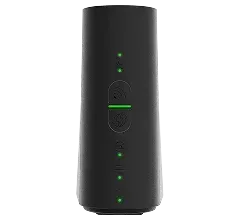
- 로그인
mabbox.bytel.fr- 앱
- Bouygues Telecom 고객 앱(iOS 및 Android)의 Gérer ma Bbox
- 암호
- Bouygues 도움말에는 공장 관리자 암호가 어디에 인쇄되어 있는지 나와 있지 않습니다. 모르는 경우 로그인 페이지의 mot de passe oublié ?(암호를 잊으셨나요?)를 사용해 새 암호를 설정하세요. Wi-Fi 키는 별도 암호이며 뒷면 흰색 라벨 또는 Bbox WiFi 6E, 7이나 7 XT의 화면에 있습니다.
- 모델
- Bbox WiFi 7 XT, Bbox WiFi 7, Bbox WiFi 6E, Bbox WiFi 6
Bbox에 로그인
Mac을 Bbox의 Wi-Fi 네트워크에 연결하세요.
브라우저에서
https://mabbox.bytel.fr를 여세요.관리 인터페이스 암호를 입력하고 Connexion(로그인)을 클릭하세요.
또는 앱에서 Bbox 회선을 탭하고 Ma Bbox › Gérer ma Bbox(내 Bbox › 내 Bbox 관리)를 선택하세요.
Accéder à mon interface admin(관리 인터페이스 열기)을 탭하세요.
관리자 암호를 잊었나요? 로그인 페이지에서 mot de passe oublié ?를 클릭하세요. 남은 시간이 표시됩니다. 모델별 지침에 따라 새 암호를 선택하고 APPLIQUER(적용)를 클릭하세요.
올바르게 재시작
Bouygues는 앱에서 재시작하는 방법과 화면이 있는 모델에서 오류가 표시될 때 화면으로 재시작하는 방법을 설명합니다.
앱에서 Bbox 회선을 탭하고 Ma Bbox › Gérer ma Bbox를 선택하세요.
Bbox 이름을 탭하세요.
화면 하단의 Redémarrer ma Bbox(내 Bbox 재시작)를 탭하세요.
Reset 버튼(뒷면의 빨간 버튼 또는 일부 모델의 하단 버튼)은 재시작이 아닌 공장 초기화를 수행합니다. Wi-Fi 이름과 암호가 복원되도록 먼저 자동 백업을 켜세요.
Bbox 화면에서
화면이 있는 Bbox에서는 오류 코드 S3, S4 및 C1과 함께 화면에 Redémarrer ma Bbox 옵션이 표시됩니다.
Bbox 화면에서 오류 코드를 확인하세요.
S3(동기화 진행 중)의 경우 먼저 약 15분 기다리세요.
화면에서 Redémarrer ma Bbox를 선택하세요.
재시작 예약
Bouygues 도움말에는 예약 재시작이 설명되어 있지 않습니다. Programmer des pauses WiFi(Wi-Fi 중단 예약)는 정해진 시간에 Wi-Fi만 끕니다.
펌웨어 업데이트
Bouygues 도움말에는 수동 업데이트나 버전 페이지가 설명되어 있지 않습니다. 화면이 있는 Bbox WiFi 6 또는 6E에서는 업데이트를 다운로드하는 동안 아이콘이 표시됩니다.
연결된 기기 확인
앱에서 Bbox 회선을 탭하고 Ma Bbox › Gérer ma Bbox를 선택하세요.
X Appareils connectés(연결된 기기 X개)를 탭하여 Wi-Fi 또는 Ethernet의 각 기기를 확인하세요.
각 항목에는 새 기기 여부와 마지막 연결 후 경과 시간이 표시됩니다.
기기를 영구 차단하려면 Programmer des pauses WiFi(Wi-Fi 중단 예약) 아래의 Wi-Fi 접근 제어를 사용하세요.
UPnP 및 포트 포워딩
Bouygues 도움말에는 Bbox의 UPnP 설정이 설명되어 있지 않습니다. 문서화된 보안 설정은 세 줄 메뉴 › Réglages avancés(고급 설정) › Ajouter ou modifier les règles(규칙 추가 또는 수정) 아래의 방화벽입니다.
통화 및 게임 우선순위 지정
Bouygues 도움말에는 QoS 또는 기기 우선순위 설정이 설명되어 있지 않습니다. 앱에서 정해진 시간에 선택한 기기의 Wi-Fi를 일시 정지할 수 있으며 이것이 가장 가까운 문서화된 제어 기능입니다.
2.4 및 5 GHz와 채널
Bbox는 각 기기에 가장 적합한 대역(2.4, 5 또는 6 GHz)을 자동으로 선택합니다. Bbox WiFi 7 XT 화면에서는 Wi-Fi 7 기기용 별도 “WiFi Plus” 네트워크와 구형 기기용 호환 네트워크도 제공합니다.
앱에서 Gérer ma Bbox › Accéder à mon interface admin을 여세요.
하단의 두 번째 아이콘 Mes réglages Wi-Fi(내 Wi-Fi 설정)를 탭하세요.
Unifier mon Wi-Fi(내 Wi-Fi 통합)를 탭하세요.
Voir les réglages avancés(고급 설정 보기)를 탭하고 자동 선택 스위치가 파란색인지 확인하세요.
채널 변경
Bouygues는 대역과 채널의 자동 선택만 문서화하며 수동 채널 선택 방법은 설명하지 않습니다.
Bbox WiFi 7 XT의 구형 기기
Bbox 화면의 Un appareil a du mal à se connecter(기기 연결 문제) 아래에서 Suivre le pas-à-pas(단계 따르기)를 선택하세요.
Commencer(시작)를 탭하고 기기를 다시 연결해 보세요.
여전히 실패하면 Non을 탭하고 Activer le Wi-Fi compatible(호환 Wi-Fi 켜기)을 탭하세요.
QR 코드를 스캔하거나 화면에 표시된 암호를 입력하세요.
메시: 기기가 사용하는 노드
Bouygues는 자체 중계기(Répéteur WiFi 7 XT, WiFi 7, Bbox WiFi 6 및 WiFi 5)를 판매합니다. 이미 Bbox에 연결된 기기는 중계기로 자동 이동합니다.
Bbox가 온라인이며 Wi-Fi에 연결되어 있는지 확인하세요. Bbox WiFi 7 XT에서는 화면 상단에 아이콘이 표시됩니다.
중계기를 Bbox와 신호가 필요한 영역 사이의 중간에 두세요.
전원을 연결하고 On/Off 버튼을 누르세요. 녹색 표시등이 계속 켜질 때까지 기다리세요.
또는 더 멀리 배치하려면 벽면 Ethernet 소켓에 연결하세요.
빨간색이 계속 켜지면 중계기를 Bbox에 더 가깝게 옮기고, 주황색이 계속 켜지면 더 멀리 옮기세요. 파란색이 깜박이면 가이드에 설명된 대로 수동 페어링해야 합니다.
게스트 네트워크
Bbox WiFi 6, 6E 및 7에는 사용자 기기나 데이터에 접근할 수 없는 별도 게스트 네트워크가 있습니다.
앱에서 Gérer ma Bbox › Accéder à mon interface admin을 여세요.
WiFi 아이콘을 탭하세요.
Wi-Fi invité(게스트 Wi-Fi) 아래에서 스위치를 움직여 파란색으로 바꾸세요.
Bbox WiFi 7 XT에서는 대신 화면에서 Connecter un invité(게스트 연결)를 선택할 수 있습니다. 게스트가 QR 코드를 스캔합니다.
모델에 따라 게스트 접근을 2시간, 하루 또는 선택한 요일로 제한할 수 있습니다.
DNS 설정
Bouygues 도움말에는 Bbox가 제공하는 DNS 서버 설정이 설명되어 있지 않습니다. Bbox Pro Ultra에 대해서는 DNS를 변경할 수 없다고 밝히며 DynDNS 탭의 동적 DNS 클라이언트만 설명합니다. 대신 Mac에서 DNS를 설정하세요.
연결 상태 및 로그
화면이 있는 Bbox에서 오류 코드를 확인하세요. S1~S3은 광섬유 또는 모듈을, G1과 G2는 4G 백업 키를 가리킵니다.
화면이 있는 Bbox WiFi 6 또는 6E에서 빨간색 접근 표시등은 광섬유 문제를 뜻합니다.
연결 표시등이 빨리 빨간색으로 깜박이면 장치가 광섬유 단말기에 연결되지만 IP 주소를 받지 못한다는 뜻입니다.
화면이 없는 Bbox WiFi 6에서는 인터넷 @와 광섬유 표시등이 정상일 때 녹색, 문제가 있을 때 빨간색입니다.
오류가 계속되면 장비를 감지하는 Bouygues 지원 사이트의 Mon Assistant Bbox를 사용하세요.
Bouygues 도움말에는 관리 인터페이스의 연결 로그나 회선 통계 페이지가 설명되어 있지 않습니다.
설명서 및 다운로드
링크는 제조업체의 페이지로 연결됩니다.
질문
Bbox Wi-Fi 암호는 어디에 있나요?
변경하지 않았다면 뒷면의 흰색 라벨 또는 Bbox WiFi 6E, 7이나 7 XT의 화면에 있습니다. 앱에서는 Gérer ma Bbox › Personnaliser mon WiFi 아래에 표시됩니다.
새 Bbox가 라벨의 Wi-Fi 이름을 사용하지 않는 이유는 무엇인가요?
자동 백업이 켜져 있으면 교체한 Bbox가 이전 장치의 Wi-Fi 이름과 암호를 유지합니다. 대신 라벨을 사용하려면 Réglages avancés › Sauvegarder et restauration 아래에서 Restauration d’usine › Réinitialiser를 선택하세요.
Bbox에서 UPnP를 켤 수 있나요?
Bouygues 도움말에는 UPnP 설정이 문서화되어 있지 않아 이 가이드에서 경로를 제공할 수 없습니다.
출처
- Bouygues Telecom 지원: Bbox 관리 인터페이스에 연결하기
- Bouygues Telecom 지원: 관리 인터페이스에서 Bbox 서비스 설정하기
- Bouygues Telecom 지원: WiFi 암호 변경하기
- Bouygues Telecom 지원: 기기의 WiFi 접근 제어하기
- Bouygues Telecom 지원: 별도 접근이 가능한 게스트 WiFi 활성화하기
- Bouygues Telecom 지원: Bbox WiFi 연결 개선하기
- Bouygues Telecom 지원: Bbox WiFi 7 XT의 WiFi에 기기 연결하기
- Bouygues Telecom 지원: WiFi 7 XT 중계기 설치하기
- Bouygues Telecom 지원: Bbox 방화벽 활성화하기
- Bouygues Telecom 지원: WiFi 설정 자동 백업하기
- Bouygues Telecom 지원: Bbox에 문제가 있을 때 재설정하는 방법
- Bouygues Telecom 지원: Bbox 화면의 오류 메시지 이해하기
- Bouygues Telecom 지원: Bbox WiFi 6 또는 6E 표시등 이해하기
- Bouygues Telecom 지원: Bbox Pro Ultra 광섬유로 서버 호스팅하기(동적 DNS)
2026년 11월 1일에 확인했습니다.
라우터가 알려주지 못하는 정보를 확인하세요
Kilobat은 사용자 측에서 네트워크를 살펴보는 Mac 메뉴 막대 앱입니다. 어떤 앱이 네트워크를 사용하는지, Wi-Fi·라우터·제공업체 중 어디가 느린지, 통화가 멈춘 이유를 확인합니다.
brew install seifip/kilobat/kilobat