プロバイダ機器 · Bouygues Telecom
Bouygues Bboxのログイン、再起動、Wi-Fi、デバイス
Bboxは、フランスでBouygues TelecomとB&Youが提供する機器です。Bouyguesは、ほぼすべてを、Bboxの管理インターフェイスを開くカスタマーアプリで説明しています。自宅のネットワークでは、ブラウザでhttps://mabbox.bytel.frからも開けます。
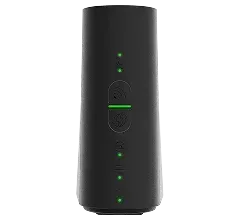
- サインイン
mabbox.bytel.fr- アプリ
- Bouygues Telecomカスタマーアプリ(iOSとAndroid)。Gérer ma Bboxから
- パスワード
- Bouyguesのヘルプページには、工場出荷時の管理者パスワードが印刷されている場所は書かれていません。分からない場合は、サインインページのmot de passe oublié ?(パスワードを忘れた場合)で新しいパスワードを設定します。Wi-Fiキーは別のパスワードで、背面の白いラベル、またはBbox WiFi 6E、7、7 XTの画面にあります。
- モデル
- Bbox WiFi 7 XT, Bbox WiFi 7, Bbox WiFi 6E, Bbox WiFi 6
Bboxにサインインする
MacをBboxのWi-Fiネットワークに接続します。
ブラウザで
https://mabbox.bytel.frを開きます。管理インターフェイスのパスワードを入力して、Connexion(サインイン)をクリックします。
代わりにアプリでは、Bboxの回線をタップして、Ma Bbox › Gérer ma Bbox(Bbox › Bboxを管理)をタップします。
Accéder à mon interface admin(管理インターフェイスを開く)をタップします。
管理者パスワードを忘れた場合は、サインインページのmot de passe oublié ?をクリックします。残り時間がメッセージで表示されます。お使いのモデルの指示に従って、新しいパスワードを選び、APPLIQUER(適用)をクリックします。
正しく再起動する
Bouyguesは、アプリからの再起動と、画面付きのモデルでは、エラー表示時の画面からの再起動を文書化しています。
アプリで、Bboxの回線をタップして、Ma Bbox › Gérer ma Bboxをタップします。
Bboxの名前をタップします。
画面の下部で、Redémarrer ma Bbox(Bboxを再起動)をタップします。
Resetボタン(背面の赤いボタン、または一部のモデルでは底面)は、再起動ではなく、Bboxを工場出荷時設定に戻します。先に自動バックアップをオンにして、Wi-Fiの名前とパスワードが戻るようにします。
Bboxの画面から
画面付きのBboxでは、エラーコードS3、S4、C1が表示されると、画面にRedémarrer ma Bboxオプションが表示されます。
Bboxの画面で、エラーコードを読みます。
S3(同期中)の場合は、まず約15分待ちます。
画面でRedémarrer ma Bboxを選びます。
再起動をスケジュールする
Bouyguesのヘルプページには、スケジュールによる再起動は記載されていません。Programmer des pauses WiFi(Wi-Fiの休止をスケジュール)は、決まった時間にWi-Fiをオフにするだけです。
ファームウェアをアップデートする
Bouyguesのヘルプページには、手動アップデートやバージョンのページは記載されていません。画面付きのBbox WiFi 6または6Eでは、アップデートのダウンロード中にアイコンが表示されます。
接続中のデバイスを見る
アプリで、Bboxの回線をタップして、Ma Bbox › Gérer ma Bboxをタップします。
X Appareils connectés(X台の接続中のデバイス)をタップすると、Wi-FiまたはEthernetの各デバイスが表示されます。
各項目には、デバイスが新しいものかどうかと、最後に接続してからの経過時間が表示されます。
デバイスを完全にブロックするには、Programmer des pauses WiFi(Wi-Fiの休止をスケジュール)の下のWi-Fiアクセス制御を使います。
UPnP とポート転送
Bouyguesのヘルプページには、BboxのUPnP設定は記載されていません。文書化されているセキュリティ設定はファイアウォールで、3本線のメニュー › Réglages avancés(詳細設定) › Ajouter ou modifier les règles(ルールの追加または変更)にあります。
通話とゲームを優先する
Bouyguesのヘルプページには、QoSやデバイスの優先度の設定は記載されていません。アプリでは、選んだデバイスのWi-Fiを決まった時間に一時停止でき、これが文書化されている最も近い制御です。
2.4 GHzと5 GHz、チャンネル
Bboxは、デバイスごとに最適な帯域(2.4、5、6 GHz)を自動的に選びます。Bbox WiFi 7 XTでは、画面に、Wi-Fi 7デバイス用の別の「WiFi Plus」ネットワークと、古いデバイス用の互換ネットワークも表示されます。
アプリで、Gérer ma Bbox › Accéder à mon interface adminを開きます。
下の2番目のアイコン、Mes réglages Wi-Fi(Wi-Fi設定)をタップします。
Unifier mon Wi-Fi(Wi-Fiを統合)をタップします。
Voir les réglages avancés(詳細設定を表示)をタップして、自動選択のスイッチが青になっていることを確認します。
チャンネルを変更する
Bouyguesが文書化しているのは、帯域とチャンネルの自動選択だけで、チャンネルを手動で選ぶ方法は載っていません。
Bbox WiFi 7 XTの古いデバイス
Bboxの画面のUn appareil a du mal à se connecter(デバイスが接続しにくい)で、Suivre le pas-à-pas(手順に従う)を選びます。
Commencer(開始)をタップして、デバイスの再接続を試します。
それでも失敗する場合は、Nonをタップしてから、Activer le Wi-Fi compatible(互換Wi-Fiをオンにする)をタップします。
QRコードをスキャンするか、画面に表示されたパスワードを入力します。
メッシュ: デバイスが使うノード
Bouyguesは、独自の中継機(Répéteur WiFi 7 XT、WiFi 7、Bbox WiFi 6、WiFi 5)を販売しています。すでにBboxに参加しているデバイスは、自動的に中継機に移ります。
Bboxがオンラインで、Wi-Fiが有効になっていることを確認します。Bbox WiFi 7 XTでは、アイコンが画面の上部に表示されます。
中継機を、Bboxと、カバー範囲を広げたいエリアの中間に置きます。
差し込んで、On/Offボタンを押します。緑のランプが点灯したままになるまで待ちます。
または、Ethernetの壁のコンセントに差し込むと、より離れた場所に置けます。
赤の点灯は、中継機をBboxに近づける必要があることを意味します。オレンジの点灯は、離す必要があることを意味します。青の点滅は、ガイドに記載されているとおり、手動でペアリングする必要があることを意味します。
ゲストネットワーク
Bbox WiFi 6、6E、7には、ご自身のデバイスやデータにアクセスできない、別のゲストネットワークがあります。
アプリで、Gérer ma Bbox › Accéder à mon interface adminを開きます。
WiFiアイコンをタップします。
Wi-Fi invité(ゲストWi-Fi)で、スイッチを青くなるまで動かします。
Bbox WiFi 7 XTでは、代わりに、画面でConnecter un invité(ゲストを接続)を選ぶこともできます。ゲストはQRコードをスキャンします。
モデルによっては、ゲストのアクセスを、2時間、1日、または選んだ日に限定できます。
DNS設定
Bouyguesのヘルプページには、Bboxが配布するDNSサーバの設定は記載されていません。Bbox Pro Ultraでは、DNSは変更できません。文書化されているのは、DynDNSタブのダイナミックDNSクライアントだけです。代わりにMacでDNSを設定します。
接続状態とログ
画面付きのBboxで、エラーコードを読みます。S1〜S3は光ファイバーまたはそのモジュール、G1とG2は4Gバックアップキーを示します。
画面付きのBbox WiFi 6または6Eでは、アクセスランプが赤の場合、光ファイバーの問題を意味します。
接続ランプが赤く速く点滅する場合、機器は光回線終端装置に到達していますがIPアドレスを取得していません。
画面のないBbox WiFi 6では、インターネットの@と光ファイバーのランプは、正常な場合は緑、そうでない場合は赤になります。
エラーが続く場合は、Bouyguesのサポートサイトで機器を検出するMon Assistant Bboxを使用します。
Bouyguesのヘルプページには、管理インターフェイスの接続ログや回線統計のページは記載されていません。
マニュアルとダウンロード
リンク先は、メーカー自身のページです。
よくある質問
BboxのWi-Fiパスワードはどこにありますか?
変更していなければ背面の白いラベル、またはBbox WiFi 6E、7、7 XTの画面にあります。アプリでは、Gérer ma Bbox › Personnaliser mon WiFiに表示されます。
新しいBboxが、ラベルにあるWi-Fi名を使わないのはなぜですか?
自動バックアップがオンの場合、交換したBboxは、古い機器のWi-Fi名とパスワードを引き継ぎます。代わりにラベルのものを使うには、Réglages avancés › Sauvegarder et restaurationのRestauration d’usine › Réinitialiserを選びます。
BboxでUPnPをオンにできますか?
Bouyguesのヘルプページには、UPnPの設定は記載されていないため、このガイドでは、その手順を示せません。
このネットワークでのMacの問題
家庭用ルーターとメッシュシステムで、Macユーザが最もよく遭遇する問題の対処法です。
出典
- Bouygues Telecomサポート:Bboxの管理画面に接続
- Bouygues Telecomサポート:管理画面からBboxのサービスを設定
- Bouygues Telecomサポート:Wi-Fiパスワードを変更
- Bouygues Telecomサポート:機器のWi-Fiアクセスを管理
- Bouygues Telecomサポート:Bboxで分離されたゲストWi-Fiを有効化
- Bouygues Telecomサポート:BboxのWi-Fi接続を改善
- Bouygues Telecomサポート:Bbox WiFi 7 XTのWi-Fiに機器を接続
- Bouygues Telecomサポート:WiFi 7 XT中継機を設置
- Bouygues Telecomサポート:Bboxのファイアウォールを有効化
- Bouygues Telecomサポート:Wi-Fi設定を自動保存
- Bouygues Telecomサポート:問題のあるBboxをリセットする方法
- Bouygues Telecomサポート:Bbox画面のエラーメッセージ
- Bouygues Telecomサポート:Bbox WiFi 6または6Eのランプ
- Bouygues Telecomサポート:Bbox Pro Ultra fibreでサーバーをホスト(ダイナミックDNS)
2026年11月1日に確認。
ルーターには分からないことを、見える化
Kilobatは、あなたの側からネットワークを見守る、Macのメニューバーアプリです。どのアプリが使っているか、遅いのはWi-Fi、ルーター、プロバイダのどれか、通話がフリーズした理由は何か、が分かります。
brew install seifip/kilobat/kilobat