Equipamento da operadora · Bouygues Telecom
Acesso, reinício, Wi-Fi e dispositivos da Bouygues Bbox
A Bbox é o equipamento fornecido pela Bouygues Telecom e pela B&You na França. A Bouygues documenta quase tudo pelo app do cliente, que abre a interface de administração da Bbox; na sua rede doméstica, você também pode abri-la no navegador em https://mabbox.bytel.fr.
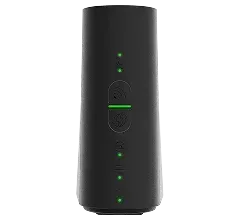
- Iniciar sessão
mabbox.bytel.fr- App
- App de clientes da Bouygues Telecom (iOS e Android), por Gérer ma Bbox
- Senha
- As páginas de ajuda da Bouygues não informam onde a senha de administrador de fábrica está impressa. Se você não souber a sua, use mot de passe oublié ? (esqueceu a senha?) na página de acesso para criar outra. A chave Wi-Fi é uma senha diferente, encontrada na etiqueta branca atrás do aparelho ou na tela de uma Bbox WiFi 6E, 7 ou 7 XT.
- Modelos
- Bbox WiFi 7 XT, Bbox WiFi 7, Bbox WiFi 6E, Bbox WiFi 6
Acessar a Bbox
Conecte o Mac à rede Wi-Fi da Bbox.
Abra
https://mabbox.bytel.frno navegador.Digite a senha da interface de administração e clique em Connexion (Iniciar sessão).
No app: toque na sua linha Bbox e depois em Ma Bbox › Gérer ma Bbox (Minha Bbox › Gerenciar minha Bbox).
Toque em Accéder à mon interface admin (Abrir minha interface de administração).
Esqueceu a senha de administrador? Clique em mot de passe oublié ? na página de login. Uma mensagem mostra quanto tempo você tem; siga as instruções do seu modelo, escolha uma nova senha e clique em APPLIQUER (Aplicar).
Reinicie corretamente
A Bouygues documenta uma reinicialização pelo app e, em modelos com tela, pela tela quando ela mostra um erro.
No app, toque na sua linha Bbox e depois em Ma Bbox › Gérer ma Bbox.
Toque no nome da sua Bbox.
Na parte inferior da tela, toque em Redémarrer ma Bbox (reiniciar minha Bbox).
O botão Reset (vermelho, na parte de trás ou embaixo em alguns modelos) restaura a Bbox para as configurações de fábrica; ele não faz um reinício. Ative primeiro o backup automático para recuperar o nome e a senha do Wi-Fi.
Pela tela da Bbox
Em um Bbox com tela, os códigos de erro S3, S4 e C1 vêm com uma opção Redémarrer ma Bbox na própria tela.
Leia o código de erro na tela da Bbox.
Para S3 (sincronização em andamento), aguarde primeiro cerca de 15 minutos.
Selecione Redémarrer ma Bbox na tela.
Programar uma reinicialização
As páginas de ajuda da Bouygues não documentam reinicialização programada. Programmer des pauses WiFi (programar pausas no Wi-Fi) apenas desliga o Wi-Fi em horários definidos.
Atualize o firmware
As páginas de ajuda da Bouygues não documentam uma página de atualização manual ou versão. Em uma Bbox WiFi 6 ou 6E com tela, um ícone aparece enquanto uma atualização é baixada.
Veja os dispositivos conectados
No app, toque na sua linha Bbox e depois em Ma Bbox › Gérer ma Bbox.
Toque em X Appareils connectés (X dispositivos conectados) para ver cada dispositivo conectado por Wi-Fi ou Ethernet.
Cada entrada mostra se o dispositivo é novo e há quanto tempo ele se conectou pela última vez.
Para bloquear um dispositivo permanentemente, use o controle de acesso Wi-Fi em Programmer des pauses WiFi (Programar pausas de Wi-Fi).
UPnP e encaminhamento de portas
As páginas de ajuda da Bouygues não documentam um ajuste UPnP para a Bbox. Os ajustes de segurança documentados são os do firewall, no menu de três linhas › Réglages avancés (ajustes avançados) › Ajouter ou modifier les règles (adicionar ou editar regras).
Priorize chamadas e jogos
As páginas de ajuda da Bouygues não documentam ajustes de QoS nem prioridade de dispositivo. O app pode pausar o Wi-Fi de dispositivos escolhidos em horários definidos, o controle documentado mais próximo.
2,4 e 5 GHz e o canal
O Bbox escolhe automaticamente a melhor faixa (2,4, 5 ou 6 GHz) para cada dispositivo. No Bbox WiFi 7 XT, a tela também oferece uma rede “WiFi Plus” separada para dispositivos Wi-Fi 7 e uma rede compatível para os mais antigos.
No app, abra Gérer ma Bbox › Accéder à mon interface admin.
Toque no segundo ícone na parte inferior, Mes réglages Wi-Fi (minhas configurações de Wi-Fi).
Toque em Unifier mon Wi-Fi (Unificar meu Wi-Fi).
Toque em Voir les réglages avancés (ver configurações avançadas) e confira se o botão de seleção automática está azul.
Alterar o canal
A Bouygues documenta apenas a seleção automática de faixa e canal, não como escolher um canal manualmente.
Dispositivos mais antigos em um Bbox WiFi 7 XT
Na tela da Bbox, em Un appareil a du mal à se connecter (um dispositivo tem dificuldade para se conectar), escolha Suivre le pas-à-pas (seguir as etapas).
Toque em Commencer (Começar) e tente reconectar o dispositivo.
Se ainda falhar, toque em Non e depois em Activer le Wi-Fi compatible (ativar Wi-Fi compatível).
Escaneie o código QR ou digite a senha exibida na tela.
Mesh: qual nó um dispositivo usa
A Bouygues vende seus próprios repetidores (Répéteur WiFi 7 XT, WiFi 7, Bbox WiFi 6 e WiFi 5). Dispositivos já conectados à Bbox passam para o repetidor automaticamente.
Verifique se a Bbox está online e com Wi-Fi ativo; na Bbox WiFi 7 XT os ícones aparecem no topo da tela.
Coloque o repetidor no meio do caminho entre a Bbox e a área que precisa de cobertura.
Conecte-o à tomada e pressione o botão On/Off. Aguarde até a luz ficar verde fixa.
Ou conecte-o a uma tomada Ethernet de parede para colocá-lo mais longe.
Vermelho contínuo indica que o repetidor deve ser aproximado da Bbox; laranja contínuo indica que deve ser afastado. Azul piscando significa que precisa ser emparelhado manualmente, conforme descrito no guia.
Rede para visitantes
A Bbox WiFi 6, 6E e 7 têm uma rede de convidados separada que não acessa seus dispositivos ou dados.
No app, abra Gérer ma Bbox › Accéder à mon interface admin.
Toque no ícone WiFi.
Em Wi-Fi invité (Wi-Fi para convidados), mova o controle até ficar azul.
Em uma Bbox WiFi 7 XT, você pode, em vez disso, escolher Connecter un invité (conectar um convidado) na tela; os convidados escaneiam o código QR.
Dependendo do modelo, você pode limitar o acesso de convidados a 2 horas, um dia ou dias escolhidos.
Ajustes de DNS
As páginas de ajuda da Bouygues não documentam uma opção para os servidores DNS distribuídos pela Bbox. Para a Bbox Pro Ultra, a Bouygues informa que o DNS não pode ser alterado; ela documenta apenas um cliente DNS dinâmico na aba DynDNS. Configure o DNS no Mac.
Estado da conexão e registros
Em uma Bbox com tela, leia qualquer código de erro. S1 a S3 indicam a fibra ou seu módulo; G1 e G2 indicam o dispositivo de backup 4G.
Em um Bbox WiFi 6 ou 6E com tela, uma luz de acesso vermelha indica problema na fibra.
Uma luz de conexão vermelha piscando rapidamente significa que o equipamento alcança o terminal de fibra, mas não recebe um endereço IP.
Em uma Bbox WiFi 6 sem tela, as luzes de internet @ e de fibra ficam verdes quando funcionam e vermelhas quando não funcionam.
Se um erro persistir, use Mon Assistant Bbox no site de assistência da Bouygues, que detecta seu equipamento.
As páginas de ajuda da Bouygues não descrevem uma página de registro de conexões ou estatísticas da linha na interface de administração.
Manuais e downloads
- Assistência Bouygues Telecom: Ma box et ma TV
- Assistência Bouygues Telecom: instalar minha Bbox WiFi 7
Os links levam às páginas do próprio fabricante.
Perguntas
Onde fica a senha Wi-Fi da Bbox?
Na etiqueta branca na parte traseira, se você não a alterou, ou na tela de uma Bbox WiFi 6E, 7 ou 7 XT. O app mostra a senha em Gérer ma Bbox › Personnaliser mon WiFi.
Minha nova Bbox não usa o nome de Wi-Fi da etiqueta. Por quê?
Com o backup automático ativado, uma Bbox trocada mantém o nome e a senha Wi-Fi do equipamento antigo. Para usar os dados da etiqueta, escolha Restauration d’usine › Réinitialiser em Réglages avancés › Sauvegarder et restauration.
Posso ativar o UPnP em uma Bbox?
As páginas de ajuda da Bouygues não documentam um ajuste de UPnP, então este guia não pode indicar um caminho para ele.
Fontes
- Assistência Bouygues Telecom: Me connecter à l’interface d’administration de ma Bbox
- Assistência Bouygues Telecom: Paramétrer les services de ma Bbox depuis l’interface d’administration
- Assistência Bouygues Telecom: Modifier mon mot de passe WiFi
- Assistência Bouygues Telecom: Contrôler l’accès WiFi de mes équipements
- Assistência Bouygues Telecom: Activer le WiFi invité avec accès séparé à ma Bbox
- Assistência Bouygues Telecom: Améliorer la connexion WiFi de ma Bbox
- Assistência Bouygues Telecom: Connecter un appareil au WiFi de ma Bbox WiFi 7 XT
- Assistência Bouygues Telecom: Installer mon répéteur WiFi 7 XT
- Assistência Bouygues Telecom: Activer le pare-feu (firewall) de ma Bbox
- Assistência Bouygues Telecom: Sauvegarder automatiquement mes paramètres WiFi
- Assistência Bouygues Telecom: Ma Bbox a un problème, comment la réinitialiser ?
- Assistência Bouygues Telecom: Comprendre les messages d’erreur sur l’écran de ma Bbox
- Assistência Bouygues Telecom: Comprendre les voyants de ma Bbox WiFi 6 ou 6E
- Assistência Bouygues Telecom: Héberger mes serveurs avec la Bbox Pro Ultra fibre (DNS Dynamique)
Verificado em 1º de novembro de 2026.
Veja o que seu roteador não consegue informar
O Kilobat é um app para a barra de menus do Mac que acompanha a rede do seu lado: qual app a está usando, se o Wi-Fi, o roteador ou a operadora está lento e por que uma chamada travou.
brew install seifip/kilobat/kilobat