供應商設備 · Free
Freebox 登入、重新啟動、更新與 UPnP
Freebox 是 Free 在法國提供的設備;負責網際網路和 Wi-Fi 的部分是 Server。你可以在 Free App(2026 年 1 月已整合 Freebox Connect)中管理,或在瀏覽器中透過 mafreebox.freebox.fr 的 Freebox OS 管理。
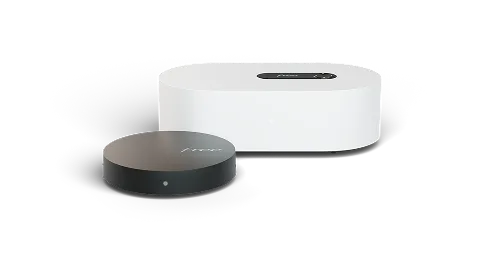
- 登入
mafreebox.freebox.fr- App
- Free App(iOS 和 Android),位於 Espace Abonné Freebox(Freebox 訂戶專區)
- 密碼
- Freebox OS 沒有印出來的管理員密碼:你在第一次登入時自行選擇,並在 Server 的顯示幕上確認。Free App 則使用你的 Free 訂戶 ID 和密碼。Wi-Fi 金鑰在 Server 的顯示幕上(按向下箭頭)以及 App 中。
- 型號
- Freebox Ultra, Freebox Pop, Freebox Delta, Freebox Révolution
登入 Freebox
用 Wi-Fi 或 Ethernet 把 Mac 連接到 Freebox。
在瀏覽器中打開
mafreebox.freebox.fr。第一次使用時,點一下 Première connexion(首次登入)。
在 Server 上,按下顯示幕旁的向右箭頭,允許更改密碼。
回到 Mac 上,選擇密碼,然後用它登入,並點一下 Connexion(登入)。
若要使用 Free App,請先配對設備:在 Espace Abonné Freebox 中,點一下 Appairez votre Freebox › Associer ma Freebox(配對你的 Freebox),並在 Server 的顯示幕上確認。
正確地重新啟動
重新啟動可排除小故障,也會檢查是否有軟體更新。當顯示幕上出現時間時,Server 就恢復運作了。
開啟 Free App,在 Espace Abonné Freebox 中前往 Server internet。
點一下 Redémarrer(重新啟動),然後點 Redémarrer le Server internet。
等待 Server 的顯示幕上再次出現時間。
請不要為了排除小毛病而使用啟動選單中的 Paramètres d’usine(原廠設定):它會清除你的 Wi-Fi、路由器和分享設定。Free 建議先試 Démarrage secours(救援啟動)。
從 Freebox OS
在
mafreebox.freebox.fr登入。點一下左下角的 Free 標誌,然後點 Redémarrer la Freebox(重新啟動 Freebox)。
從 Server 的顯示幕
在 Freebox Pop 上,按下顯示幕旁的任一方向鍵來喚醒它。
向下按,直到出現 Redémarrer,然後按向右箭頭(OK)。
排程重新啟動
沒有排程重新啟動。App 的 Coupure planifiée du Wi-Fi(排程關閉 Wi-Fi),以及在 Ultra 上的 Veille planifiée(排程待機),只會在設定的時間關閉 Wi-Fi 或服務。
更新韌體
開啟 Free App,在 Espace Abonné Freebox 中選擇你的 Server;軟體版本會顯示在那裡(若有提供)。
或者在 Pop 或 Ultra 上,用顯示幕的箭頭開啟 Informations avancées › Version(進階資訊 › 版本)。
在 Delta 上,開啟 Version;在 Révolution 上,開啟 Système › Version(系統 › 版本)。
若要收到更新通知,請開啟 App 的 Réglages › Alertes et notifications,並開啟 Mise à jour du Freebox Server。
Free 會自行更新 Server;沒有手動上傳韌體的方式。重新啟動會讓它尋找待處理的更新。如果更新無法下載,Free 建議拔掉 Server 再重新插上。
查看已連線的裝置
開啟 Free App,在 Espace Abonné Freebox 中點一下 Appareils(裝置)。
點一下某個裝置,查看它的詳細資料,例如 IP 和 MAC 位址。
你可以從那裡重新命名、封鎖它,或把它加入家長監護設定檔。
若要接收提醒,請在 Réglages › Alertes et notifications 下開啟 Nouvel appareil connecté(有新裝置連線)。
UPnP 和連接埠轉送
Freebox Server 有 UPnP IGD 服務,可讓網路上的裝置開啟連接埠轉送。Free 的開發人員文件顯示,它可以開啟或關閉,並設為通訊協定版本 1 或 2。
在
mafreebox.freebox.fr登入 Freebox OS。開啟 Paramètres de la Freebox(Freebox 設定),並切換到 Mode avancé(進階模式)。
開啟 UPnP IGD 設定,並開啟或關閉該服務。
選擇通訊協定版本 1 或 2,然後儲存。
UPnP 讓網路上的任何 App 或裝置都能在不詢問的情況下,在 Freebox 中開啟連接埠,惡意軟體也可能濫用。除非遊戲、遊戲主機或 App 需要,否則請保持關閉,並盡可能使用固定的連接埠轉送。
NAT-PMP
Free 沒有記載 NAT-PMP 設定。若要使用固定的連接埠轉送,請在 App 的 Paramètres réseau avancés 中使用 Redirection de port(連接埠轉送)。
橋接模式
在橋接模式(Paramètres de la Freebox › Mode avancé › Mode Réseau)下,Freebox 會關閉 UPnP IGD、UPnP A/V 和它的 Wi-Fi。
優先處理通話和遊戲
開啟 Free App,點一下 Appareils(裝置)。
點一下你要管理的裝置。
讓它在工作通話或遊戲時享有優先權,或限制耗用大量頻寬的裝置的頻寬。
2.4 和 5 GHz,以及頻道
Freebox 預設所有頻段使用同一個網路名稱(Unique)。Free 建議保持這樣,並執行 App 的 Diagnostic réseau(網路診斷),它會為你調整 Wi-Fi 設定。
開啟 Free App,在 Espace Abonné Freebox 中前往 Mon Wi-Fi(我的 Wi-Fi)。
點一下 Modifier(編輯),然後點 Type de configuration Wi-Fi(Wi-Fi 設定類型)。
選擇 Séparée(分開),然後點一下 Enregistrer les modifications(儲存變更)。
為每個頻段取不同的名稱和金鑰。
更改頻道
在 Mon Wi-Fi 中,點一下 Modifier › Accéder aux paramètres avancés(編輯 › 進階設定)。
為每個頻段設定 Canal primaire(主要頻道)和 Largeur de bande(頻道寬度)。
點一下 Valider(確認)。
Freebox OS 在 Mode avancé 的 Paramètres de la Freebox › Wi-Fi 下有相同的設定。
連接只支援 2.4 GHz 的小裝置
在 Appareils 中,點一下 + › Ajouter un appareil en 2,4 GHz › Forcer temporairement le 2.4 GHz。連接它的期間,其他頻段最多會關閉 15 分鐘。
Éco Wi-Fi
Éco Wi-Fi 會關閉未使用的頻段以節省電力。如果某個頻段一直消失,請在 Mon Wi-Fi › Modifier › Accéder aux paramètres avancés › Optimisation électrique 下關閉它。
Mesh:裝置使用哪個節點
Freebox 使用 Free 自家的 Répéteur Wi-Fi 延伸其 Wi-Fi,可從你的訂戶專區訂購。部分 Freebox 方案包含第一台中繼器。
把中繼器插在仍能取得良好訊號的位置;它會在不到兩分鐘內自行完成設定。
如果它亮橘燈,請把它移近 Server 或另一台中繼器。
若要手動配對,請在 App 中點一下 Mes équipements Freebox(我的 Freebox 設備)旁的 +,並選擇 Répéteur。
點一下 Installer mon répéteur › Autoriser mon répéteur,然後掃描它的 QR Code 或輸入它的安裝代碼。
訪客網路
開啟 Free App,在 Espace Abonné Freebox 中前往 Mon Wi-Fi。
開啟 Wi-Fi invités(訪客 Wi-Fi),並點一下 Créer une clé invités(建立訪客金鑰)。
選擇或產生金鑰、有效時間和存取等級,然後點一下 Créer。
用 Partager(分享)或 QR Code 分享。
Free 建議使用 Internet uniquement(僅限網際網路)存取等級,這樣訪客就無法連到你自己的裝置。
DNS 設定
和許多法國的設備不同,Freebox 讓你更改它所發放的 DNS 伺服器。
開啟 Free 應用,在 Espace Abonné Freebox 中進入 Mes équipements Freebox › Server internet。
開啟 Paramètres réseau avancés(進階網路設定)。
更改 DNS 伺服器,例如改為
1.1.1.1或8.8.8.8,然後儲存。
連線狀態和記錄
開啟 Free 應用,在 Espace Abonné Freebox 中進入 Mes équipements Freebox › Server internet。
開啟 État de la connexion(連線狀態)檢視連線型別和速度。
若裝置很慢,請前往 Assistance › Diagnostic réseau › Dépanner un appareil qui est lent(疑難排解速度慢的裝置)。
選擇裝置並檢視結果和建議。
手冊和下載
連結會前往製造商自己的頁面。
常見問題
我還需要 Freebox Connect 嗎?
不需要。自 2026 年 1 月起,它的功能都已整合到 Free App 中,使用你的 Free 訂戶 ID 和密碼登入。Free 建議在 Free App 設定完成後解除安裝 Freebox Connect。
這個網路上的 Mac 問題
Mac 使用者在家用路由器和 Mesh 系統上最常遇到的問題的解決方法。
資料來源
- Free 幫助:Freebox OS,從家中訪問 Freebox OS(Freebox Pop)
- Free 幫助:Free 應用,如何重啟 Internet Server?(Freebox Pop)
- Free 幫助:重置 Freebox Server
- Free 幫助:在哪裡檢視 Internet Server 或 Player TV 的軟體版本?
- Free 幫助:Free 應用,如何接收 Freebox 活動通知?
- Free 幫助:Free 應用,如何關聯 Freebox?
- Free 幫助:如何將 Freebox 切換到橋接模式?
- Freebox OS 開發者 API 文件:UPnP IGD
- Free 幫助:Free 應用,如何拆分 Wi-Fi 網路?
- Free 幫助:Free 應用,在哪裡更改 Wi-Fi 通道?
- Free 幫助:Free 應用,如何將裝置連線到 2.4 GHz Wi-Fi?
- Free 幫助:Free 應用,如何管理 Wi-Fi 節能模式?
- Free 幫助:Free 應用,如何重新安裝 Wi-Fi 中繼器?
- Free 幫助:安裝 Wi-Fi 中繼器
- Free 幫助:Free 應用,如何建立訪客 Wi-Fi?
- Free 幫助:Free 應用,如何配置 Freebox 高階設定?
- Free 幫助:Free 應用,在哪裡檢視網際網路連線詳情?
- Free 幫助:Free 應用,如何診斷似乎執行緩慢的裝置?
- Free 門戶:Freebox Connect 和 Free 應用合併
查核日期:2026 年 11 月 1 日。
看看你的路由器告訴不了你的事
Kilobat 是一款 Mac 選單列 App,從你這一側觀察網路:哪個 App 在使用它、是 Wi-Fi、路由器還是供應商變慢,以及通話為什麼凍結。
brew install seifip/kilobat/kilobat