Equipo de operador · Bouygues Telecom
Bouygues Bbox: inicio de sesión, reinicio, Wi-Fi y dispositivos
La Bbox es el equipo que suministran Bouygues Telecom y B&You en Francia. Bouygues documenta casi todo a través de su app de cliente, que abre la interfaz de administración de la Bbox; en tu red doméstica también puedes abrirla en un navegador en https://mabbox.bytel.fr.
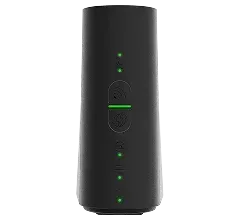
- Iniciar sesión
mabbox.bytel.fr- App
- App de cliente de Bouygues Telecom (iOS y Android), mediante Gérer ma Bbox
- Contraseña
- Las páginas de ayuda de Bouygues no dicen dónde está impresa la contraseña de administrador de fábrica. Si no conoces la tuya, usa mot de passe oublié ? (contraseña olvidada) en la página de inicio de sesión para establecer una nueva. La clave del Wi-Fi es una contraseña distinta, en la etiqueta blanca de la parte trasera o en la pantalla de una Bbox WiFi 6E, 7 o 7 XT.
- Modelos
- Bbox WiFi 7 XT, Bbox WiFi 7, Bbox WiFi 6E, Bbox WiFi 6
Iniciar sesión en la Bbox
Conecta tu Mac a la red Wi-Fi de la Bbox.
Abre
https://mabbox.bytel.fren tu navegador.Introduce la contraseña de la interfaz de administración y haz clic en Connexion (Iniciar sesión).
En la app, en su lugar: toca tu línea Bbox y luego Ma Bbox › Gérer ma Bbox (Mi Bbox › Gestionar mi Bbox).
Toca Accéder à mon interface admin (Abrir mi interfaz de administración).
¿Has olvidado la contraseña de administrador? Haz clic en mot de passe oublié ? en la página de inicio de sesión. Un mensaje muestra cuánto tiempo tienes; sigue las instrucciones de tu modelo, elige una contraseña nueva y haz clic en APPLIQUER (Aplicar).
Reiníciala correctamente
Bouygues documenta un reinicio desde la app y, en los modelos con pantalla, desde la pantalla cuando muestra un error.
En la app, toca tu línea Bbox y luego Ma Bbox › Gérer ma Bbox.
Toca el nombre de tu Bbox.
En la parte inferior de la pantalla, toca Redémarrer ma Bbox (Reiniciar mi Bbox).
El botón Reset (rojo en la parte trasera, o debajo en algunos modelos) devuelve la Bbox a los ajustes de fábrica, no la reinicia. Activa antes la copia de seguridad automática para que vuelvan el nombre y la contraseña de tu Wi-Fi.
Desde la pantalla de la Bbox
En una Bbox con pantalla, los códigos de error S3, S4 y C1 incluyen una opción Redémarrer ma Bbox en la propia pantalla.
Lee el código de error en la pantalla de la Bbox.
Para S3 (sincronización en curso), espera primero unos 15 minutos.
Selecciona Redémarrer ma Bbox en la pantalla.
Programar un reinicio
Las páginas de ayuda de Bouygues no documentan ningún reinicio programado. Programmer des pauses WiFi (Programar pausas del Wi-Fi) solo apaga el Wi-Fi a horas determinadas.
Actualiza el firmware
Las páginas de ayuda de Bouygues no documentan ninguna actualización manual ni página de versión. En una Bbox WiFi 6 o 6E con pantalla, aparece un icono mientras se descarga una actualización.
Ver los dispositivos conectados
En la app, toca tu línea Bbox y luego Ma Bbox › Gérer ma Bbox.
Toca X Appareils connectés (X dispositivos conectados) para ver cada dispositivo por Wi-Fi o Ethernet.
Cada entrada muestra si el dispositivo es nuevo y cuánto hace que se conectó por última vez.
Para bloquear un dispositivo de forma definitiva, usa el control de acceso Wi-Fi en Programmer des pauses WiFi (Programar pausas del Wi-Fi).
UPnP y redirección de puertos
Las páginas de ayuda de Bouygues no documentan ningún ajuste de UPnP para la Bbox. Sus ajustes de seguridad documentados son el firewall, en el menú de tres líneas › Réglages avancés (Ajustes avanzados) › Ajouter ou modifier les règles (Añadir o modificar reglas).
Da prioridad a las llamadas y a los juegos
Las páginas de ayuda de Bouygues no documentan ningún ajuste de QoS ni de prioridad de dispositivos. La app puede pausar el Wi-Fi de dispositivos elegidos a horas determinadas, que es el control documentado más parecido.
2,4 y 5 GHz, y el canal
La Bbox elige automáticamente la mejor banda (2,4, 5 o 6 GHz) para cada dispositivo. En la Bbox WiFi 7 XT, la pantalla también ofrece una red «WiFi Plus» aparte para dispositivos Wi-Fi 7 y una red compatible para los más antiguos.
En la app, abre Gérer ma Bbox › Accéder à mon interface admin.
Toca el segundo icono de la parte inferior, Mes réglages Wi-Fi (Mis ajustes Wi-Fi).
Toca Unifier mon Wi-Fi (Unificar mi Wi-Fi).
Toca Voir les réglages avancés (Ver los ajustes avanzados) y comprueba que el interruptor de selección automática esté azul.
Cambiar el canal
Bouygues documenta solo la selección automática de banda y canal, no cómo elegir un canal a mano.
Dispositivos antiguos en una Bbox WiFi 7 XT
En la pantalla de la Bbox, en Un appareil a du mal à se connecter (Un dispositivo tiene problemas para conectarse), elige Suivre le pas-à-pas (Seguir los pasos).
Toca Commencer (Empezar) e intenta volver a conectar el dispositivo.
Si sigue fallando, toca Non y luego Activer le Wi-Fi compatible (Activar el Wi-Fi compatible).
Escanea el código QR o escribe la contraseña que muestra la pantalla.
Mesh: qué nodo usa un dispositivo
Bouygues vende sus propios repetidores (Répéteur WiFi 7 XT, WiFi 7, Bbox WiFi 6 y WiFi 5). Los dispositivos ya unidos a la Bbox pasan al repetidor automáticamente.
Comprueba que la Bbox esté en línea y con Wi-Fi; en una Bbox WiFi 7 XT los iconos aparecen en la parte superior de la pantalla.
Coloca el repetidor a medio camino entre la Bbox y la zona que necesita cobertura.
Enchúfalo y pulsa su botón On/Off. Espera una luz verde fija.
O enchúfalo a una toma Ethernet de pared para colocarlo más lejos.
Rojo fijo significa que acerques el repetidor a la Bbox; naranja fijo significa que lo alejes. Azul parpadeante significa que hay que emparejarlo a mano, como describe su guía.
Red de invitados
Las Bbox WiFi 6, 6E y 7 tienen una red de invitados aparte que no puede acceder a tus propios dispositivos ni datos.
En la app, abre Gérer ma Bbox › Accéder à mon interface admin.
Toca el icono WiFi.
En Wi-Fi invité (Wi-Fi para invitados), mueve el interruptor hasta que se ponga azul.
En una Bbox WiFi 7 XT, en su lugar puedes elegir Connecter un invité (Conectar a un invitado) en la pantalla; los invitados escanean el código QR.
Según el modelo, puedes limitar el acceso de invitados a 2 horas, un día o días elegidos.
Ajustes de DNS
Las páginas de ayuda de Bouygues no documentan ningún ajuste de los servidores DNS que reparte la Bbox. Para la Bbox Pro Ultra, el DNS no se puede cambiar; documenta solo un cliente de DNS dinámico en la pestaña DynDNS. Configura el DNS en el Mac.
Estado de la conexión y registros
En una Bbox con pantalla, lee cualquier código de error. S1 a S3 apuntan a la fibra o a su módulo, G1 y G2 a la llave 4G de respaldo.
En una Bbox WiFi 6 o 6E con pantalla, una luz de acceso roja indica un problema de fibra.
Una luz de conexión roja que parpadea rápidamente significa que el equipo alcanza el terminal de fibra pero no obtiene una dirección IP.
En una Bbox WiFi 6 sin pantalla, las luces de internet @ y de fibra están verdes cuando funcionan y rojas cuando no.
Si el error persiste, usa Mon Assistant Bbox en la web de asistencia de Bouygues, que detecta tu equipo.
Las páginas de ayuda de Bouygues no describen un registro de conexión ni una página de estadísticas de línea en la interfaz de administración.
Manuales y descargas
Los enlaces llevan a las páginas del propio fabricante.
Preguntas
¿Dónde está la contraseña del Wi-Fi de la Bbox?
En la etiqueta blanca de la parte trasera si no la has cambiado, o en la pantalla de una Bbox WiFi 6E, 7 o 7 XT. La app la muestra en Gérer ma Bbox › Personnaliser mon WiFi.
Mi Bbox nueva no usa el nombre de Wi-Fi de su etiqueta. ¿Por qué?
Con la copia de seguridad automática activada, una Bbox cambiada conserva el nombre y la contraseña de Wi-Fi del equipo anterior. Para usar los de la etiqueta, elige Restauration d’usine › Réinitialiser en Réglages avancés › Sauvegarder et restauration.
¿Puedo activar UPnP en una Bbox?
Las páginas de ayuda de Bouygues no documentan un ajuste de UPnP, así que esta guía no puede dar una ruta para ello.
Problemas del Mac en esta red
Soluciones a lo que más encuentran los usuarios de Mac en routers domésticos y sistemas mesh.
Fuentes
- Bouygues Telecom Assistance: Acceder a la interfaz de administración de Bbox
- Bouygues Telecom Assistance: Configurar servicios Bbox desde la interfaz de administración
- Bouygues Telecom Assistance: Cambiar la contraseña wifi
- Bouygues Telecom Assistance: Controlar el acceso wifi de los dispositivos
- Bouygues Telecom Assistance: Activar wifi de invitados con acceso independiente
- Bouygues Telecom Assistance: Mejorar la conexión wifi de Bbox
- Bouygues Telecom Assistance: Conectar un dispositivo al wifi de Bbox WiFi 7 XT
- Bouygues Telecom Assistance: Instalar el repetidor WiFi 7 XT
- Bouygues Telecom Assistance: Activar el cortafuegos de Bbox
- Bouygues Telecom Assistance: Guardar automáticamente los ajustes wifi
- Bouygues Telecom Assistance: Restablecer Bbox si hay un problema
- Bouygues Telecom Assistance: Entender los errores de la pantalla Bbox
- Bouygues Telecom Assistance: Entender las luces de Bbox WiFi 6 o 6E
- Bouygues Telecom Assistance: Alojar servidores con Bbox Pro Ultra fibre (DNS dinámico)
Comprobado el 1 de noviembre de 2026.
Mira lo que tu router no puede decirte
Kilobat es una app de la barra de menús del Mac que vigila la red desde tu lado: qué app la está usando, si lo que va lento es el Wi-Fi, el router o el operador, y por qué se congeló una llamada.
brew install seifip/kilobat/kilobat