Роутер провайдера · Bouygues Telecom
Bouygues Bbox: вход, перезапуск, Wi-Fi и устройства
Bbox — роутер, который Bouygues Telecom и B&You поставляют во Франции. Bouygues описывает почти всё через своё клиентское приложение, которое открывает интерфейс администратора Bbox; в домашней сети его можно открыть и в браузере по адресу https://mabbox.bytel.fr.
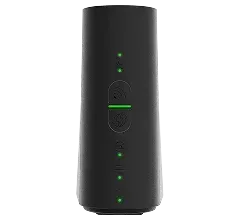
- Вход
mabbox.bytel.fr- Приложение
- Клиентское приложение Bouygues Telecom (iOS и Android), через Gérer ma Bbox
- Пароль
- На страницах справки Bouygues не сказано, где напечатан заводской пароль администратора. Если вы его не знаете, используйте mot de passe oublié ? (забытый пароль) на странице входа, чтобы задать новый. Ключ Wi-Fi — другой пароль, он на белой наклейке сзади или на экране Bbox WiFi 6E, 7 или 7 XT.
- Модели
- Bbox WiFi 7 XT, Bbox WiFi 7, Bbox WiFi 6E, Bbox WiFi 6
Вход в Bbox
Подключите Mac к сети Wi-Fi Bbox.
Откройте
https://mabbox.bytel.frв браузере.Введите пароль интерфейса администратора и нажмите Connexion (Войти).
Вместо этого в приложении: нажмите свою линию Bbox, затем Ma Bbox › Gérer ma Bbox (Моя Bbox › Управление моей Bbox).
Нажмите Accéder à mon interface admin (Открыть мой интерфейс администратора).
Забыли пароль администратора? Нажмите mot de passe oublié ? на странице входа. Сообщение покажет, сколько времени у вас есть; следуйте инструкциям для вашей модели, выберите новый пароль и нажмите APPLIQUER (Применить).
Перезапустите правильно
Bouygues описывает перезапуск из приложения, а на моделях с экраном — с самого экрана, когда он показывает ошибку.
В приложении нажмите свою линию Bbox, затем Ma Bbox › Gérer ma Bbox.
Нажмите имя вашей Bbox.
Внизу экрана нажмите Redémarrer ma Bbox (Перезапустить мою Bbox).
Кнопка Reset (красная сзади или снизу на некоторых моделях) возвращает Bbox к заводским настройкам, а не перезапускает её. Сначала включите автоматическое резервное копирование, чтобы имя и пароль Wi-Fi вернулись.
С экрана Bbox
На Bbox с экраном коды ошибок S3, S4 и C1 сопровождаются пунктом Redémarrer ma Bbox на самом экране.
Прочитайте код ошибки на экране Bbox.
При S3 (идёт синхронизация) сначала подождите около 15 минут.
Выберите Redémarrer ma Bbox на экране.
Перезапуск по расписанию
На страницах справки Bouygues перезапуск по расписанию не описан. Programmer des pauses WiFi (запланировать паузы Wi-Fi) лишь отключает Wi-Fi в заданное время.
Обновите прошивку
На страницах справки Bouygues нет ручного обновления и страницы версии. На Bbox WiFi 6 или 6E с экраном во время загрузки обновления показывается значок.
Посмотрите подключённые устройства
В приложении нажмите свою линию Bbox, затем Ma Bbox › Gérer ma Bbox.
Нажмите X Appareils connectés (X подключённых устройств), чтобы увидеть каждое устройство в Wi-Fi или Ethernet.
Каждая запись показывает, новое ли это устройство и как давно оно было подключено.
Чтобы заблокировать устройство насовсем, используйте контроль доступа к Wi-Fi в разделе Programmer des pauses WiFi (запланировать паузы Wi-Fi).
UPnP и перенаправление портов
На страницах справки Bouygues нет настройки UPnP для Bbox. Описанные настройки безопасности — брандмауэр, в меню из трёх линий › Réglages avancés (Дополнительные настройки) › Ajouter ou modifier les règles (Добавить или изменить правила).
Приоритет для звонков и игр
На страницах справки Bouygues нет настройки QoS или приоритета устройств. Приложение может приостанавливать Wi-Fi для выбранных устройств в заданное время — это ближайший описанный элемент управления.
2,4 и 5 ГГц и канал
Bbox сама выбирает лучший диапазон (2,4, 5 или 6 ГГц) для каждого устройства. На Bbox WiFi 7 XT экран также предлагает отдельную сеть «WiFi Plus» для устройств Wi-Fi 7 и совместимую сеть для старых.
В приложении откройте Gérer ma Bbox › Accéder à mon interface admin.
Нажмите второй значок внизу, Mes réglages Wi-Fi (мои настройки Wi-Fi).
Нажмите Unifier mon Wi-Fi (объединить мой Wi-Fi).
Нажмите Voir les réglages avancés (показать дополнительные настройки) и проверьте, что переключатель автоматического выбора синий.
Смена канала
Bouygues описывает только автоматический выбор диапазона и канала, но не то, как выбрать канал вручную.
Старые устройства на Bbox WiFi 7 XT
На экране Bbox в разделе Un appareil a du mal à se connecter (у устройства проблемы с подключением) выберите Suivre le pas-à-pas (следовать шагам).
Нажмите Commencer (Начать) и попробуйте подключить устройство заново.
Если не получилось, нажмите Non, затем Activer le Wi-Fi compatible (включить совместимый Wi-Fi).
Отсканируйте QR-код или введите пароль, показанный на экране.
Mesh: какой узел использует устройство
Bouygues продаёт собственные репитеры (Répéteur WiFi 7 XT, WiFi 7, Bbox WiFi 6 и WiFi 5). Устройства, уже подключённые к Bbox, переходят на репитер автоматически.
Проверьте, что Bbox в сети и Wi-Fi работает; на Bbox WiFi 7 XT значки показаны вверху экрана.
Поставьте репитер посередине между Bbox и зоной, где нужно покрытие.
Подключите его к питанию и нажмите кнопку On/Off. Дождитесь постоянного зелёного индикатора.
Или подключите его к сетевой розетке Ethernet, чтобы разместить дальше.
Постоянный красный означает, что репитер нужно переместить ближе к Bbox; постоянный оранжевый — дальше. Мигающий синий означает, что его нужно сопрячь вручную, как описано в его руководстве.
Гостевая сеть
У Bbox WiFi 6, 6E и 7 есть отдельная гостевая сеть, которая не имеет доступа к вашим устройствам и данным.
В приложении откройте Gérer ma Bbox › Accéder à mon interface admin.
Нажмите значок WiFi.
В разделе Wi-Fi invité (гостевой Wi-Fi) сдвиньте переключатель так, чтобы он стал синим.
На Bbox WiFi 7 XT можно вместо этого выбрать на экране Connecter un invité (подключить гостя); гости сканируют QR-код.
В зависимости от модели гостевой доступ можно ограничить 2 часами, сутками или выбранными днями.
Настройки DNS
На страницах справки Bouygues нет настройки DNS-серверов, которые выдаёт Bbox. Для Bbox Pro Ultra DNS изменить нельзя; описан только клиент динамического DNS на вкладке DynDNS. Вместо этого настройте DNS на Mac.
Состояние подключения и журналы
На Bbox с экраном прочитайте любой код ошибки. S1–S3 указывают на оптоволокно или его модуль, G1 и G2 — на резервный ключ 4G.
На Bbox WiFi 6 или 6E с экраном красный индикатор доступа означает проблему с оптоволокном.
Быстро мигающий красный индикатор соединения означает, что устройство связывается с оптическим терминалом, но не получает IP-адрес.
На Bbox WiFi 6 без экрана индикаторы интернета @ и оптоволокна горят зелёным, когда всё работает, и красным, когда нет.
Если ошибка сохраняется, воспользуйтесь Mon Assistant Bbox на сайте поддержки Bouygues: он определяет ваше оборудование.
На страницах справки Bouygues нет описания журнала подключений или страницы статистики линии в интерфейсе администратора.
Руководства и загрузки
Ссылки ведут на собственные страницы производителя.
Вопросы
Где пароль Wi-Fi Bbox?
На белой наклейке сзади, если вы его не меняли, или на экране Bbox WiFi 6E, 7 или 7 XT. Приложение показывает его в Gérer ma Bbox › Personnaliser mon WiFi.
Моя новая Bbox не использует имя Wi-Fi с наклейки. Почему?
При включённом автоматическом резервном копировании заменённая Bbox сохраняет имя и пароль Wi-Fi прежней. Чтобы использовать данные с наклейки, выберите Restauration d’usine › Réinitialiser в разделе Réglages avancés › Sauvegarder et restauration.
Можно ли включить UPnP на Bbox?
На страницах справки Bouygues настройка UPnP не описана, поэтому в этом руководстве нельзя указать путь к ней.
Проблемы Mac в этой сети
Решения того, с чем пользователи Mac чаще всего сталкиваются на домашних роутерах и mesh-системах.
Источники
- Помощь Bouygues Telecom: вход в интерфейс администрирования Bbox
- Помощь Bouygues Telecom: настройка услуг Bbox через интерфейс администрирования
- Помощь Bouygues Telecom: изменение пароля Wi-Fi
- Помощь Bouygues Telecom: управление доступом устройств к Wi-Fi
- Помощь Bouygues Telecom: включение гостевого Wi-Fi с отдельным доступом к Bbox
- Помощь Bouygues Telecom: улучшение соединения Wi-Fi Bbox
- Помощь Bouygues Telecom: подключение устройства к Wi-Fi Bbox WiFi 7 XT
- Помощь Bouygues Telecom: установка ретранслятора WiFi 7 XT
- Помощь Bouygues Telecom: включение брандмауэра Bbox
- Помощь Bouygues Telecom: автоматическое резервное копирование настроек Wi-Fi
- Помощь Bouygues Telecom: проблема с Bbox — как сбросить устройство?
- Помощь Bouygues Telecom: сообщения об ошибках на экране Bbox
- Помощь Bouygues Telecom: значение индикаторов Bbox WiFi 6 или 6E
- Помощь Bouygues Telecom: размещение серверов с Bbox Pro Ultra fibre (динамический DNS)
Проверено 1 ноября 2026 года.
Узнайте то, чего не расскажет роутер
Kilobat — приложение для строки меню Mac, которое следит за сетью с вашей стороны: какое приложение её использует, медленны ли Wi-Fi, роутер или провайдер и почему завис звонок.
brew install seifip/kilobat/kilobat