运营商设备 · Bouygues Telecom
Bouygues Bbox 的登录、重启、Wi-Fi 和设备
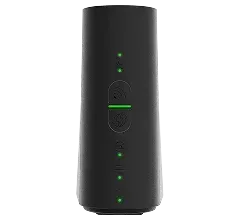
Bbox 是 Bouygues Telecom 和 B&You 在法国提供的设备。Bouygues 几乎所有内容都通过其客户 App 来说明,该 App 会打开 Bbox 管理界面;在你的家庭网络中,也可以在浏览器里通过 https://mabbox.bytel.fr 打开它。
- 登录
mabbox.bytel.fr- App
- Bouygues Telecom 客户 App(iOS 和 Android),通过 Gérer ma Bbox
- 密码
- Bouygues 的帮助页面没有说明出厂管理员密码印在哪里。如果你不知道自己的密码,请在登录页面使用 mot de passe oublié ?(忘记密码)设置一个新密码。Wi-Fi 密钥是另一个密码,在背面的白色标签上,或在 Bbox WiFi 6E、7 或 7 XT 的屏幕上。
- 型号
- Bbox WiFi 7 XT, Bbox WiFi 7, Bbox WiFi 6E, Bbox WiFi 6
登录 Bbox
把 Mac 连接到 Bbox 的 Wi-Fi 网络。
在浏览器中打开
https://mabbox.bytel.fr。输入管理界面的密码,并点按 Connexion(登录)。
改在 App 中:点按你的 Bbox 线路,然后点按 Ma Bbox › Gérer ma Bbox(我的 Bbox › 管理我的 Bbox)。
点按 Accéder à mon interface admin(打开我的管理界面)。
忘记了管理员密码?请点按登录页面上的 mot de passe oublié ?。会显示一条消息告诉你有多长时间;请按照你机型的说明操作,选择新密码,并点按 APPLIQUER(应用)。
正确重启
Bouygues 记录了从 App 重启的方法,在带屏幕的机型上,当屏幕显示错误时也可以从屏幕重启。
在 App 中,点按你的 Bbox 线路,然后点按 Ma Bbox › Gérer ma Bbox。
点按你的 Bbox 的名称。
在屏幕底部,点按 Redémarrer ma Bbox(重启我的 Bbox)。
Reset 按钮(在背面为红色,某些机型在底部)会把 Bbox 恢复为出厂设置,而不是重启。请先开启自动备份,这样你的 Wi-Fi 名称和密码才会恢复。
从 Bbox 屏幕重启
在带屏幕的 Bbox 上,出现错误代码 S3、S4 和 C1 时,屏幕上会带有 Redémarrer ma Bbox 选项。
读取 Bbox 屏幕上的错误代码。
对于 S3(正在同步),请先等待约 15 分钟。
在屏幕上选择 Redémarrer ma Bbox。
安排定时重启
Bouygues 的帮助页面没有记录定时重启功能。Programmer des pauses WiFi(安排 Wi-Fi 暂停)只会在设定的时间关闭 Wi-Fi。
更新固件
Bouygues 的帮助页面没有记录手动更新或版本页面。在带屏幕的 Bbox WiFi 6 或 6E 上,更新下载期间会显示一个图标。
查看已连接的设备
在 App 中,点按你的 Bbox 线路,然后点按 Ma Bbox › Gérer ma Bbox。
点按 X Appareils connectés(X 台已连接的设备),查看通过 Wi-Fi 或以太网连接的每台设备。
每个条目会显示该设备是否为新设备,以及距上次连接过了多久。
要永久阻止某台设备,请使用 Programmer des pauses WiFi(安排 Wi-Fi 暂停)下的 Wi-Fi 访问控制。
UPnP 和端口转发
Bouygues 的帮助页面没有记录 Bbox 的 UPnP 设置。其记录的安全设置是防火墙,位于三条横线菜单 › Réglages avancés(高级设置)› Ajouter ou modifier les règles(添加或修改规则)。
优先处理通话和游戏
Bouygues 的帮助页面没有记录 QoS 或设备优先级设置。App 可以在设定的时间为选定的设备暂停 Wi-Fi,这是记录在案的最接近的控制方式。
2.4 和 5 GHz 以及信道
Bbox 会自动为每台设备选择最佳频段(2.4、5 或 6 GHz)。在 Bbox WiFi 7 XT 上,屏幕还提供一个供 Wi-Fi 7 设备使用的单独“WiFi Plus”网络,以及一个供较旧设备使用的兼容网络。
在 App 中,打开 Gérer ma Bbox › Accéder à mon interface admin。
点按底部的第二个图标 Mes réglages Wi-Fi(我的 Wi-Fi 设置)。
点按 Unifier mon Wi-Fi(统一我的 Wi-Fi)。
点按 Voir les réglages avancés(查看高级设置),并检查自动选择开关是否为蓝色。
更改信道
Bouygues 只记录了自动选择频段和信道,没有记录如何手动选择信道。
Bbox WiFi 7 XT 上的较旧设备
在 Bbox 屏幕上的 Un appareil a du mal à se connecter(某台设备连接有困难)下,选择 Suivre le pas-à-pas(按步骤操作)。
点按 Commencer(开始),然后尝试重新连接设备。
如果仍然失败,请点按 Non,然后点按 Activer le Wi-Fi compatible(开启兼容 Wi-Fi)。
扫描二维码,或输入屏幕上显示的密码。
Mesh:设备使用哪个节点
Bouygues 销售自己的中继器(Répéteur WiFi 7 XT、WiFi 7、Bbox WiFi 6 和 WiFi 5)。已经加入 Bbox 的设备会自动转移到中继器。
检查 Bbox 是否在线并开启了 Wi-Fi;在 Bbox WiFi 7 XT 上,这些图标显示在屏幕顶部。
把中继器放在 Bbox 和需要覆盖的区域之间的中间位置。
插上电源并按下它的开/关按钮。等待绿灯稳定常亮。
或者把它插到以太网墙壁插座上,以便放得更远。
红灯常亮表示应把中继器移近 Bbox;橙灯常亮表示应把它移远一些。蓝灯闪烁表示必须按其指南所述手动配对。
访客网络
Bbox WiFi 6、6E 和 7 有一个单独的访客网络,无法访问你自己的设备或数据。
在 App 中,打开 Gérer ma Bbox › Accéder à mon interface admin。
点按 WiFi 图标。
在 Wi-Fi invité(访客 Wi-Fi)下,拨动开关使其变为蓝色。
在 Bbox WiFi 7 XT 上,你也可以在屏幕上选择 Connecter un invité(连接访客);访客扫描二维码即可。
根据机型,你可以把访客访问限制为 2 小时、一天或选定的几天。
DNS 设置
Bouygues 的帮助页面没有记录 Bbox 所下发 DNS 服务器的设置。对于 Bbox Pro Ultra,无法更改 DNS;它只记录了 DynDNS 标签页上的动态 DNS 客户端。请改为在 Mac 上设置 DNS。
连接状态和日志
在带屏幕的 Bbox 上,读取任何错误代码。S1 到 S3 指向光纤或它的模块,G1 和 G2 指向 4G 备用密钥。
在带屏幕的 Bbox WiFi 6 或 6E 上,红色的接入灯表示光纤有问题。
连接指示灯快速闪红表示设备已连接光纤终端,但没有获取 IP 地址。
在不带屏幕的 Bbox WiFi 6 上,互联网 @ 指示灯和光纤指示灯在正常时为绿色,不正常时为红色。
如果错误持续存在,请使用 Bouygues 帮助网站中的 Mon Assistant Bbox,它会检测你的设备。
Bouygues 的帮助页面没有描述管理界面中的连接日志或线路统计页面。
手册和下载
链接指向厂商自己的页面。
常见问题
Bbox 的 Wi-Fi 密码在哪里?
如果你没有更改过,就在背面的白色标签上,或在 Bbox WiFi 6E、7 或 7 XT 的屏幕上。App 会在 Gérer ma Bbox › Personnaliser mon WiFi 下显示它。
我的新 Bbox 没有使用标签上的 Wi-Fi 名称。为什么?
开启自动备份后,更换的 Bbox 会保留旧设备的 Wi-Fi 名称和密码。要改用标签上的信息,请在 Réglages avancés › Sauvegarder et restauration 下选择 Restauration d’usine › Réinitialiser。
我可以在 Bbox 上开启 UPnP 吗?
Bouygues 的帮助页面没有记录 UPnP 设置,因此本指南无法给出相应的路径。
这个网络上 Mac 会遇到的问题
针对 Mac 用户在家用路由器和 Mesh 系统上最常遇到的问题的解决办法。
参考资料
- Bouygues Telecom 帮助:登录 Bbox 管理界面
- Bouygues Telecom 帮助:通过管理界面配置 Bbox 服务
- Bouygues Telecom 帮助:更改 Wi-Fi 密码
- Bouygues Telecom 帮助:控制设备的 Wi-Fi 访问
- Bouygues Telecom 帮助:启用与 Bbox 分离的访客 Wi-Fi
- Bouygues Telecom 帮助:改善 Bbox Wi-Fi 连接
- Bouygues Telecom 帮助:将设备连接至 Bbox WiFi 7 XT 的 Wi-Fi
- Bouygues Telecom 帮助:安装 WiFi 7 XT 中继器
- Bouygues Telecom 帮助:启用 Bbox 防火墙
- Bouygues Telecom 帮助:自动备份 Wi-Fi 设置
- Bouygues Telecom 帮助:Bbox 出现问题,如何重置?
- Bouygues Telecom 帮助:理解 Bbox 屏幕上的错误信息
- Bouygues Telecom 帮助:理解 Bbox WiFi 6 或 6E 指示灯
- Bouygues Telecom 帮助:通过 Bbox Pro Ultra 光纤托管服务器(动态 DNS)
核查日期:2026 年 11 月 1 日。
看看路由器告诉不了你的
Kilobat 是一款 Mac 菜单栏 App,从你这一侧观察网络:哪个 App 在使用网络,是 Wi-Fi、路由器还是运营商变慢了,以及通话为什么卡住。
brew install seifip/kilobat/kilobat