运营商设备 · auひかり
auひかり 家庭网关的登录、重启、固件和 UPnP
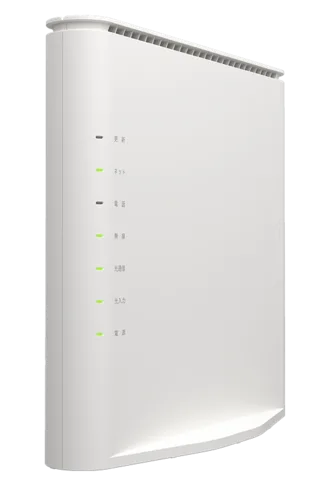
ホームゲートウェイ(家庭网关)是 KDDI 随 auひかり ホーム 出租的路由器:适用于 10ギガ 和 5ギガ 的 Wi-Fi 6E Aterm BL3000HM(由 NEC Platforms 制造),以及适用于 1ギガ 的 BL1500HM。你可以在浏览器中通过 クイック設定Web(快速设置网页)管理它。
- 登录
192.168.0.1- 密码
- 没有用户名。第一次,你用网关侧面标签上的八位 クイック設定Webパスワード(Web PW)登录,然后设置你自己的密码。Wi-Fi 名称和 13 位密钥在同一张标签上。
- 型号
- BL3000HM, BL1500HM
登录 auひかり ホームゲートウェイ
用以太网或 Wi-Fi 把 Mac 连接到网关。
在浏览器中打开
http://192.168.0.1/。在 接続端末 情報画面(已连接设备信息)上,点按 ログイン画面へ(前往登录画面)。
第一次,输入标签上的 Web PW,点按 次へ(下一步),然后设置新密码。
输入你的密码并点按 ログイン(登录),进入主屏幕。
连续输错几次密码会使你被锁定一段时间。忘记了?拔掉网关约 10 秒,然后在重新插上的同时按住 初期化(重置)按钮。当指示灯闪烁三次绿色时松开。这会清除所有设置。
正确重启
在主屏幕上,打开 ホームゲートウェイ詳細設定(家庭网关高级设置)。
点按 4.メンテナンス › 再起動(维护 › 重启)。
点按 再起動(重启),然后在两个对话框中分别点按 OK。
重启前请点按 保存(保存),否则未保存的更改会丢失。重启会中断所有 auひかり電話 的通话。
不使用浏览器
拔掉网关的电源适配器。
至少等待 10 秒,然后重新插上。
安排定时重启
没有定时重启功能。自动固件更新会让网关自行重启。
更新固件
登录 クイック設定Web。
在 基本情報(基本信息)下,点按 ここから確認(在此确认)。
在 装置情報(设备信息)下查看 ファームウェアバージョン(固件版本)。
安装更新期间,电源灯为橙色,互联网、电话和电视会中断约五分钟。正在进行的通话不会被切断。请不要关闭电源。
自己安装更新
没有手动更新。网关会定期检查 KDDI 的服务器,并自行安装新的固件。
查看已连接的设备
在主屏幕上,打开 ネットワーク診断(网络诊断)。
点按 接続状態表示(连接状态)。网络图会显示网关、Mesh 中继器和设备。
把 表示形式(显示)设为 接続中の端末のみ表示(仅显示已连接的设备)或 すべての端末を表示(显示所有设备)。
点按某台设备,打开 端末ごとの設定(各设备设置)。
为每台设备登记一个 ニックネーム(昵称),以便区分。在使用私有 Wi-Fi 地址的 iPhone 和其他设备上,各设备设置可能不起作用;请在设备上关闭该功能。
UPnP 和端口转发
打开 ホームゲートウェイ詳細設定(家庭网关高级设置)。
点按 2.ネットワーク設定 › その他の設定(网络设置 › 其他设置)。
在 UPnP設定 下,把 UPnP機能(UPnP)设为 ON 或 OFF,并点按 設定(应用)。
点按 保存(保存)。
UPnP 出厂时是开启的。它允许你网络上的任何 App 不经询问就开放端口,恶意软件也可以利用这一点。如果你用到的东西都不需要它,请将其关闭。
查看 App 开放的端口
打开 基本情報(基本信息)。
在 現在UPnP利用中の端末リスト(正在使用 UPnP 的设备列表)中查看每台设备的 IP 地址和端口。
NAT-PMP
功能指南没有记录 NAT-PMP。
优先处理通话和游戏
该网关没有 QoS 或设备优先级设置;它的功能列表中也没有此项。
2.4 和 5 GHz 以及信道
默认情况下,网关在 6、5 和 2.4 GHz 上提供一个带频段调度的名称 auhikari-xxxxxx,另外还有按频段区分、分别以 -e、-a 和 -g 结尾的名称。频段调度与 Mesh 绑定:关闭 メッシュWi-Fi機能 也会同时将其关闭。内置 Wi-Fi 是付费选项,除非有折扣覆盖。
打开 ホームゲートウェイ詳細設定 › 1.無線LAN設定(Wi-Fi 设置)。
点按 無線LAN詳細設定(5GHz),或 2.4GHz 或 6GHz 页面。
把 チャネル自動選択(自动选择信道)设为 OFF。
在 使用チャネル(信道)中选择一个信道,然后点按 設定(应用)。
点按 保存(保存)。Wi-Fi 设备可能会掉线并重新连接。
如果 Mac 或 PC 无法连接,请在该频段上把 11axモード(11ax 模式)设为 OFF。在 5 GHz 上,雷达检测可能会把网关移到另一个信道。
查看附近的网络
打开 ネットワーク診断 › 周辺状況(附近的网络)。
在 表示周波数(频段)中选择一个频段,最多可查看 20 个附近的网络以及每个信道的繁忙程度。
Mesh:设备使用哪个节点
BL3000HM 是 Mesh 主机,出厂时已开启 メッシュWi-Fi機能(Mesh Wi-Fi)。KDDI 的 おうちどこでもWi-Fi 选项会增加一套中继器。最多可接入九台中继器,串联最多两级。
把中继器放在离网关约一米的位置,并打开电源。
在中继器上启动 WPS。
按住网关的 メッシュ(Mesh)按钮,直到 無線(无线)指示灯闪烁橙色,然后松开。
無線 指示灯会保持橙色约 10 秒;变为绿色时设置完成。
Mesh 只能在 WPA2-PSK(AES)/WPA3-SAE(AES) 或 WPA3-SAE(AES) 安全设置且 SSID 隐藏关闭时使用。不要添加第二台 Mesh 主机。中继器也可以通过以太网加入:用网线把网关的 LAN 端口连接到它的 WAN 端口。
访客网络
セカンダリSSID(辅助网络,SSID3)是为访客准备的。它出厂时是关闭的,并通过 ネットワーク分離機能(网络隔离)进行隔离:它的设备无法访问 クイック設定Web、有线设备或其他 Wi-Fi 设备。
打开 ホームゲートウェイ詳細設定 › 1.無線LAN設定 › 無線LAN詳細設定(5GHz),或 2.4GHz 或 6GHz 页面。
在 対象ネットワークを選択(选择网络)中,选择 SSID3(セカンダリ)。
把 無線機能(无线)设为 ON,并点按 設定(应用)。
点按 保存(保存)。页面会显示该网络的密钥,按频段分别以
-aw、-gw或-ew结尾。
辅助网络默认只使用 WPA3。如果较旧的设备无法加入,请把它的 暗号化モード(安全性)切换为 WPA2-PSK(AES)/WPA3-SAE(AES)。
DNS 设置
你无法选择网关所使用或下发的 DNS 服务器。它始终充当运营商 DNS 的代理(proxyDNS),而 IPアドレスとDHCPサーバ設定 中没有 DNS 字段。请改为在 Mac 上设置 DNS。
连接状态和日志
打开 基本情報(基本信息),查看指示灯、固件、WAN 地址、DNS 服务器和正在使用的 Wi-Fi 信道。
打开 ネットワーク診断 › ログの表示(显示日志)查看设备日志;ファイルへ保存(保存到文件)可下载日志。
ホームゲートウェイ詳細設定 › 4.メンテナンス › PINGテスト(Ping 测试)可检查目标地址是否响应来自网关的请求。
指示灯也有帮助:绿色的 ネット(互联网)指示灯表示连接正常,绿色的 光通信(光纤)指示灯表示光纤线路已通过认证。
手册和下载
- au:Aterm BL3000HM 使用说明书(PDF)
- NEC Platforms:Aterm BL3000HM 機能詳細ガイド(功能指南)
- au:HGW BL1500HM 支持和手册
- KDDI:BL1500HM 機能詳細ガイド(功能指南)
链接指向厂商自己的页面。
常见问题
192.168.0.1 有默认密码吗?
只有第一次登录有:侧面标签上的八位 Web PW。你必须立即设置自己的密码。如果没人记得,请重置网关。
我用的是哪款家庭网关?
自 2022 年 10 月起,新的 auひかり ホーム 10ギガ 和 5ギガ 线路使用内置 ONU 的 BL3000HM;ホーム 1ギガ 使用带独立 ONU 的 BL1500HM。
为什么我的笔记本电脑看不到 Wi-Fi?
一些较旧的 Wi-Fi 网卡在 11ax 开启时无法加入。请在该频段的页面上把 11axモード 设为 OFF,或者加入按频段区分的网络,而不是频段调度的那个。
这个网络上 Mac 会遇到的问题
针对 Mac 用户在家用路由器和 Mesh 系统上最常遇到的问题的解决办法。
参考资料
- au:快速设置网页(BL3000HM 用户)
- au:BL3000HM 固件信息(固件更新)
- au:Aterm BL3000HM 使用说明书(PDF)
- au:开始提供 auひかり 家庭新网关(2022 年)
- NEC Platforms:BL3000HM 功能详细指南,家庭网关详细设置
- NEC Platforms:BL3000HM 功能详细指南,重启
- NEC Platforms:BL3000HM 功能详细指南,其他设置(UPnP)
- NEC Platforms:BL3000HM 功能详细指南,基本信息
- NEC Platforms:BL3000HM 功能详细指南,连接状态显示
- NEC Platforms:BL3000HM 功能详细指南,无线 LAN 详细设置(5GHz)
- NEC Platforms:BL3000HM 功能详细指南,连接 Mesh 中继器
- NEC Platforms:BL3000HM 功能详细指南,连接辅助 SSID
- KDDI:BL1500HM 功能详细指南,UPnP 设置
核查日期:2026 年 11 月 1 日。
看看路由器告诉不了你的
Kilobat 是一款 Mac 菜单栏 App,从你这一侧观察网络:哪个 App 在使用网络,是 Wi-Fi、路由器还是运营商变慢了,以及通话为什么卡住。
brew install seifip/kilobat/kilobat