جهاز مزود الخدمة · auひかり
تسجيل الدخول إلى بوابة auひかり المنزلية وإعادة تشغيلها وبرنامجها الثابت وUPnP
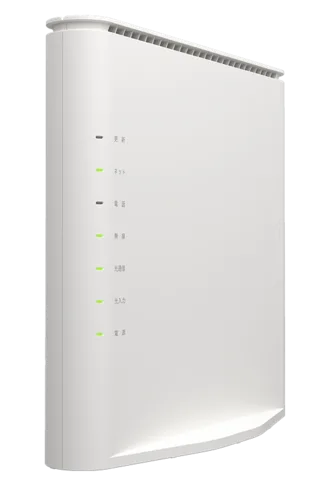
الـホームゲートウェイ (البوابة المنزلية) هو الموجّه الذي تؤجره KDDI مع auひかり ホーム: جهاز Aterm BL3000HM بتقنية Wi-Fi 6E من NEC Platforms لخطط 10ギガ و5ギガ، وجهاز BL1500HM لخطة 1ギガ. تديره في المتصفح عبر クイック設定Web (إعدادات الويب السريعة).
- تسجيل الدخول
192.168.0.1- كلمة المرور
- لا يوجد اسم مستخدم. في المرة الأولى، سجّل الدخول باستخدام クイック設定Webパスワード (Web PW) المكوّنة من ثمانية أحرف على الملصق بجانب البوابة، ثم اختر كلمة مرور خاصة بك. توجد أسماء Wi-Fi والمفتاح المكوّن من 13 حرفًا على الملصق نفسه.
- الطرازات
- BL3000HM، BL1500HM
تسجيل الدخول إلى auひかり ホームゲートウェイ
صِل جهاز Mac بالبوابة عبر Ethernet أو Wi-Fi.
افتح
http://192.168.0.1/في المتصفح.في 接続端末 情報画面 (معلومات الجهاز المتصل)، انقر على ログイン画面へ (الانتقال إلى شاشة الدخول).
في المرة الأولى، أدخل Web PW من الملصق وانقر على 次へ (التالي)، ثم عيّن كلمة مرور جديدة.
أدخل كلمة المرور وانقر على ログイン (تسجيل الدخول) للوصول إلى الشاشة الرئيسية.
تؤدي عدة كلمات مرور خاطئة متتالية إلى منع الدخول لفترة. هل نسيتها؟ افصل البوابة نحو 10 ثوانٍ، ثم اضغط مطولًا على زر 初期化 (إعادة الضبط) أثناء إعادة توصيلها. اترك الزر عندما تومض الأضواء باللون الأخضر ثلاث مرات. يمحو هذا جميع الإعدادات.
إعادة التشغيل بالطريقة الصحيحة
في الشاشة الرئيسية، افتح ホームゲートウェイ詳細設定 (إعدادات البوابة المنزلية المتقدمة).
انقر على 4.メンテナンス ← 再起動 (الصيانة ← إعادة التشغيل).
انقر على 再起動 (إعادة التشغيل)، ثم على OK في كل من مربعي الحوار.
انقر على 保存 (حفظ) قبل إعادة التشغيل، وإلا فستُفقد التغييرات غير المحفوظة. تقطع إعادة التشغيل جميع مكالمات auひかり電話.
بدون المتصفح
افصل محوّل طاقة البوابة.
انتظر 10 ثوانٍ على الأقل ثم أعد توصيله.
جدولة إعادة التشغيل
لا توجد إعادة تشغيل مجدولة. تعيد تحديثات البرنامج الثابت التلقائية تشغيل البوابة بنفسها.
تحديث البرنامج الثابت
سجّل الدخول إلى クイック設定Web.
ضمن 基本情報 (المعلومات الأساسية)، انقر على ここから確認 (التحقق هنا).
اقرأ ファームウェアバージョン (إصدار البرنامج الثابت) ضمن 装置情報 (معلومات الجهاز).
أثناء تثبيت التحديث يكون ضوء الطاقة برتقاليًا وتنقطع خدمات الإنترنت والهاتف والتلفاز لنحو خمس دقائق. لا تنقطع المكالمات الجارية. لا تطفئ الجهاز.
تثبيت تحديث بنفسك
لا يوجد تحديث يدوي. تتحقق البوابة من خوادم KDDI بانتظام وتثبّت البرنامج الثابت الجديد بنفسها.
عرض الأجهزة المتصلة
في الشاشة الرئيسية، افتح ネットワーク診断 (تشخيص الشبكة).
انقر على 接続状態表示 (حالة الاتصال). تعرض خريطة الشبكة البوابة ومكررات الشبكة المتداخلة والأجهزة.
اضبط 表示形式 (العرض) على 接続中の端末のみ表示 (الأجهزة المتصلة فقط) أو すべての端末を表示 (جميع الأجهزة).
انقر على جهاز لفتح 端末ごとの設定 (إعدادات كل جهاز).
سجّل ニックネーム (اسمًا مستعارًا) لكل جهاز لتمييزه. قد لا تعمل إعدادات كل جهاز على iPhone والأجهزة الأخرى التي تستخدم عناوين Wi-Fi خاصة؛ يقترح الدليل إيقاف ذلك على الجهاز.
UPnP وإعادة توجيه المنافذ
افتح ホームゲートウェイ詳細設定 (إعدادات البوابة المنزلية المتقدمة).
انقر على 2.ネットワーク設定 ← その他の設定 (إعدادات الشبكة ← إعدادات أخرى).
ضمن UPnP設定، اضبط UPnP機能 على ON أو OFF وانقر على 設定 (تطبيق).
انقر على 保存 (حفظ).
تكون UPnP مفعّلة من المصنع. تسمح لأي تطبيق على شبكتك بفتح المنافذ دون طلب إذن، ويمكن للبرمجيات الخبيثة استخدامها أيضًا. أوقفها إن لم تكن تحتاجها أي من تطبيقاتك.
عرض المنافذ التي فتحتها التطبيقات
افتح 基本情報 (المعلومات الأساسية).
تحقق من 現在UPnP利用中の端末リスト (الأجهزة التي تستخدم UPnP) لمعرفة عنوان IP ومنافذ كل جهاز.
NAT-PMP
لا يذكر دليل الميزات NAT-PMP.
إعطاء الأولوية للمكالمات والألعاب
لا تتضمن قائمة ميزات البوابة إعدادًا لجودة الخدمة QoS أو أولوية الأجهزة.
نطاقا 2.4 و5 GHz والقناة
تقدم البوابة افتراضيًا اسمًا واحدًا، auhikari-xxxxxx، عبر نطاقات 6 و5 و2.4 GHz مع توجيه النطاق، وأسماء منفصلة لكل نطاق تنتهي بـ -e و-a و-g. يرتبط توجيه النطاق بالشبكة المتداخلة؛ يؤدي إيقاف メッシュWi-Fi機能 إلى إيقافه أيضًا. شبكة Wi-Fi المدمجة خيار مدفوع ما لم يشمله خصم.
افتح ホームゲートウェイ詳細設定 ← 1.無線LAN設定 (إعدادات Wi-Fi).
انقر على 無線LAN詳細設定(5GHz) أو صفحة 2.4GHz أو 6GHz.
اضبط チャネル自動選択 (القناة التلقائية) على OFF.
اختر قناة في 使用チャネル (القناة)، ثم انقر على 設定 (تطبيق).
انقر على 保存 (حفظ). قد ينقطع اتصال أجهزة Wi-Fi ثم تعيد الاتصال.
إذا تعذر اتصال Mac أو كمبيوتر، يقترح الدليل ضبط 11axモード (وضع 11ax) على OFF في ذلك النطاق. في نطاق 5 GHz قد يؤدي اكتشاف الرادار إلى نقل البوابة إلى قناة أخرى.
عرض الشبكات القريبة
افتح ネットワーク診断 ← 周辺状況 (الشبكات القريبة).
اختر نطاقًا في 表示周波数 (النطاق) لرؤية ما يصل إلى 20 شبكة قريبة ومدى ازدحام كل قناة.
الشبكة المتداخلة: العقدة التي يستخدمها الجهاز
جهاز BL3000HM وحدة رئيسية للشبكة المتداخلة، وتكون メッシュWi-Fi機能 مفعّلة من المصنع. يضيف خيار KDDI المسمى おうちどこでもWi-Fi مجموعة مكررات. يمكن إضافة تسعة مكررات بحد أقصى، وعلى الأكثر اثنان في سلسلة واحدة.
ضع المكرر على بعد نحو متر من البوابة وشغّله.
ابدأ WPS على المكرر كما يوضح دليله.
اضغط مطولًا على زر メッシュ (الشبكة المتداخلة) في البوابة حتى يومض ضوء 無線 (اللاسلكي) بالبرتقالي، ثم اتركه.
يبقى ضوء 無線 برتقاليًا لنحو 10 ثوانٍ؛ يكتمل الإعداد عندما يتحول إلى الأخضر.
لا تعمل الشبكة المتداخلة إلا مع أمان WPA2-PSK(AES)/WPA3-SAE(AES) أو WPA3-SAE(AES) ومع إيقاف إخفاء SSID. لا تضف وحدة رئيسية ثانية للشبكة المتداخلة. يمكن أيضًا توصيل المكرر عبر Ethernet: صِل منفذ LAN في البوابة بمنفذ WAN في المكرر.
شبكة الضيوف
شبكة セカンダリSSID (الشبكة الثانوية، SSID3) مخصصة للزوار. تكون متوقفة من المصنع ومعزولة بواسطة ネットワーク分離機能 (فصل الشبكة): لا تصل أجهزتها إلى クイック設定Web أو الأجهزة السلكية أو أجهزة Wi-Fi الأخرى.
افتح ホームゲートウェイ詳細設定 ← 1.無線LAN設定 ← 無線LAN詳細設定(5GHz) أو صفحة 2.4GHz أو 6GHz.
في 対象ネットワークを選択 (اختيار الشبكة)، اختر SSID3(セカンダリ).
اضبط 無線機能 (اللاسلكي) على ON وانقر على 設定 (تطبيق).
انقر على 保存 (حفظ). تعرض الصفحة مفتاح الشبكة، وينتهي بـ
-awأو-gwأو-ewحسب النطاق.
تستخدم الشبكة الثانوية WPA3 فقط افتراضيًا. إذا تعذر اتصال جهاز قديم، غيّر 暗号化モード (الأمان) إلى WPA2-PSK(AES)/WPA3-SAE(AES).
إعدادات DNS
لا يمكنك اختيار خوادم DNS التي تستخدمها البوابة أو توزعها. تعمل دائمًا وسيطًا لـ DNS الخاص بالمزود (proxyDNS)، ولا يحتوي IPアドレスとDHCPサーバ設定 على حقل DNS. اضبط DNS على Mac بدلًا من ذلك.
حالة الاتصال والسجلات
افتح 基本情報 (المعلومات الأساسية) لعرض الأضواء والبرنامج الثابت وعنوان WAN وخوادم DNS وقنوات Wi-Fi المستخدمة.
افتح ネットワーク診断 ← ログの表示 (عرض السجل) لسجل الجهاز؛ وينزّله ファイルへ保存 (حفظ في ملف).
يتحقق ホームゲートウェイ詳細設定 ← 4.メンテナンス ← PINGテスト (اختبار Ping) مما إذا كان عنوان يستجيب من البوابة.
تفيد الأضواء أيضًا: يعني ضوء ネット (الإنترنت) الأخضر أن الاتصال يعمل، ويعني ضوء 光通信 (الألياف) الأخضر أن خط الألياف قد تمت مصادقته.
الأدلة والتنزيلات
- au: دليل Aterm BL3000HM 取扱説明書 (PDF)
- NEC Platforms: دليل ميزات Aterm BL3000HM 機能詳細ガイド
- au: دعم وأدلة HGW BL1500HM
- KDDI: دليل ميزات BL1500HM 機能詳細ガイド
تؤدي الروابط إلى صفحات الشركة المصنّعة نفسها.
الأسئلة
هل توجد كلمة مرور افتراضية للعنوان 192.168.0.1؟
لتسجيل الدخول الأول فقط: كلمة Web PW المكوّنة من ثمانية أحرف على الملصق الجانبي. يجب تعيين كلمة مرور خاصة بك فورًا. إذا لم يتذكرها أحد، فأعد ضبط البوابة.
ما البوابة المنزلية التي أملكها؟
منذ أكتوبر 2022، تحصل خطوط auひかり ホーム 10ギガ و5ギガ الجديدة على BL3000HM المزود بوحدة ONU مدمجة؛ وتحصل خطوط ホーム 1ギガ على BL1500HM مع وحدة ONU منفصلة.
لماذا لا يرى حاسوبي المحمول شبكة Wi-Fi؟
لا تستطيع بعض محولات Wi-Fi القديمة الاتصال أثناء تشغيل 11ax. اضبط 11axモード على OFF في صفحة ذلك النطاق، أو اتصل بشبكة النطاق المنفصلة بدلًا من شبكة توجيه النطاق.
المصادر
- au: クイック設定Web(BL3000HMをご利用の方)
- au: معلومات البرنامج الثابت BL3000HM ファームウェア情報
- au: دليل Aterm BL3000HM 取扱説明書 (PDF)
- au: auひかり ホーム 新ホームゲートウェイのご提供開始について (2022)
- NEC Platforms: دليل BL3000HM 機能詳細ガイド، ホームゲートウェイ詳細設定
- NEC Platforms: دليل BL3000HM 機能詳細ガイド، 再起動
- NEC Platforms: دليل BL3000HM 機能詳細ガイド، その他の設定 (UPnP)
- NEC Platforms: دليل BL3000HM 機能詳細ガイド، 基本情報
- NEC Platforms: دليل BL3000HM 機能詳細ガイド، 接続状態表示
- NEC Platforms: دليل BL3000HM 機能詳細ガイド، 無線LAN詳細設定(5GHz)
- NEC Platforms: دليل BL3000HM 機能詳細ガイド، メッシュ中継機を接続する
- NEC Platforms: دليل BL3000HM 機能詳細ガイド، セカンダリSSIDに接続する
- KDDI: دليل BL1500HM 機能詳細ガイド، UPnP設定
تم التحقق في 1 نوفمبر 2026.
اكتشف ما لا يستطيع الموجّه إخبارك به
Kilobat تطبيق في شريط قوائم Mac يراقب الشبكة من جانبك: أي التطبيقات تستخدمها، وما إذا كان البطء من Wi-Fi أو الموجّه أو المزود، وسبب تجمد المكالمة.
brew install seifip/kilobat/kilobat