Anbieter-Box · auひかり
auひかり Home-Gateway: Anmeldung, Neustart, Firmware und UPnP
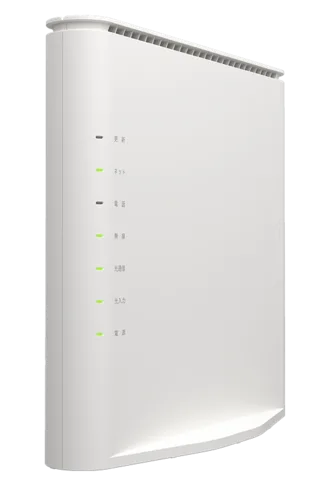
Das ホームゲートウェイ (Home-Gateway) ist der Router, den KDDI mit auひかり ホーム vermietet: der WLAN-6E-Aterm BL3000HM von NEC Platforms für 10ギガ und 5ギガ sowie der BL1500HM für 1ギガ. Du verwaltest ihn im Browser über クイック設定Web (Schnelleinstellungen im Web).
- Anmeldung
192.168.0.1- Passwort
- Es gibt keinen Benutzernamen. Beim ersten Mal meldest du dich mit dem achtstelligen クイック設定Webパスワード (Web PW) auf dem Etikett an der Seite des Gateways an und wählst dann dein eigenes. Die WLAN-Namen und der 13-stellige Schlüssel stehen auf demselben Etikett.
- Modelle
- BL3000HM, BL1500HM
Beim auひかり ホームゲートウェイ anmelden
Verbinde deinen Mac per Ethernet oder WLAN mit dem Gateway.
Öffne
http://192.168.0.1/im Browser.Klicke auf der Seite 接続端末 情報画面 (Info zu verbundenen Geräten) auf ログイン画面へ (Zum Anmeldebildschirm).
Gib beim ersten Mal das Web PW vom Etikett ein, klicke auf 次へ (Weiter) und lege dann ein neues Passwort fest.
Gib dein Passwort ein und klicke auf ログイン (Anmelden), um zum Startbildschirm zu gelangen.
Mehrere falsche Passwörter hintereinander sperren dich für eine Weile aus. Vergessen? Ziehe das Gateway etwa 10 Sekunden lang vom Strom und halte dann die Taste 初期化 (Zurücksetzen) gedrückt, während du es wieder einsteckst. Lass los, wenn die Leuchten dreimal grün blinken. Das löscht jede Einstellung.
Richtig neu starten
Öffne auf dem Startbildschirm ホームゲートウェイ詳細設定 (Erweiterte Einstellungen des Home-Gateways).
Klicke auf 4.メンテナンス › 再起動 (Wartung › Neustart).
Klicke auf 再起動 (Neustart) und dann in jedem der beiden Dialoge auf OK.
Klicke vor dem Neustart auf 保存 (Sichern), sonst gehen nicht gesicherte Änderungen verloren. Ein Neustart unterbricht jeden Anruf über auひかり電話.
Ohne den Browser
Ziehe das Netzteil des Gateways aus der Steckdose.
Warte mindestens 10 Sekunden und stecke es dann wieder ein.
Einen Neustart planen
Es gibt keinen geplanten Neustart. Automatische Firmware-Updates starten das Gateway von selbst neu.
Firmware aktualisieren
Melde dich bei クイック設定Web an.
Klicke unter 基本情報 (Basisinformationen) auf ここから確認 (Hier prüfen).
Lies ファームウェアバージョン (Firmware-Version) unter 装置情報 (Geräteinformationen) ab.
Während ein Update installiert wird, leuchtet die Power-Leuchte orange, und Internet, Telefon und TV sind etwa fünf Minuten lang aus. Laufende Anrufe werden nicht getrennt. Schalte es nicht aus.
Ein Update selbst installieren
Es gibt kein manuelles Update. Das Gateway prüft regelmäßig die Server von KDDI und installiert neue Firmware selbst.
Verbundene Geräte ansehen
Öffne auf dem Startbildschirm ネットワーク診断 (Netzwerkdiagnose).
Klicke auf 接続状態表示 (Verbindungsstatus). Eine Netzwerkkarte zeigt das Gateway, die Mesh-Repeater und die Geräte.
Stelle 表示形式 (Anzeige) auf 接続中の端末のみ表示 (nur verbundene Geräte) oder すべての端末を表示 (alle Geräte).
Klicke auf ein Gerät, um 端末ごとの設定 (Einstellungen pro Gerät) zu öffnen.
Lege für jedes Gerät einen ニックネーム (Spitznamen) fest, um sie auseinanderzuhalten. Einstellungen pro Gerät funktionieren möglicherweise nicht bei iPhones und anderen Geräten mit privaten WLAN-Adressen; schalte das am Gerät aus.
UPnP und Portweiterleitung
Öffne ホームゲートウェイ詳細設定 (Erweiterte Einstellungen des Home-Gateways).
Klicke auf 2.ネットワーク設定 › その他の設定 (Netzwerkeinstellungen › Weitere Einstellungen).
Stelle unter UPnP設定 UPnP機能 (UPnP) auf ON oder OFF und klicke auf 設定 (Übernehmen).
Klicke auf 保存 (Sichern).
UPnP ist ab Werk eingeschaltet. Es lässt jede App in deinem Netzwerk ohne Rückfrage Ports öffnen, was auch Malware nutzen kann. Schalte es aus, wenn nichts, was du nutzt, es braucht.
Ports ansehen, die Apps geöffnet haben
Öffne 基本情報 (Basisinformationen).
Sieh unter 現在UPnP利用中の端末リスト (Geräte, die UPnP nutzen) nach IP-Adresse und Ports jedes Geräts.
NAT-PMP
Der Funktionsleitfaden dokumentiert kein NAT-PMP.
Anrufe und Spiele priorisieren
Das Gateway hat keine Einstellung für QoS oder Geräteprioritäten; seine Funktionsliste enthält keine.
2,4 und 5 GHz und der Kanal
Standardmäßig bietet das Gateway einen Namen, auhikari-xxxxxx, für 6, 5 und 2,4 GHz mit Band Steering, dazu eigene Namen pro Band, die auf -e, -a und -g enden. Band Steering hängt am Mesh: Wenn du メッシュWi-Fi機能 ausschaltest, wird es ebenfalls ausgeschaltet. Das integrierte WLAN ist eine kostenpflichtige Option, sofern kein Rabatt es abdeckt.
Öffne ホームゲートウェイ詳細設定 › 1.無線LAN設定 (WLAN-Einstellungen).
Klicke auf 無線LAN詳細設定(5GHz) oder auf die Seite für 2,4 GHz oder 6 GHz.
Stelle チャネル自動選択 (Automatischer Kanal) auf OFF.
Wähle in 使用チャネル (Kanal) einen Kanal und klicke dann auf 設定 (Übernehmen).
Klicke auf 保存 (Sichern). WLAN-Geräte können kurz abbrechen und sich neu verbinden.
Wenn sich ein Mac oder PC nicht verbinden kann, stelle 11axモード (11ax-Modus) für dieses Band auf OFF. Bei 5 GHz kann die Radarerkennung das Gateway auf einen anderen Kanal verschieben.
Netzwerke in der Nähe ansehen
Öffne ネットワーク診断 › 周辺状況 (Netzwerke in der Nähe).
Wähle in 表示周波数 (Band) ein Band, um bis zu 20 Netzwerke in der Nähe zu sehen und wie stark jeder Kanal belegt ist.
Mesh: Welchen Knoten ein Gerät nutzt
Das BL3000HM ist eine Mesh-Haupteinheit, bei der メッシュWi-Fi機能 (Mesh-WLAN) ab Werk eingeschaltet ist. Die Option おうちどこでもWi-Fi von KDDI ergänzt ein Repeater-Set. Bis zu neun Repeater sind möglich, höchstens zwei hintereinander.
Stelle den Repeater etwa einen Meter vom Gateway entfernt auf und schalte ihn ein.
Starte WPS am Repeater.
Halte die Taste メッシュ (Mesh) am Gateway gedrückt, bis die Leuchte 無線 (Wireless) orange blinkt, und lass dann los.
Die Leuchte 無線 bleibt etwa 10 Sekunden lang orange; die Einrichtung ist fertig, wenn sie grün wird.
Mesh funktioniert nur mit der Sicherheit WPA2-PSK(AES)/WPA3-SAE(AES) oder WPA3-SAE(AES) und bei ausgeschalteter SSID-Tarnung. Füge keine zweite Mesh-Haupteinheit hinzu. Ein Repeater kann auch per Ethernet beitreten: Verbinde den LAN-Anschluss des Gateways per Kabel mit seinem WAN-Anschluss.
Gastnetzwerk
Das セカンダリSSID (sekundäres Netzwerk, SSID3) ist für Besucher gedacht. Es ist ab Werk aus und durch ネットワーク分離機能 (Netzwerktrennung) isoliert: Seine Geräte erreichen weder クイック設定Web noch kabelgebundene Geräte noch andere WLAN-Geräte.
Öffne ホームゲートウェイ詳細設定 › 1.無線LAN設定 › 無線LAN詳細設定(5GHz) oder die Seite für 2,4 GHz oder 6 GHz.
Wähle in 対象ネットワークを選択 (Netzwerk wählen) SSID3(セカンダリ).
Stelle 無線機能 (Funk) auf ON und klicke auf 設定 (Übernehmen).
Klicke auf 保存 (Sichern). Die Seite zeigt den Schlüssel des Netzwerks, je nach Band endend auf
-aw,-gwoder-ew.
Das sekundäre Netzwerk nutzt standardmäßig nur WPA3. Wenn sich ein älteres Gerät nicht verbinden kann, stelle seinen 暗号化モード (Sicherheit) auf WPA2-PSK(AES)/WPA3-SAE(AES).
DNS-Einstellungen
Du kannst die DNS-Server, die das Gateway nutzt oder verteilt, nicht wählen. Es fungiert immer als Proxy für den DNS des Anbieters (proxyDNS), und IPアドレスとDHCPサーバ設定 hat kein DNS-Feld. Stelle DNS stattdessen auf dem Mac ein.
Verbindungsstatus und Protokolle
Öffnen Sie 基本情報 (Grundinformationen) für Leuchten, Firmware, WAN-Adresse, DNS-Server und verwendete WLAN-Kanäle.
Öffnen Sie ネットワーク診断 › ログの表示 (Protokoll anzeigen) für das Geräteprotokoll; ファイルへ保存 (in Datei speichern) lädt es herunter.
ホームゲートウェイ詳細設定 › 4.メンテナンス › PINGテスト (Ping-Test) prüft, ob eine Adresse vom Gateway aus antwortet.
Auch die Leuchten helfen: Eine grüne Leuchte ネット (Internet) bedeutet, dass die Verbindung steht, und eine grüne Leuchte 光通信 (Optisch) bedeutet, dass sich die Glasfaserleitung authentifiziert hat.
Handbücher und Downloads
- au: Aterm BL3000HM Bedienungsanleitung (PDF)
- NEC Platforms: Aterm BL3000HM 機能詳細ガイド (Funktionsleitfaden)
- au: HGW BL1500HM Support und Handbücher
- KDDI: BL1500HM 機能詳細ガイド (Funktionsleitfaden)
Links führen zu den eigenen Seiten des Herstellers.
Fragen
Gibt es ein Standardpasswort für 192.168.0.1?
Nur für die erste Anmeldung: das achtstellige Web PW auf dem Etikett an der Seite. Du musst sofort dein eigenes festlegen. Wenn sich niemand daran erinnert, setze das Gateway zurück.
Welches Home-Gateway habe ich?
Seit Oktober 2022 erhalten neue auひかり-ホーム-Anschlüsse mit 10ギガ und 5ギガ das BL3000HM, das die ONU integriert hat; ホーム 1ギガ erhält das BL1500HM mit separater ONU.
Warum sieht mein Laptop das WLAN nicht?
Manche ältere WLAN-Adapter können sich nicht verbinden, solange 11ax eingeschaltet ist. Stelle 11axモード auf der Seite dieses Bands auf OFF oder tritt dem Netzwerk pro Band statt dem Band-Steering-Netzwerk bei.
Mac-Probleme in diesem Netzwerk
Lösungen für das, was Mac-Nutzern bei Heimroutern und Mesh-Systemen am häufigsten begegnet.
Quellen
- au: Web-Schnelleinstellung für BL3000HM
- au: BL3000HM-Firmwareinformationen und Updates
- au: Aterm BL3000HM Bedienungsanleitung (PDF)
- au: Einführung des neuen auひかり-Home-Gateways (2022)
- NEC Platforms: BL3000HM-Funktionsanleitung, erweiterte Gateway-Einstellungen
- NEC Platforms: BL3000HM-Funktionsanleitung, Neustart
- NEC Platforms: BL3000HM-Funktionsanleitung, weitere Einstellungen (UPnP)
- NEC Platforms: BL3000HM-Funktionsanleitung, Grundinformationen
- NEC Platforms: BL3000HM-Funktionsanleitung, Verbindungsstatus
- NEC Platforms: BL3000HM-Funktionsanleitung, erweiterte WLAN-Einstellungen (5 GHz)
- NEC Platforms: BL3000HM-Funktionsanleitung, Mesh-Repeater verbinden
- NEC Platforms: BL3000HM-Funktionsanleitung, mit sekundärer SSID verbinden
- KDDI: BL1500HM-Funktionsanleitung, UPnP-Einstellungen
Geprüft am 1. November 2026.
Sieh, was dein Router dir nicht sagen kann
Kilobat ist eine Menüleisten-App für den Mac, die das Netzwerk von deiner Seite aus beobachtet: welche App es nutzt, ob das WLAN, der Router oder der Anbieter langsam ist und warum ein Anruf eingefroren ist.
brew install seifip/kilobat/kilobat