Equipo de operador · auひかり
auひかり home gateway: inicio de sesión, reinicio, firmware y UPnP
El ホームゲートウェイ (home gateway) es el router que KDDI alquila con auひかり ホーム: el Aterm BL3000HM Wi-Fi 6E, fabricado por NEC Platforms, para 10ギガ y 5ギガ, y el BL1500HM para 1ギガ. Se gestiona en un navegador mediante クイック設定Web (web de ajustes rápidos).
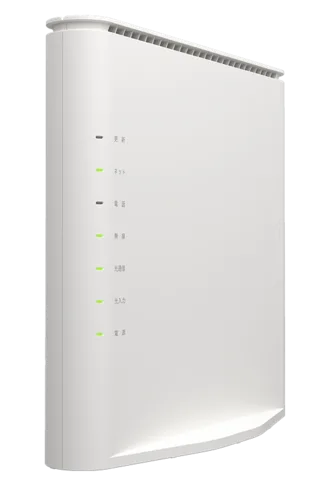
- Iniciar sesión
192.168.0.1- Contraseña
- No hay nombre de usuario. La primera vez, inicias sesión con el クイック設定Webパスワード (Web PW) de ocho caracteres de la etiqueta del lateral del gateway y luego eliges el tuyo. Los nombres de Wi-Fi y la clave de 13 caracteres están en la misma etiqueta.
- Modelos
- BL3000HM, BL1500HM
Iniciar sesión en el auひかり ホームゲートウェイ
Conecta tu Mac al gateway por Ethernet o Wi-Fi.
Abre
http://192.168.0.1/en el navegador.En 接続端末 情報画面 (información de dispositivos conectados), haz clic en ログイン画面へ (ir a la pantalla de inicio de sesión).
La primera vez, introduce el Web PW de la etiqueta, haz clic en 次へ (Siguiente) y luego establece una contraseña nueva.
Introduce tu contraseña y haz clic en ログイン (Iniciar sesión) para llegar a la pantalla de inicio.
Varias contraseñas incorrectas seguidas te bloquean durante un tiempo. ¿La has olvidado? Desenchufa el gateway unos 10 segundos y luego mantén pulsado el botón 初期化 (Restablecer) mientras lo vuelves a enchufar. Suéltalo cuando las luces parpadeen en verde tres veces. Esto borra todos los ajustes.
Reiníciala correctamente
En la pantalla de inicio, abre ホームゲートウェイ詳細設定 (ajustes avanzados del home gateway).
Haz clic en 4.メンテナンス › 再起動 (Mantenimiento › Reiniciar).
Haz clic en 再起動 (Reiniciar) y luego en OK en cada uno de los dos cuadros de diálogo.
Haz clic en 保存 (Guardar) antes de reiniciar, o se pierden los cambios sin guardar. Un reinicio corta todas las llamadas de auひかり電話.
Sin el navegador
Desenchufa el adaptador de corriente del gateway.
Espera al menos 10 segundos y vuelve a enchufarlo.
Programar un reinicio
No hay reinicio programado. Las actualizaciones automáticas de firmware reinician el gateway por sí solas.
Actualiza el firmware
Inicia sesión en クイック設定Web.
En 基本情報 (Información básica), haz clic en ここから確認 (Comprobar aquí).
Lee ファームウェアバージョン (Versión de firmware) en 装置情報 (Información del dispositivo).
Mientras se instala una actualización, la luz de encendido es naranja y internet, teléfono y TV no funcionan durante unos cinco minutos. Las llamadas en curso no se cortan. No lo apagues.
Instalar una actualización tú mismo
No hay actualización manual. El gateway consulta con regularidad los servidores de KDDI e instala el firmware nuevo por sí solo.
Ver los dispositivos conectados
En la pantalla de inicio, abre ネットワーク診断 (Diagnóstico de red).
Haz clic en 接続状態表示 (Estado de la conexión). Un mapa de red muestra el gateway, los repetidores mesh y los dispositivos.
Establece 表示形式 (Visualización) en 接続中の端末のみ表示 (Solo dispositivos conectados) o すべての端末を表示 (Todos los dispositivos).
Haz clic en un dispositivo para abrir 端末ごとの設定 (Ajustes por dispositivo).
Registra un ニックネーム (apodo) para cada dispositivo y distinguirlos. Puede que los ajustes por dispositivo no funcionen en iPhone ni en otros dispositivos que usan direcciones Wi-Fi privadas; desactívalo en el dispositivo.
UPnP y redirección de puertos
Abre ホームゲートウェイ詳細設定 (ajustes avanzados del home gateway).
Haz clic en 2.ネットワーク設定 › その他の設定 (Ajustes de red › Otros ajustes).
En UPnP設定, establece UPnP機能 (UPnP) en ON u OFF y haz clic en 設定 (Aplicar).
Haz clic en 保存 (Guardar).
UPnP viene activado de fábrica. Permite que cualquier app de tu red abra puertos sin preguntar, lo que el malware también puede aprovechar. Desactívalo si nada de lo que usas lo necesita.
Ver los puertos que han abierto las apps
Abre 基本情報 (Información básica).
Consulta 現在UPnP利用中の端末リスト (Dispositivos que usan UPnP) para ver la dirección IP y los puertos de cada dispositivo.
NAT-PMP
La guía de funciones no documenta NAT-PMP.
Da prioridad a las llamadas y a los juegos
El gateway no tiene ajustes de QoS ni de prioridad de dispositivos; su lista de funciones no incluye ninguno.
2,4 y 5 GHz, y el canal
De forma predeterminada, el gateway ofrece un nombre, auhikari-xxxxxx, en 6, 5 y 2,4 GHz con band steering, además de nombres separados por banda que terminan en -e, -a y -g. El band steering está ligado al mesh: desactivar メッシュWi-Fi機能 también lo desactiva. El Wi-Fi integrado es una opción de pago a menos que un descuento lo cubra.
Abre ホームゲートウェイ詳細設定 › 1.無線LAN設定 (Ajustes de Wi-Fi).
Haz clic en 無線LAN詳細設定(5GHz), o en la página de 2,4 GHz o 6 GHz.
Establece チャネル自動選択 (Canal automático) en OFF.
Elige un canal en 使用チャネル (Canal) y haz clic en 設定 (Aplicar).
Haz clic en 保存 (Guardar). Los dispositivos Wi-Fi pueden desconectarse y volver a conectarse.
Si un Mac o un PC no puede conectarse, establece 11axモード (modo 11ax) en OFF en esa banda. En 5 GHz, la detección de radar puede mover el gateway a otro canal.
Ver las redes cercanas
Abre ネットワーク診断 › 周辺状況 (Redes cercanas).
Elige una banda en 表示周波数 (Banda) para ver hasta 20 redes cercanas y lo ocupado que está cada canal.
Mesh: qué nodo usa un dispositivo
El BL3000HM es una unidad principal mesh, con メッシュWi-Fi機能 (Wi-Fi mesh) activado de fábrica. La opción おうちどこでもWi-Fi de KDDI añade un juego de repetidores. Caben hasta nueve repetidores, como máximo dos en cadena.
Coloca el repetidor a un metro del gateway aproximadamente y enciéndelo.
Inicia WPS en el repetidor.
Mantén pulsado el botón メッシュ (Mesh) del gateway hasta que la luz 無線 (Inalámbrico) parpadee en naranja y luego suéltalo.
La luz 無線 permanece naranja unos 10 segundos; la configuración ha terminado cuando se pone verde.
Mesh solo funciona con seguridad WPA2-PSK(AES)/WPA3-SAE(AES) o WPA3-SAE(AES) y con el ocultamiento de SSID desactivado. No añadas una segunda unidad principal mesh. Un repetidor también puede unirse por Ethernet: conecta con un cable el puerto LAN del gateway a su puerto WAN.
Red de invitados
La セカンダリSSID (red secundaria, SSID3) está pensada para visitas. Viene desactivada de fábrica y aislada por ネットワーク分離機能 (Separación de red): sus dispositivos no pueden acceder a クイック設定Web, a los dispositivos por cable ni a otros dispositivos Wi-Fi.
Abre ホームゲートウェイ詳細設定 › 1.無線LAN設定 › 無線LAN詳細設定(5GHz), o la página de 2,4 GHz o 6 GHz.
En 対象ネットワークを選択 (Elegir red), selecciona SSID3(セカンダリ).
Establece 無線機能 (Inalámbrico) en ON y haz clic en 設定 (Aplicar).
Haz clic en 保存 (Guardar). La página muestra la clave de la red, que termina en
-aw,-gwo-ewsegún la banda.
La red secundaria usa solo WPA3 de forma predeterminada. Si un dispositivo antiguo no puede unirse, cambia su 暗号化モード (Seguridad) a WPA2-PSK(AES)/WPA3-SAE(AES).
Ajustes de DNS
No puedes elegir los servidores DNS que usa o reparte el gateway. Siempre actúa como proxy del DNS del operador (proxyDNS), y IPアドレスとDHCPサーバ設定 no tiene campo de DNS. Configura el DNS en el Mac.
Estado de la conexión y registros
Abre 基本情報 (información básica) para ver las luces, firmware, dirección WAN, servidores DNS y canales wifi en uso.
Abre ネットワーク診断 › ログの表示 (mostrar registro) para ver el registro del dispositivo; ファイルへ保存 (guardar en archivo) lo descarga.
ホームゲートウェイ詳細設定 › 4.メンテナンス › PINGテスト (prueba ping) comprueba si una dirección responde desde el gateway.
Las luces también ayudan: una luz verde ネット (Internet) significa que la conexión está activa, y una luz verde 光通信 (Óptica) significa que la línea de fibra se ha autenticado.
Manuales y descargas
- au: Manual de Aterm BL3000HM (PDF)
- NEC Platforms: Aterm BL3000HM 機能詳細ガイド (feature guide)
- au: HGW BL1500HM support and manuals
- KDDI: BL1500HM 機能詳細ガイド (feature guide)
Los enlaces llevan a las páginas del propio fabricante.
Preguntas
¿Hay una contraseña predeterminada para 192.168.0.1?
Solo para el primer inicio de sesión: el Web PW de ocho caracteres de la etiqueta lateral. Debes establecer la tuya enseguida. Si nadie la recuerda, restablece el gateway.
¿Qué home gateway tengo?
Desde octubre de 2022, las líneas nuevas auひかり ホーム 10ギガ y 5ギガ reciben el BL3000HM, que lleva el ONU integrado; ホーム 1ギガ recibe el BL1500HM con un ONU aparte.
¿Por qué mi portátil no ve el Wi-Fi?
Algunos adaptadores Wi-Fi antiguos no pueden unirse mientras 11ax está activado. Establece 11axモード en OFF en la página de esa banda, o únete a la red de cada banda en lugar de a la del band steering.
Problemas del Mac en esta red
Soluciones a lo que más encuentran los usuarios de Mac en routers domésticos y sistemas mesh.
Fuentes
- au: Configuración rápida web para BL3000HM
- au: Información y actualizaciones del firmware BL3000HM
- au: Manual de Aterm BL3000HM (PDF)
- au: Lanzamiento del nuevo gateway doméstico auひかり (2022)
- NEC Platforms: Guía de funciones BL3000HM, ajustes avanzados del gateway
- NEC Platforms: Guía de funciones BL3000HM, reinicio
- NEC Platforms: Guía de funciones BL3000HM, otros ajustes (UPnP)
- NEC Platforms: Guía de funciones BL3000HM, información básica
- NEC Platforms: Guía de funciones BL3000HM, estado de conexión
- NEC Platforms: Guía de funciones BL3000HM, ajustes wifi avanzados (5 GHz)
- NEC Platforms: Guía de funciones BL3000HM, conectar repetidor mesh
- NEC Platforms: Guía de funciones BL3000HM, conectar a SSID secundario
- KDDI: Guía de funciones BL1500HM, ajustes UPnP
Comprobado el 1 de noviembre de 2026.
Mira lo que tu router no puede decirte
Kilobat es una app de la barra de menús del Mac que vigila la red desde tu lado: qué app la está usando, si lo que va lento es el Wi-Fi, el router o el operador, y por qué se congeló una llamada.
brew install seifip/kilobat/kilobat