Box d’opérateur · auひかり
auひかり ホームゲートウェイ : connexion, redémarrage, firmware et UPnP
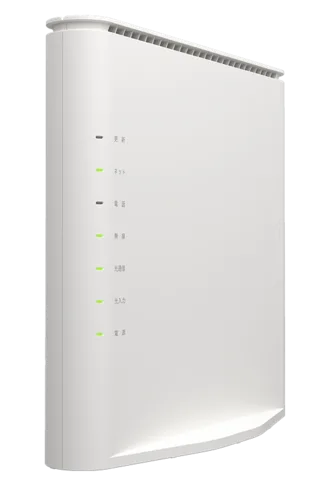
Le ホームゲートウェイ (passerelle domestique) est le routeur que KDDI loue avec auひかり ホーム : l’Aterm BL3000HM Wi-Fi 6E, fabriqué par NEC Platforms, pour le 10ギガ et le 5ギガ, et le BL1500HM pour le 1ギガ. Vous le gérez dans un navigateur via クイック設定Web (réglages rapides web).
- Connexion
192.168.0.1- Mot de passe
- Il n’y a pas de nom d’utilisateur. La première fois, vous vous connectez avec le クイック設定Webパスワード (Web PW) de huit caractères sur l’étiquette sur le côté de la passerelle, puis vous choisissez le vôtre. Les noms du Wi-Fi et la clé de 13 caractères figurent sur la même étiquette.
- Modèles
- BL3000HM, BL1500HM
Connectez-vous à l’auひかり ホームゲートウェイ
Connectez votre Mac à la passerelle par Ethernet ou en Wi-Fi.
Ouvrez
http://192.168.0.1/dans le navigateur.Sur 接続端末 情報画面 (infos sur les terminaux connectés), cliquez sur ログイン画面へ (vers l’écran de connexion).
La première fois, saisissez le Web PW de l’étiquette, cliquez sur 次へ (Suivant), puis définissez un nouveau mot de passe.
Saisissez votre mot de passe et cliquez sur ログイン (Se connecter) pour accéder à l’écran d’accueil.
Plusieurs mots de passe erronés d’affilée vous verrouillent pendant un moment. Vous l’avez oublié ? Débranchez la passerelle environ 10 secondes, puis maintenez le bouton 初期化 (Réinitialiser) en la rebranchant. Relâchez quand les voyants clignotent trois fois en vert. Cela efface tous les réglages.
Redémarrez-la correctement
Sur l’écran d’accueil, ouvrez ホームゲートウェイ詳細設定 (réglages avancés de la passerelle domestique).
Cliquez sur 4.メンテナンス › 再起動 (Maintenance › Redémarrer).
Cliquez sur 再起動 (Redémarrer), puis sur OK dans chacune des deux boîtes de dialogue.
Cliquez sur 保存 (Enregistrer) avant de redémarrer, sinon les modifications non enregistrées sont perdues. Un redémarrage coupe tous les appels auひかり電話.
Sans le navigateur
Débranchez l’adaptateur secteur de la passerelle.
Attendez au moins 10 secondes, puis rebranchez-le.
Planifier un redémarrage
Il n’y a pas de redémarrage planifié. Les mises à jour automatiques du firmware redémarrent la passerelle d’elles-mêmes.
Mettre à jour le firmware
Connectez-vous à クイック設定Web.
Sous 基本情報 (Infos de base), cliquez sur ここから確認 (Vérifier ici).
Lisez ファームウェアバージョン (Version du firmware) sous 装置情報 (Infos sur l’appareil).
Pendant l’installation d’une mise à jour, le voyant d’alimentation est orange et Internet, le téléphone et la télévision sont coupés pendant environ cinq minutes. Les appels en cours ne sont pas coupés. Ne l’éteignez pas.
Installer une mise à jour vous-même
Il n’y a aucune mise à jour manuelle. La passerelle consulte régulièrement les serveurs de KDDI et installe elle-même les nouveaux firmwares.
Voir les appareils connectés
Sur l’écran d’accueil, ouvrez ネットワーク診断 (Diagnostic réseau).
Cliquez sur 接続状態表示 (État de la connexion). Une carte du réseau montre la passerelle, les répéteurs mesh et les appareils.
Réglez 表示形式 (Affichage) sur 接続中の端末のみ表示 (Appareils connectés uniquement) ou すべての端末を表示 (Tous les appareils).
Cliquez sur un appareil pour ouvrir 端末ごとの設定 (Réglages par appareil).
Enregistrez un ニックネーム (surnom) pour chaque appareil afin de les distinguer. Les réglages par appareil peuvent ne pas fonctionner sur les iPhone et autres appareils qui utilisent des adresses Wi-Fi privées ; désactivez cette option sur l’appareil.
UPnP et redirection de ports
Ouvrez ホームゲートウェイ詳細設定 (Réglages avancés de la passerelle domestique).
Cliquez sur 2.ネットワーク設定 › その他の設定 (Réglages réseau › Autres réglages).
Sous UPnP設定, réglez UPnP機能 (UPnP) sur ON ou OFF et cliquez sur 設定 (Appliquer).
Cliquez sur 保存 (Enregistrer).
UPnP est activé d’usine. Il permet à n’importe quelle app de votre réseau d’ouvrir des ports sans demander, ce qu’un logiciel malveillant peut aussi exploiter. Désactivez-le si rien de ce que vous utilisez n’en a besoin.
Voir les ports ouverts par les apps
Ouvrez 基本情報 (Infos de base).
Consultez 現在UPnP利用中の端末リスト (Appareils utilisant UPnP) pour l’adresse IP et les ports de chaque appareil.
NAT-PMP
Le guide des fonctions ne documente pas NAT-PMP.
Prioriser les appels et les jeux
La passerelle n’a aucun réglage de QoS ni de priorité d’appareil ; sa liste de fonctions n’en comprend pas.
2.4 et 5 GHz, et le canal
Par défaut, la passerelle propose un seul nom, auhikari-xxxxxx, sur les bandes 6, 5 et 2.4 GHz avec band steering, plus des noms séparés par bande se terminant par -e, -a et -g. Le band steering est lié au mesh : désactiver メッシュWi-Fi機能 le désactive aussi. Le Wi-Fi intégré est une option payante, sauf si une remise la couvre.
Ouvrez ホームゲートウェイ詳細設定 › 1.無線LAN設定 (Réglages Wi-Fi).
Cliquez sur 無線LAN詳細設定(5GHz), ou sur la page 2.4GHz ou 6GHz.
Réglez チャネル自動選択 (Canal automatique) sur OFF.
Choisissez un canal dans 使用チャネル (Canal), puis cliquez sur 設定 (Appliquer).
Cliquez sur 保存 (Enregistrer). Les appareils Wi-Fi peuvent se déconnecter puis se reconnecter.
Si un Mac ou un PC ne parvient pas à se connecter, réglez 11axモード (mode 11ax) sur OFF pour cette bande. Sur le 5 GHz, la détection radar peut faire passer la passerelle sur un autre canal.
Voir les réseaux voisins
Ouvrez ネットワーク診断 › 周辺状況 (Réseaux voisins).
Choisissez une bande dans 表示周波数 (Bande) pour voir jusqu’à 20 réseaux voisins et le niveau d’occupation de chaque canal.
Mesh : quel nœud utilise un appareil
Le BL3000HM est une unité principale mesh, avec メッシュWi-Fi機能 (Wi-Fi mesh) activé d’usine. L’option おうちどこでもWi-Fi de KDDI ajoute un jeu de répéteurs. Jusqu’à neuf répéteurs sont possibles, au maximum deux en chaîne.
Placez le répéteur à environ un mètre de la passerelle et allumez-le.
Lancez WPS sur le répéteur.
Maintenez le bouton メッシュ (Mesh) de la passerelle jusqu’à ce que le voyant 無線 (Sans fil) clignote en orange, puis relâchez.
Le voyant 無線 reste orange pendant environ 10 secondes ; la configuration est terminée quand il devient vert.
Le mesh ne fonctionne qu’avec la sécurité WPA2-PSK(AES)/WPA3-SAE(AES) ou WPA3-SAE(AES) et avec le masquage du SSID désactivé. N’ajoutez pas une deuxième unité principale mesh. Un répéteur peut aussi se connecter par Ethernet : reliez par câble le port LAN de la passerelle à son port WAN.
Réseau invité
Le セカンダリSSID (réseau secondaire, SSID3) est prévu pour les visiteurs. Il est désactivé d’usine et isolé par ネットワーク分離機能 (Séparation du réseau) : ses appareils ne peuvent pas accéder à クイック設定Web, aux appareils filaires ni aux autres appareils Wi-Fi.
Ouvrez ホームゲートウェイ詳細設定 › 1.無線LAN設定 › 無線LAN詳細設定(5GHz), ou la page 2.4GHz ou 6GHz.
Dans 対象ネットワークを選択 (Choisir le réseau), sélectionnez SSID3(セカンダリ).
Réglez 無線機能 (Sans fil) sur ON et cliquez sur 設定 (Appliquer).
Cliquez sur 保存 (Enregistrer). La page affiche la clé du réseau, qui se termine par
-aw,-gwou-ewselon la bande.
Le réseau secondaire utilise uniquement WPA3 par défaut. Si un appareil plus ancien ne peut pas le rejoindre, passez son 暗号化モード (Sécurité) sur WPA2-PSK(AES)/WPA3-SAE(AES).
Réglages DNS
Vous ne pouvez pas choisir les serveurs DNS que la passerelle utilise ou distribue. Elle agit toujours comme proxy pour le DNS de l’opérateur (proxyDNS), et IPアドレスとDHCPサーバ設定 n’a aucun champ DNS. Réglez plutôt le DNS sur le Mac.
État de la connexion et journaux
Ouvrez 基本情報 (informations de base) pour les voyants, le micrologiciel, l’adresse WAN, les serveurs DNS et les canaux Wi-Fi utilisés.
Ouvrez ネットワーク診断 › ログの表示 (afficher le journal) pour le journal de l’appareil ; ファイルへ保存 (enregistrer dans un fichier) le télécharge.
ホームゲートウェイ詳細設定 › 4.メンテナンス › PINGテスト (test Ping) vérifie si une adresse répond depuis la passerelle.
Les voyants aident aussi : un voyant ネット (Internet) vert signifie que la connexion est active, et un voyant 光通信 (Optique) vert signifie que la ligne fibre s’est authentifiée.
Manuels et téléchargements
- au: Aterm BL3000HM 取扱説明書 (manual, PDF)
- NEC Platforms: Aterm BL3000HM 機能詳細ガイド (feature guide)
- au: HGW BL1500HM support and manuals
- KDDI: BL1500HM 機能詳細ガイド (feature guide)
Les liens mènent aux pages propres au fabricant.
Questions
Existe-t-il un mot de passe par défaut pour 192.168.0.1 ?
Seulement pour la première connexion : le Web PW de huit caractères sur l’étiquette latérale. Vous devez définir le vôtre tout de suite. Si personne ne s’en souvient, réinitialisez la passerelle.
Quelle passerelle domestique ai-je ?
Depuis octobre 2022, les nouvelles lignes auひかり ホーム 10ギガ et 5ギガ reçoivent le BL3000HM, qui intègre l’ONU ; ホーム 1ギガ reçoit le BL1500HM avec un ONU séparé.
Pourquoi mon ordinateur portable ne voit-il pas le Wi-Fi ?
Certains adaptateurs Wi-Fi plus anciens ne peuvent pas se connecter tant que 11ax est activé. Réglez 11axモード sur OFF sur la page de cette bande, ou rejoignez le réseau par bande plutôt que celui du band steering.
Problèmes de Mac sur ce réseau
Des solutions à ce que les utilisateurs de Mac rencontrent le plus souvent avec les routeurs domestiques et les systèmes mesh.
Sources
- au: クイック設定Web(BL3000HMをご利用の方)
- au: BL3000HM ファームウェア情報 (firmware updates)
- au: Aterm BL3000HM 取扱説明書 (manual, PDF)
- au: auひかり ホーム 新ホームゲートウェイのご提供開始について (2022)
- NEC Platforms: BL3000HM 機能詳細ガイド, ホームゲートウェイ詳細設定
- NEC Platforms: BL3000HM 機能詳細ガイド, 再起動
- NEC Platforms: BL3000HM 機能詳細ガイド, その他の設定 (UPnP)
- NEC Platforms: BL3000HM 機能詳細ガイド, 基本情報
- NEC Platforms: BL3000HM 機能詳細ガイド, 接続状態表示
- NEC Platforms: BL3000HM 機能詳細ガイド, 無線LAN詳細設定(5GHz)
- NEC Platforms: BL3000HM 機能詳細ガイド, メッシュ中継機を接続する
- NEC Platforms: BL3000HM 機能詳細ガイド, セカンダリSSIDに接続する
- KDDI: BL1500HM 機能詳細ガイド, UPnP設定
Vérifié le 1 novembre 2026.
Voyez ce que votre routeur ne peut pas vous dire
Kilobat est une app de barre des menus pour Mac qui surveille le réseau de votre côté : quelle app l’utilise, si le Wi-Fi, le routeur ou l’opérateur est lent, et pourquoi un appel s’est figé.
brew install seifip/kilobat/kilobat