통신사 장비 · auひかり
auひかり 홈 게이트웨이 로그인, 재시작, 펌웨어 및 UPnP
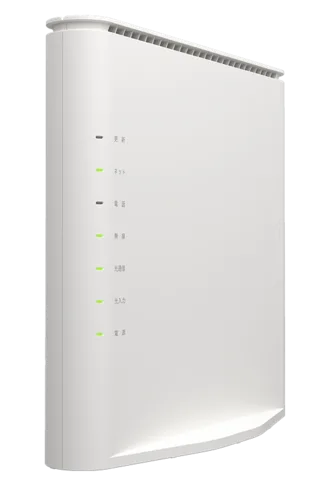
ホームゲートウェイ(홈 게이트웨이)는 KDDI가 auひかり ホーム과 함께 임대하는 라우터입니다. NEC Platforms가 제작한 Wi-Fi 6E Aterm BL3000HM은 10ギガ 및 5ギガ용이며 BL1500HM은 1ギガ용입니다. 브라우저의 クイック設定Web(빠른 설정 웹)에서 관리합니다.
- 로그인
192.168.0.1- 암호
- 사용자 이름은 없습니다. 처음에는 게이트웨이 측면 라벨의 8자 クイック設定Webパスワード(Web PW)로 로그인한 다음 직접 암호를 선택합니다. Wi-Fi 이름과 13자 키도 같은 라벨에 있습니다.
- 모델
- BL3000HM, BL1500HM
auひかり ホームゲートウェイ에 로그인
이더넷 또는 Wi-Fi로 Mac을 게이트웨이에 연결하세요.
브라우저에서
http://192.168.0.1/을 여세요.接続端末 情報画面(연결 기기 정보)에서 ログイン画面へ(로그인 화면으로)를 클릭하세요.
처음에는 라벨의 Web PW를 입력하고 次へ(다음)를 클릭한 다음 새 암호를 설정하세요.
암호를 입력하고 ログイン(로그인)을 클릭하면 홈 화면으로 이동합니다.
암호를 여러 번 연속으로 잘못 입력하면 잠시 잠깁니다. 암호를 잊었나요? 게이트웨이 플러그를 약 10초 동안 뽑은 다음 다시 연결하면서 初期化(재설정) 버튼을 누르세요. 표시등이 녹색으로 세 번 깜박이면 놓으세요. 모든 설정이 지워집니다.
올바르게 재시작
홈 화면에서 ホームゲートウェイ詳細設定(홈 게이트웨이 상세 설정)을 여세요.
4.メンテナンス › 再起動(유지 관리 › 재시작)을 클릭하세요.
再起動(재시작)을 클릭한 다음 두 대화상자 각각에서 OK를 클릭하세요.
재시작하기 전에 保存(저장)을 클릭하지 않으면 저장되지 않은 변경 사항이 사라집니다. 재시작하면 모든 auひかり電話 통화가 끊깁니다.
브라우저 없이
게이트웨이 전원 어댑터를 뽑으세요.
10초 이상 기다린 다음 다시 연결하세요.
재시작 예약
예약 재시작 기능은 없습니다. 자동 펌웨어 업데이트가 게이트웨이를 자체적으로 재시작합니다.
펌웨어 업데이트
クイック設定Web에 로그인하세요.
基本情報(기본 정보) 아래에서 ここから確認(여기서 확인)을 클릭하세요.
装置情報(기기 정보) 아래의 ファームウェアバージョン(펌웨어 버전)을 확인하세요.
업데이트가 설치되는 동안 전원 표시등이 주황색으로 켜지고 인터넷, 전화 및 TV가 약 5분 동안 중단됩니다. 진행 중인 통화는 끊기지 않습니다. 전원을 끄지 마세요.
직접 업데이트 설치
수동 업데이트는 없습니다. 게이트웨이는 KDDI 서버를 정기적으로 확인하고 새 펌웨어를 자동 설치합니다.
연결된 기기 확인
홈 화면에서 ネットワーク診断(네트워크 진단)을 여세요.
接続状態表示(연결 상태)를 클릭하세요. 네트워크 지도에 게이트웨이, 메시 중계기 및 기기가 표시됩니다.
表示形式(표시)을 接続中の端末のみ表示(연결된 기기만 표시) 또는 すべての端末を表示(모든 기기 표시)로 설정하세요.
기기를 클릭하여 端末ごとの設定(기기별 설정)을 여세요.
각 기기를 구별할 수 있도록 ニックネーム(닉네임)을 등록하세요. 비공개 Wi-Fi 주소를 사용하는 iPhone 및 기타 기기에서는 기기별 설정이 작동하지 않을 수 있습니다. 가이드는 기기에서 해당 기능을 끄도록 제안합니다.
UPnP 및 포트 포워딩
ホームゲートウェイ詳細設定(홈 게이트웨이 상세 설정)을 여세요.
2.ネットワーク設定 › その他の設定(네트워크 설정 › 기타 설정)을 클릭하세요.
UPnP設定 아래에서 UPnP機能(UPnP)을 ON 또는 OFF로 설정하고 設定(적용)을 클릭하세요.
保存(저장)을 클릭하세요.
UPnP는 출고 시 켜져 있습니다. 네트워크의 모든 앱이 묻지 않고 포트를 열 수 있으며 악성코드도 이를 사용할 수 있습니다. 사용하는 기능 중 필요로 하는 것이 없다면 끄세요.
앱이 연 포트 보기
基本情報(기본 정보)를 여세요.
現在UPnP利用中の端末リスト(UPnP 사용 기기)에서 각 기기의 IP 주소와 포트를 확인하세요.
NAT-PMP
기능 가이드는 NAT-PMP를 문서화하지 않습니다.
통화 및 게임 우선순위 지정
게이트웨이에는 QoS 또는 기기 우선순위 설정이 없으며 기능 목록에 포함되어 있지 않습니다.
2.4 및 5 GHz와 채널
기본적으로 게이트웨이는 밴드 스티어링을 사용하여 6, 5 및 2.4 GHz에 하나의 이름 auhikari-xxxxxx을 제공하며 -e, -a, -g으로 끝나는 대역별 별도 이름도 제공합니다. 밴드 스티어링은 메시와 연결되어 メッシュWi-Fi機能을 끄면 함께 꺼집니다. 내장 Wi-Fi는 할인이 적용되지 않으면 유료 옵션입니다.
ホームゲートウェイ詳細設定 › 1.無線LAN設定(Wi-Fi 설정)을 여세요.
無線LAN詳細設定(5GHz) 또는 2.4GHz나 6GHz 페이지를 클릭하세요.
チャネル自動選択(자동 채널)을 OFF로 설정하세요.
使用チャネル(채널)에서 채널을 선택하고 設定(적용)을 클릭하세요.
保存(저장)을 클릭하세요. Wi-Fi 기기가 끊겼다가 다시 연결될 수 있습니다.
Mac이나 PC가 연결되지 않으면 가이드는 해당 대역의 11axモード(11ax 모드)를 OFF로 설정하도록 제안합니다. 5 GHz에서는 레이더 감지로 게이트웨이가 다른 채널로 이동할 수 있습니다.
주변 네트워크 보기
ネットワーク診断 › 周辺状況(주변 네트워크)을 여세요.
表示周波数(대역)에서 대역을 선택하면 주변 네트워크 최대 20개와 각 채널의 혼잡도를 볼 수 있습니다.
메시: 기기가 사용하는 노드
BL3000HM은 메시 기본 장치이며 メッシュWi-Fi機能(메시 Wi-Fi)이 출고 시 켜져 있습니다. KDDI의 おうちどこでもWi-Fi 옵션은 중계기 세트를 추가합니다. 최대 9개 중계기를 사용할 수 있으며 한 체인에는 최대 2개입니다.
중계기를 게이트웨이에서 약 1미터 떨어진 곳에 놓고 켜세요.
매뉴얼의 설명에 따라 중계기에서 WPS를 시작하세요.
게이트웨이의 メッシュ(메시) 버튼을 無線(무선) 표시등이 주황색으로 깜박일 때까지 누른 다음 놓으세요.
無線 표시등이 약 10초 동안 주황색으로 켜져 있으며 녹색으로 바뀌면 설정이 완료된 것입니다.
메시는 WPA2-PSK(AES)/WPA3-SAE(AES) 또는 WPA3-SAE(AES) 보안 방식에서만 작동하며 SSID 숨김이 꺼져 있어야 합니다. 두 번째 메시 주 장치를 추가하지 마세요. 중계기는 Ethernet으로도 연결할 수 있습니다. 게이트웨이 LAN 포트와 중계기 WAN 포트를 케이블로 연결하세요.
게스트 네트워크
セカンダリSSID(보조 네트워크, SSID3)는 방문자용입니다. 공장 출하 시 꺼져 있으며 ネットワーク分離機能(네트워크 분리 기능)으로 격리됩니다. 이 네트워크의 기기는 クイック設定Web, 유선 기기 또는 다른 Wi-Fi 기기에 접근할 수 없습니다.
ホームゲートウェイ詳細設定 › 1.無線LAN設定 › 無線LAN詳細設定(5GHz) 또는 2.4GHz나 6GHz 페이지를 여세요.
対象ネットワークを選択(네트워크 선택)에서 SSID3(セカンダリ)를 선택하세요.
無線機能(무선)을 ON으로 설정하고 設定(적용)을 클릭하세요.
保存(저장)을 클릭하세요. 페이지에 대역에 따라
-aw,-gw또는-ew로 끝나는 네트워크 키가 표시됩니다.
보조 네트워크는 기본적으로 WPA3만 사용합니다. 이전 기기가 연결되지 않으면 暗号化モード(보안)를 WPA2-PSK(AES)/WPA3-SAE(AES)로 변경하세요.
DNS 설정
게이트웨이가 사용하거나 배포하는 DNS 서버는 선택할 수 없습니다. 항상 통신사 DNS의 프록시(proxyDNS)로 작동하며 IPアドレスとDHCPサーバ設定에는 DNS 필드가 없습니다. 대신 Mac에서 DNS를 설정하세요.
연결 상태 및 로그
표시등, 펌웨어, WAN 주소, DNS 서버 및 사용 중인 Wi-Fi 채널은 基本情報(기본 정보)를 여세요.
기기 로그를 보려면 ネットワーク診断 › ログの表示(로그 표시)를 여세요. ファイルへ保存(파일로 저장)으로 다운로드합니다.
ホームゲートウェイ詳細設定 › 4.メンテナンス › PINGテスト(핑 테스트)는 게이트웨이에서 주소가 응답하는지 확인합니다.
표시등도 도움이 됩니다. 녹색 ネット(인터넷) 표시등은 연결이 되어 있음을, 녹색 光通信(광통신) 표시등은 광섬유 회선 인증이 완료되었음을 뜻합니다.
설명서 및 다운로드
- au: Aterm BL3000HM 取扱説明書(설명서, PDF)
- NEC Platforms: Aterm BL3000HM 機能詳細ガイド(기능 가이드)
- au: HGW BL1500HM 지원 및 설명서
- KDDI: BL1500HM 機能詳細ガイド(기능 가이드)
링크는 제조업체의 페이지로 연결됩니다.
질문
192.168.0.1의 기본 암호가 있나요?
첫 로그인에만 측면 라벨의 8자 Web PW를 사용합니다. 곧바로 새 암호를 설정해야 합니다. 아무도 암호를 기억하지 못하면 게이트웨이를 재설정하세요.
어떤 홈 게이트웨이를 사용하고 있나요?
2022년 10월부터 새 auひかり ホーム 10ギガ 및 5ギガ 회선에는 ONU가 내장된 BL3000HM이 제공되며, ホーム 1ギガ에는 별도 ONU가 있는 BL1500HM이 제공됩니다.
노트북에서 Wi-Fi가 보이지 않는 이유는 무엇인가요?
일부 이전 Wi-Fi 어댑터는 11ax가 켜져 있으면 연결할 수 없습니다. 해당 대역 페이지에서 11axモード를 OFF로 설정하거나 밴드 스티어링 네트워크 대신 대역별 네트워크에 연결하세요.
출처
- au: クイック設定Web(BL3000HMをご利用の方)
- au: BL3000HM ファームウェア情報(펌웨어 업데이트)
- au: Aterm BL3000HM 取扱説明書(설명서, PDF)
- au: auひかり ホーム 新ホームゲートウェイのご提供開始について(2022)
- NEC Platforms: BL3000HM 기능 상세 가이드, 홈 게이트웨이 고급 설정
- NEC Platforms: BL3000HM 기능 상세 가이드, 재시작
- NEC Platforms: BL3000HM 機能詳細ガイド, その他の設定(UPnP)
- NEC Platforms: BL3000HM 기능 상세 가이드, 기본 정보
- NEC Platforms: BL3000HM 기능 상세 가이드, 연결 상태 표시
- NEC Platforms: BL3000HM 기능 상세 가이드, 무선 LAN 고급 설정(5GHz)
- NEC Platforms: BL3000HM 기능 상세 가이드, 메시 중계기 연결
- NEC Platforms: BL3000HM 기능 상세 가이드, 보조 SSID 연결
- KDDI: BL1500HM 機能詳細ガイド, UPnP設定
2026년 11월 1일에 확인했습니다.
라우터가 알려주지 못하는 정보를 확인하세요
Kilobat은 사용자 측에서 네트워크를 살펴보는 Mac 메뉴 막대 앱입니다. 어떤 앱이 네트워크를 사용하는지, Wi-Fi·라우터·제공업체 중 어디가 느린지, 통화가 멈춘 이유를 확인합니다.
brew install seifip/kilobat/kilobat